
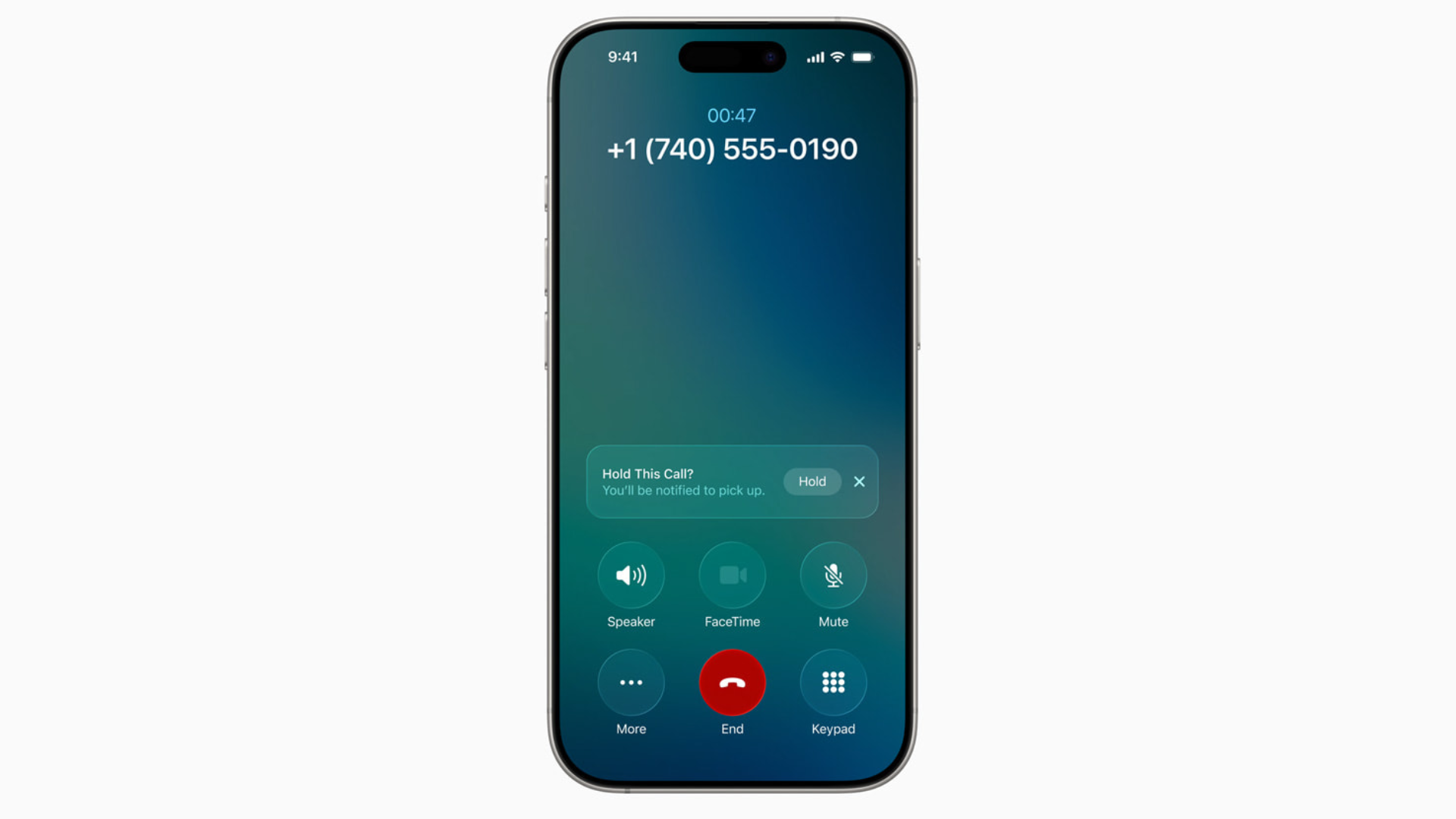
Personne n’aime écouter une musique d’attente interminable. Avec iOS 26, Apple a enfin ajouté une fonctionnalité pour rendre cela moins pénible : l’Assistance d’attente. Cette nouvelle addition à l’app Téléphone écoute à votre place lorsque vous êtes mis en attente, puis vous alerte quand un agent en direct reprend la ligne.
C’est simple, automatique et disponible sur tout iPhone pouvant exécuter iOS 26. Voici comment cela fonctionne et à quoi vous attendre.
Don’t miss the best of The Mac Observer
Set us as a preferred source and our Apple reporting ranks higher in your Google Search results and Discover feed — one tap, no account changes.
Table des matières
Ce que fait l’assistance d’attente
L’Assistance d’attente est intégrée à l’app Téléphone. Lorsque vous êtes mis en attente, elle propose de surveiller la ligne pour que vous n’ayez pas à garder l’app Téléphone ouverte ou à écouter la musique d’attente.
- Vous recevrez une invite vous demandant si vous souhaitez utiliser l’Assistance d’attente.
- Une fois que vous l’activez, vous pouvez quitter l’écran d’appel et utiliser votre iPhone normalement.
- Quand une vraie personne décroche, votre iPhone vous notifie instantanément pour que vous puissiez reprendre l’appel.
Contrairement au Filtrage d’appels, vous n’avez rien à activer dans les Réglages. L’Assistance d’attente est prête à fonctionner dès que vous mettez à jour vers iOS 26.
Comment utiliser l’assistance d’attente sur iPhone
- Être mis en attente
Après quelques secondes, vous verrez apparaître une notification : « Maintenir cet appel ? » - Touchez Maintenir
Si vous acceptez, votre iPhone surveillera la ligne pendant que vous retournez à l’écran d’accueil ou à une autre app. Une activité en direct (bulle verte ou indicateur Dynamic Island) confirme que l’appel est toujours actif.
- Attendez l’alerte
Quand le système détecte qu’un agent en direct est de retour, vous recevrez une notification pour rejoindre. Touchez-la et vous êtes instantanément de retour dans l’appel. - L’activer manuellement (si nécessaire)
Si vous avez ignoré la première invite, vous pouvez toujours l’activer : touchez Plus → Assistance d’attente depuis le menu d’appel.
Détails supplémentaires à connaître
- Fonctionne sur tous les iPhone qui prennent en charge iOS 26, pas seulement les modèles les plus récents.
- Les notifications varient selon l’appareil : les iPhone plus anciens affichent une bulle d’appel verte, tandis que les modèles plus récents affichent une activité en direct Dynamic Island.
- Vous pouvez ignorer l’Assistance d’attente à tout moment et revenir à attendre l’appel vous-même.
Guides iOS 26 connexes
- Pourquoi iOS 26 est-il si lent ? Causes et solutions
- Corriger iMessage qui ne fonctionne pas après la mise à jour iOS 26
- Tous les bugs et problèmes signalés d’iOS 26 avec solutions
- Rendre iOS 26 moins animé
L’essentiel
L’Assistance d’attente dans iOS 26 attend à votre place. Elle écoute quand vous êtes en attente, puis vous prévient quand une vraie personne décroche. Vous n’avez pas besoin de la configurer — acceptez simplement l’invite et laissez votre iPhone gérer la partie ennuyeuse.
Si vous explorez d’autres nouvelles fonctionnalités, consultez 10 fonctionnalités cachées d’iOS 26 que vous ne connaissez peut-être pas.



Discussion