
Après la mise à niveau vers macOS Tahoe, certains utilisateurs ont signalé que la fonction de lecture aléatoire d’Apple Music ne fonctionnait plus correctement. L’application peut répéter les mêmes chansons, ignorer votre commande de lecture aléatoire ou ne pas réussir à randomiser les listes de lecture du tout. Ce problème est souvent causé par des erreurs de synchronisation ou de lecture suite à la mise à jour du système.
La bonne nouvelle est que vous pouvez le résoudre rapidement en suivant quelques étapes simples. Voici comment rétablir la lecture aléatoire d’Apple Music sur macOS Tahoe.
Table des matières
- Causes courantes
- Résoudre les problèmes de lecture aléatoire des chansons d’Apple Music sur macOS Tahoe
- 1. Redémarrez Apple Music et votre Mac
- 2. Réinitialisez les paramètres de lecture aléatoire et de lecture
- 3. Déconnectez-vous et reconnectez-vous à Apple Music
- 4. Reconstruisez votre bibliothèque musicale
- 5. Vérifiez la synchronisation de la bibliothèque musicale iCloud
- 6. Mettez à jour macOS et Apple Music
- Conseils pour prévenir les problèmes de lecture aléatoire
- FAQ
Causes courantes
Après la mise à jour vers macOS Tahoe, Apple Music peut cesser de mélanger les chansons en raison d’un mélange de problèmes liés à la synchronisation et à la lecture. Dans la plupart des cas, le problème survient parce que certains paramètres de lecture n’ont pas migré correctement lors de la mise à jour, ou parce que les métadonnées en cache dans l’application Musique sont devenues corrompues. Certains utilisateurs ont également connu des retards avec la bibliothèque musicale iCloud, ce qui peut interférer avec la synchronisation des listes de lecture et des préférences de lecture entre les appareils.
De plus, des services en arrière-plan obsolètes ou des bugs mineurs dans la nouvelle version de macOS peuvent perturber la logique de lecture aléatoire d’Apple Music. Heureusement, ces causes sont liées au logiciel et peuvent être facilement corrigées sans réinstaller macOS ou perdre votre bibliothèque.
Résoudre les problèmes de lecture aléatoire des chansons d’Apple Music sur macOS Tahoe
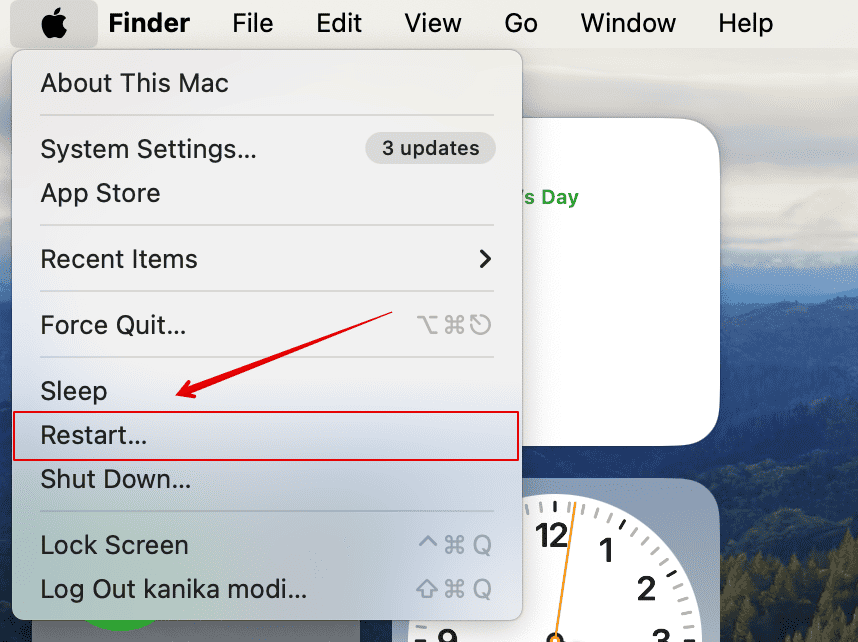
1. Restart Apple Music and Your Mac
Le redémarrage efface les processus de lecture temporaires et les données en cache qui peuvent empêcher la lecture aléatoire de fonctionner correctement.
- Quittez complètement Apple Music.
- Ouvrez le Moniteur d’activité, recherchez « Music » et forcez la fermeture de tous les processus restants.
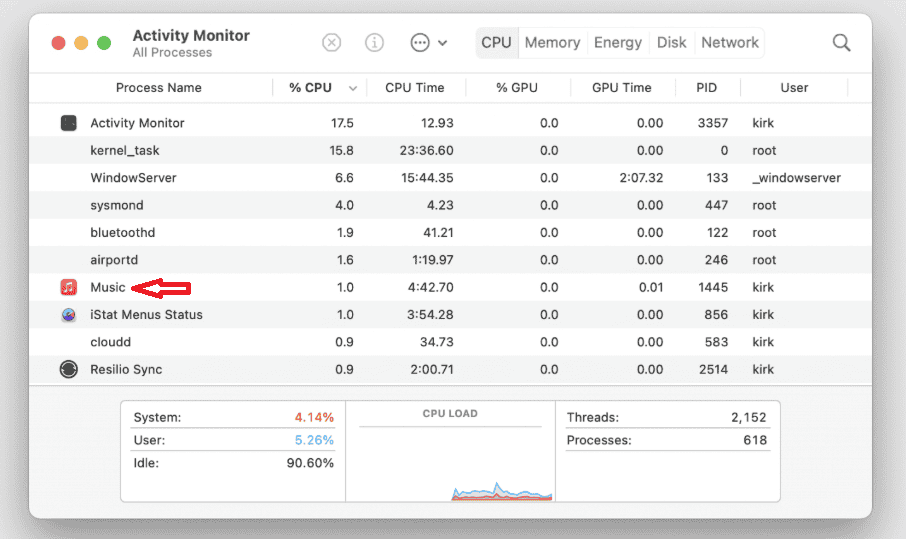
- Redémarrez votre Mac.
- Ouvrez à nouveau Apple Music et testez la lecture aléatoire.
Cette simple actualisation résout de nombreux problèmes mineurs qui apparaissent après une mise à jour de macOS.
2. Réinitialisez les paramètres de lecture aléatoire et de lecture
La lecture aléatoire peut échouer lorsque les préférences de lecture ne se synchronisent pas correctement après la mise à niveau vers macOS Tahoe.
- Ouvrez Apple Music et lancez la lecture d’une liste de lecture.
- Cliquez sur l’icône Lecture aléatoire pour la désactiver, attendez quelques secondes, puis réactivez-la.
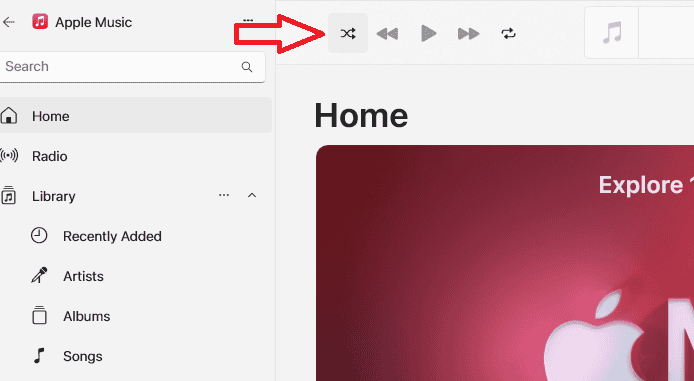
- Dans le menu supérieur, allez dans Lecture > Répéter et assurez-vous que la répétition est réglée sur Désactivé.
- Testez la lecture aléatoire avec une autre liste de lecture pour confirmer qu’elle fonctionne.
La réinitialisation de ces paramètres force Apple Music à reconstruire sa logique de lecture et élimine les états de lecture aléatoire bloqués.
3. Déconnectez-vous et reconnectez-vous à Apple Music
La reconnexion à votre identifiant Apple actualise la connexion d’Apple Music à iCloud et peut résoudre les erreurs de synchronisation de lecture.
- Allez dans Musique > Réglages > Général.
- Cliquez sur Se déconnecter à côté de votre identifiant Apple.
- Quittez Apple Music.
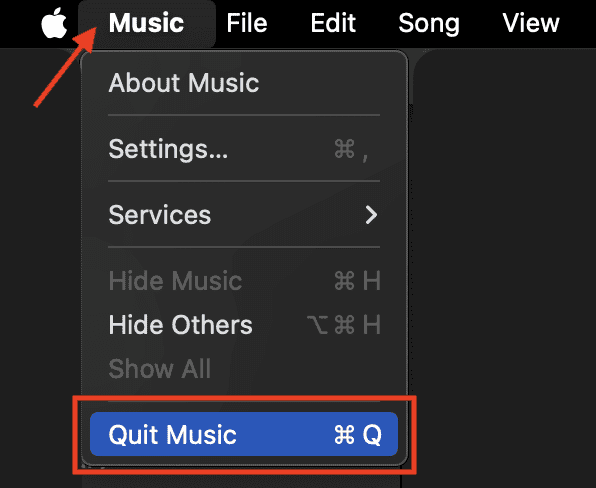
- Redémarrez votre Mac.
- Rouvrez Apple Music et reconnectez-vous avec votre identifiant Apple.
Ce processus efface les erreurs d’authentification qui pourraient bloquer la lecture aléatoire ou la synchronisation des listes de lecture.
4. Reconstruisez votre bibliothèque musicale
Si la lecture aléatoire ne fonctionne toujours pas, votre fichier de bibliothèque musicale peut être partiellement corrompu. Le reconstruire réinitialise l’index sans supprimer vos chansons.
- Quittez Apple Music.
- Ouvrez le Finder et naviguez vers :
~/Music/Music Library.musiclibrary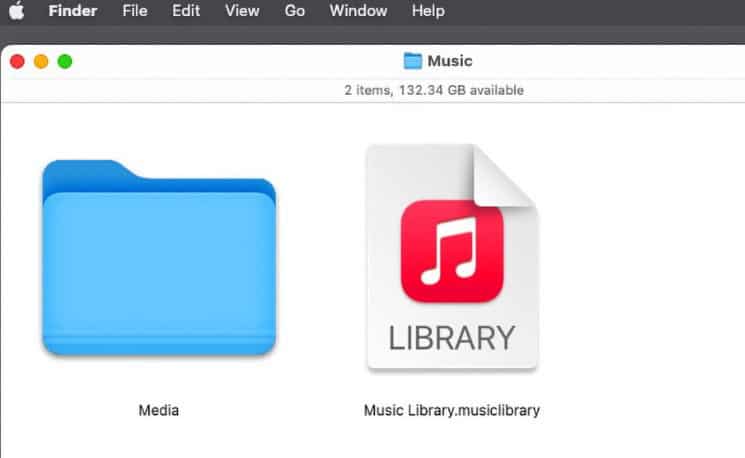
- Déplacez le fichier sur votre Bureau comme sauvegarde.
- Rouvrez Apple Music — un nouveau fichier de bibliothèque sera généré automatiquement.
- Attendez que vos listes de lecture et votre bibliothèque se synchronisent à nouveau depuis iCloud.
Cette méthode aide Apple Music à repartir de zéro avec des données de bibliothèque propres, ce qui restaure souvent la fonctionnalité de lecture aléatoire.
5. Vérifiez la synchronisation de la bibliothèque musicale iCloud
Une synchronisation retardée ou incomplète peut amener Apple Music à utiliser des données de lecture obsolètes.
- Ouvrez Musique > Réglages > Général.
- Vérifiez que Synchroniser la bibliothèque est activé.
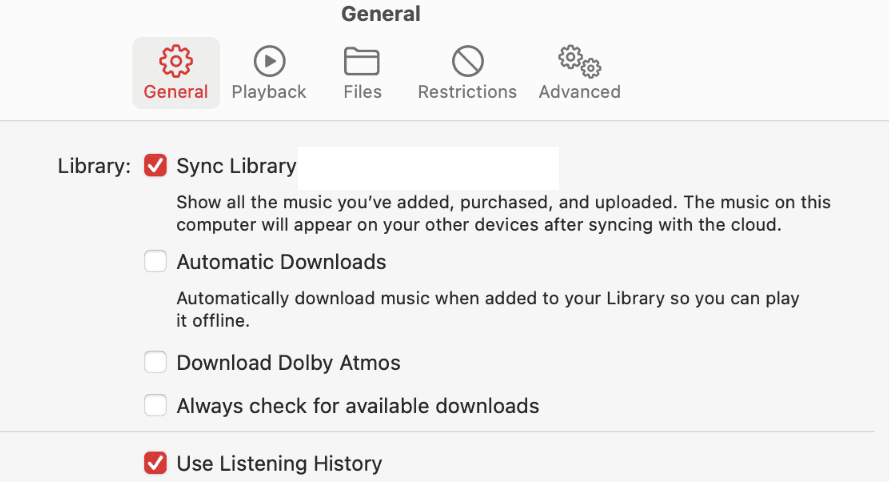
- Si c’est déjà activé, désactivez-le, attendez 30 secondes, puis réactivez-le.
- Laissez le temps à vos chansons et listes de lecture de se resynchroniser avant de tester la lecture aléatoire.
Le rafraîchissement de votre synchronisation garantit qu’Apple Music utilise les métadonnées et la structure de liste de lecture les plus récentes sur tous les appareils.
6. Mettez à jour macOS et Apple Music
Apple publie fréquemment des mises à jour mineures de macOS pour corriger les bugs des applications, y compris les problèmes de lecture de Music.
- Allez dans Réglages système > Général > Mise à jour de logiciels.
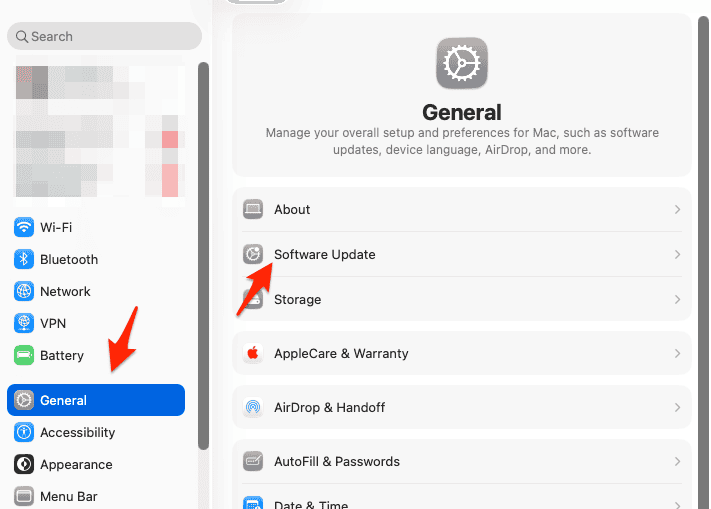
- Installez toutes les mises à jour macOS disponibles (par exemple, macOS Tahoe 14.1.1 ou 14.2).
- Redémarrez votre Mac une fois la mise à jour terminée.
- Ouvrez Apple Music et vérifiez si la lecture aléatoire fonctionne à nouveau.
Si vous êtes déjà à jour, envisagez de réinstaller Apple Music via l’App Store. Vous pouvez également consulter les correctifs d’installation de macOS Tahoe, qui traitent plusieurs bugs post-mise à jour liés aux applications système.
Conseils pour prévenir les problèmes de lecture aléatoire
Pour maintenir Apple Music en bon état de fonctionnement après les mises à jour :
- Mettez toujours à jour macOS et Apple Music vers les dernières versions.
- Redémarrez périodiquement l’application Music pour rafraîchir les processus en arrière-plan.
- Évitez de forcer la fermeture d’Apple Music pendant la lecture.
- Sauvegardez régulièrement les données de votre bibliothèque.
- Maintenez une connexion Internet stable lors de la synchronisation via iCloud.
Ces habitudes simples peuvent prévenir les erreurs de lecture et maintenir la stabilité du système. Pour un dépannage connexe, consultez comment résoudre le problème de Touch ID qui ne fonctionne pas sur macOS Tahoe.
Conclusion
Si Apple Music cesse de mélanger les chansons après la mise à jour vers macOS Tahoe, c’est probablement dû à des erreurs temporaires de lecture ou de synchronisation. Redémarrer l’application, réinitialiser les paramètres de lecture aléatoire ou reconstruire votre bibliothèque musicale résout généralement le problème.
Gardez votre macOS et l’application Apple Music à jour pour assurer une stabilité à long terme, car Apple publie souvent de petits correctifs pour résoudre les bugs liés à Music. Une fois réparé, la lecture aléatoire devrait revenir à la normale, vous permettant de profiter de vos listes de lecture de manière aléatoire, comme prévu.
Si vous rencontrez d’autres problèmes après la mise à jour, vous voudrez peut-être également lire comment résoudre le problème de décharge de batterie sur macOS Tahoe ou Touch Bar ne fonctionne pas sur macOS Tahoe pour des étapes de dépannage connexes.
FAQ
Cela se produit généralement en raison de données de lecture corrompues ou d’une synchronisation incomplète de la musique iCloud pendant la mise à jour.
Non. Cela ne fait que créer un nouvel index — votre musique reste en sécurité dans iCloud ou votre stockage local.
Principalement oui. Les problèmes de lecture aléatoire ont été plus fréquents après des mises à jour majeures comme Tahoe, mais Apple les résout généralement dans des versions mineures.
Oui. Les correctifs ci-dessus préservent les listes de lecture et les données musicales.
Attendez le prochain correctif de macOS Tahoe ou contactez le support Apple. Les bugs persistants de lecture aléatoire sont souvent résolus par de futures mises à jour.






