
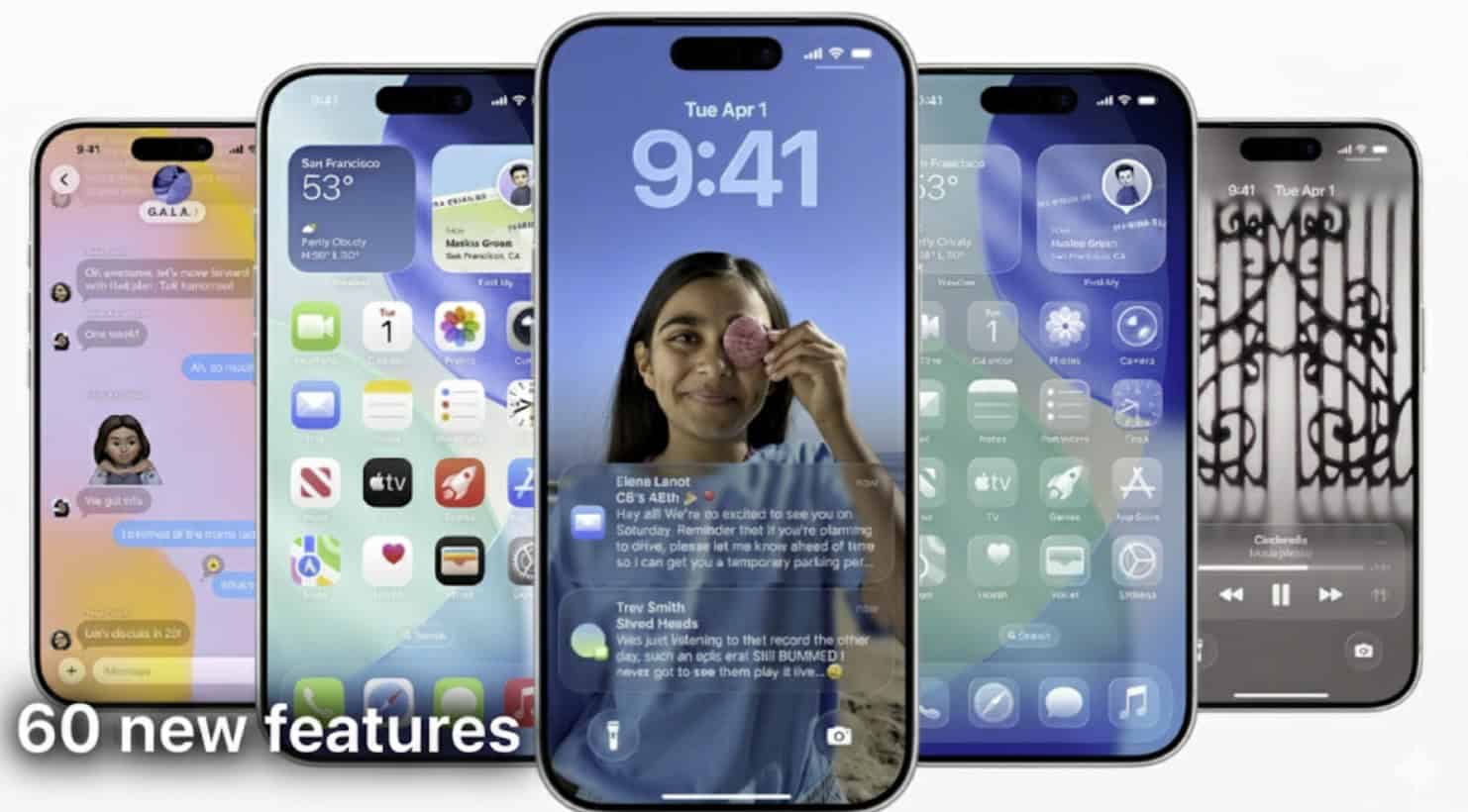
iOS 26 arrive avec la grande refonte Liquid Glass et une multitude de changements sous le capot. Si votre iPhone chauffe soudainement ou perd son pourcentage plus rapidement, vous n’êtes pas seul. Les mises à jour majeures déclenchent l’indexation, l’analyse des photos, l’optimisation des applications, et plus encore, ce qui peut déclencher la notification « Mise à jour iOS en cours » dans Réglages. La bonne nouvelle : quelques commutateurs intelligents et habitudes restaurent rapidement une batterie normale.
1) Laissez les tâches post-mise à jour se terminer intelligemment
Juste après l’installation d’iOS 26, votre iPhone réindexe silencieusement les applications, photos, messages et l’intelligence embarquée. Ce travail consomme beaucoup d’énergie. Aidez-le à se terminer efficacement en le branchant sur un chargeur en Wi-Fi pendant une heure ou deux, écran éteint.
Ouvrez Réglages > Batterie et examinez les nouvelles informations sur la batterie. Si vous voyez « Mise à jour iOS en cours », c’est la confirmation que le système est encore occupé. Ne chassez pas les fantômes pendant cette période. Utilisez plutôt la liste des informations pour accéder directement à toute application défaillante et la corriger. Attendez-vous à ce que la chaleur se dissipe dès que ces tâches sont terminées.
Don’t miss the best of The Mac Observer
Set us as a preferred source and our Apple reporting ranks higher in your Google Search results and Discover feed — one tap, no account changes.
2) Faites du mode d’alimentation adaptatif votre défaut quotidien
Rendez-vous dans Réglages > Batterie > Mode d’alimentation et activez l’Alimentation adaptative. Contrairement au mode Économie d’énergie brutal, l’Alimentation adaptative réduit la consommation d’énergie de manière plus fine et intelligente. Pensez aux micro-ajustements de l’activité en arrière-plan, du timing de rafraîchissement et de l’intensité visuelle lorsque votre utilisation augmente ou que la batterie baisse. Vous aurez toujours un téléphone réactif, juste avec moins de chutes surprises. Conseil de pro : gardez l’Alimentation adaptative activée tous les jours, puis ajoutez le mode Économie d’énergie uniquement quand vous avez absolument besoin d’heures supplémentaires.
3) Utilisez le mode économie d’énergie avec intention, pas tout le temps
Le mode Économie d’énergie reste l’économiseur garanti. Il tempère la récupération en arrière-plan, les vérifications automatiques de courrier, les effets visuels push et les services système. Gardez-le à un glissement dans le Centre de contrôle. Les bons moments pour l’activer sont les jours de voyage, les événements en extérieur, les zones de mauvaise couverture, ou chaque fois que vous êtes sous 30 % sans chargeur en vue. Si vous l’automatisez à 20 %, rappelez-vous que le mode Économie d’énergie ralentit aussi certaines tâches par conception, donc désactivez-le quand vous êtes de retour près d’un chargeur.
4) Maîtrisez vos radios dans les zones de signal faible
Votre modem est un voleur de batterie furtif quand le signal est mauvais. Si vous êtes dans une zone morte, changez les réglages Cellulaire de 5G Activée à 5G Auto ou même LTE pour éviter la chasse constante aux antennes. Préférez le Wi-Fi quand disponible et activez les Appels Wi-Fi pour des appels plus clairs avec moins de consommation. En voyage, désactivez le Partage de connexion quand vous ne l’utilisez pas activement. Les Services de localisation peuvent aussi faire grimper l’utilisation lors de journées très mobiles, donc réglez la plupart des applications sur Pendant l’utilisation et désactivez la Localisation précise pour les applications qui n’ont pas besoin d’une précision au niveau de la rue.
5) Auditez l’activité en arrière-plan, les widgets et les notifications
Trois endroits pour gagner gros : l’Actualisation en arrière-plan, les widgets et les notifications push. Dans l’Actualisation en arrière-plan, gardez seulement l’essentiel comme la messagerie ou le covoiturage. Sur l’Écran de verrouillage et l’Écran d’accueil, supprimez les widgets temps réel que vous regardez à peine et les Activités en direct qui traînent pendant des heures. Dans Notifications, déplacez les applications non critiques vers Résumé programmé ou désactivez complètement le push. Moins de réveils et moins d’allumages d’écran égalent des gains de batterie mesurables.
6) Chargez plus intelligemment pour aujourd’hui et la santé à long terme
Ouvrez Réglages > Batterie > Charge. Gardez la Charge optimisée activée pour que votre iPhone évite de rester à 100 % pendant des heures. Si votre modèle prend en charge la Limite de charge, réglez 80–90 % pour l’utilisation quotidienne, puis montez à 100 % pour les grandes journées. Évitez la chaleur soutenue pendant la charge en retirant les coques très épaisses et en gardant le téléphone hors du soleil direct. La santé compte pour l’autonomie : une batterie au-dessus de ~85–90 % de santé se sentira dramatiquement plus forte tout au long de la journée qu’une dans les 70 % élevés. Si vous êtes sous 80 % et que les baisses de performance sont fréquentes, un remplacement de batterie est la plus grande amélioration.
7) Quand quelque chose semble vraiment anormal, réinitialisez les réglages avant les mesures drastiques
Si vous voyez encore une décharge anormale après avoir fait tout ce qui précède et que le message « Mise à jour iOS en cours » a disparu, essayez une table rase sans perdre de données. Allez dans Réglages > Général > Transférer ou réinitialiser > Réinitialiser > Réinitialiser tous les réglages. Vous devrez ressaisir les mots de passe Wi-Fi et ajuster les préférences à nouveau, mais cela efface souvent un service ou profil têtu qui boucle. Faites aussi un simple redémarrage après les mises à jour majeures. Si les problèmes survivent à cela, c’est probablement une batterie vieillissante ou une application spécifique que vous pouvez identifier dans la liste par application de l’écran Batterie.
FAQ
Est-ce qu’iOS 26 lui-même utilise plus de batterie ?
Pas par conception. Les premières 24–72 heures peuvent sembler pires à cause de l’indexation et de l’optimisation. Après cela, l’Alimentation adaptative, les informations Batterie plus intelligentes et les meilleurs contrôles de charge tendent à donner une endurance égale ou meilleure.
Quelle est la différence entre l’Alimentation adaptative et le mode Économie d’énergie ?
L’Alimentation adaptative est subtile et dynamique pour l’utilisation quotidienne. Le mode Économie d’énergie est un commutateur plus lourd qui coupe des fonctionnalités pour garantir l’autonomie. Utilisez l’Adaptatif quotidiennement, l’Économie d’énergie quand vous devez étirer.
Comment savoir si l’indexation est terminée ?
L’écran Batterie cessera d’afficher l’information « Mise à jour iOS en cours », la chaleur se dissipe et votre utilisation par application se normalise.
Conclusion
Terminez les corvées post-mise à jour sur un chargeur, activez l’Alimentation adaptative, utilisez le mode Économie d’énergie seulement quand nécessaire, réduisez le bruit de fond et chargez intelligemment. La plupart des iPhone se stabilisent rapidement sur iOS 26, et ces sept mouvements vous y amènent plus vite avec une meilleure endurance toute la journée.




Discussion