

Vous pouvez utiliser des Apple AirPods avec un PC Windows sans application supplémentaire, même si Apple les conçoit pour son propre écosystème. Windows traite les AirPods comme n’importe quel autre casque Bluetooth ; une fois que vous comprenez le processus d’appairage, la configuration ne prend que quelques minutes. L’étape clé consiste à mettre les AirPods en mode appairage à l’aide du boîtier, puis à les connecter via les paramètres Bluetooth de Windows.
Ce guide couvre tout en détail, y compris l’appairage, la reconnexion et la résolution des problèmes courants, que ce soit sous Windows 10 ou sous Windows 11.
Méthode 1 : Appairer des AirPods avec un PC Windows (configuration initiale)
Cette méthode fonctionne avec les AirPods, AirPods Pro et AirPods Max. Le processus est identique sous Windows 10 et Windows 11, à quelques différences près dans la disposition des paramètres.
Don’t miss the best of The Mac Observer
Set us as a preferred source and our Apple reporting ranks higher in your Google Search results and Discover feed — one tap, no account changes.
Étape 1 : Activer le Bluetooth sur votre PC
Avant l’appairage, assurez-vous que le Bluetooth est activé.
Étapes :
- Cliquez sur le menu Démarrer
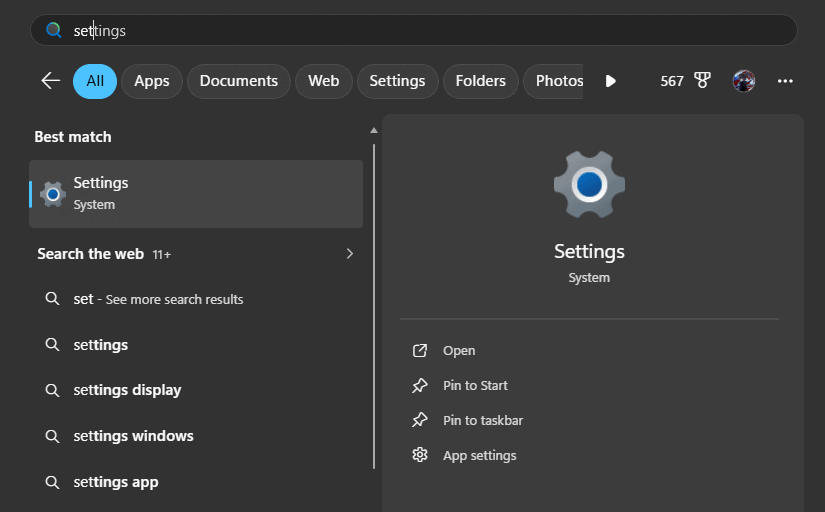
- Ouvrez Paramètres
- Accédez à Bluetooth et appareils
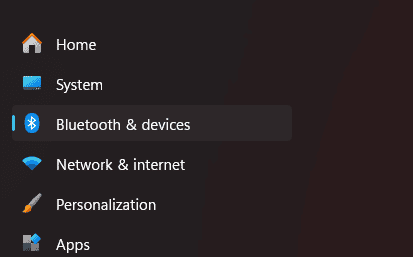
- Activez le Bluetooth
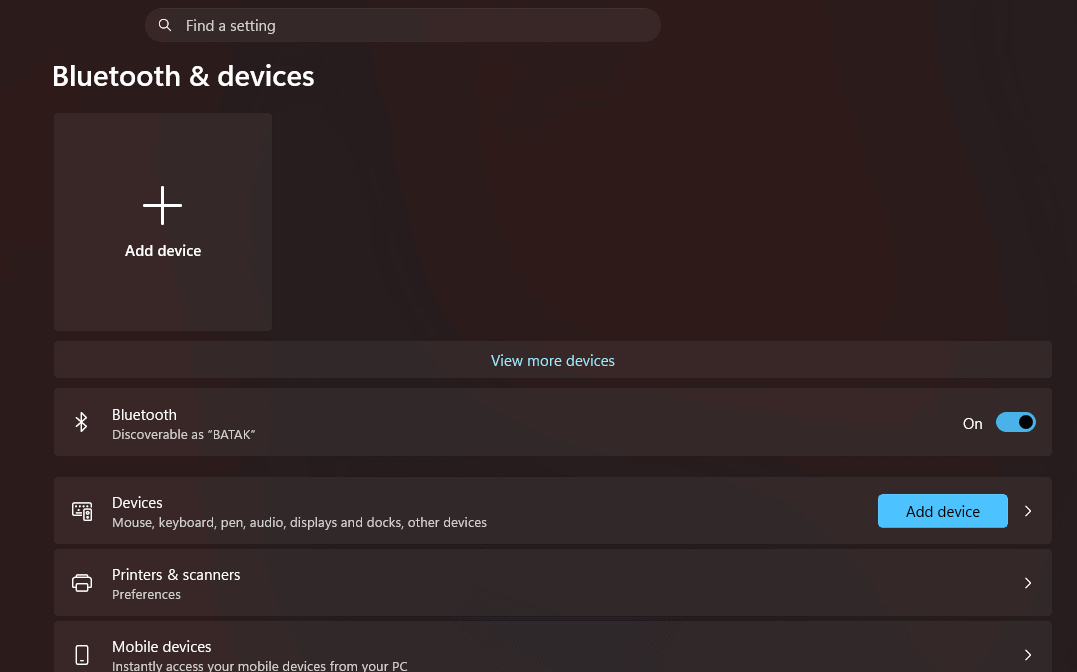


Windows a besoin que le Bluetooth soit actif pour détecter les appareils à proximité.
Étape 2 : Mettre les AirPods en mode appairage
Vous devez déclencher manuellement le mode appairage à l’aide du boîtier.
Étapes :
- Placez les deux AirPods dans le boîtier de charge
- Ouvrez le couvercle (gardez les AirPods à l’intérieur)
- Maintenez enfoncé le bouton à l’arrière du boîtier
- Attendez que le voyant LED commence à clignoter en blanc
Un voyant blanc clignotant signifie que vos AirPods sont détectables.
Étape 3 : Ajouter les AirPods à Windows
Connectez-les maintenant depuis votre PC.
Étapes :
- Ouvrez Paramètres > Bluetooth et appareils
- Cliquez sur Ajouter un appareil
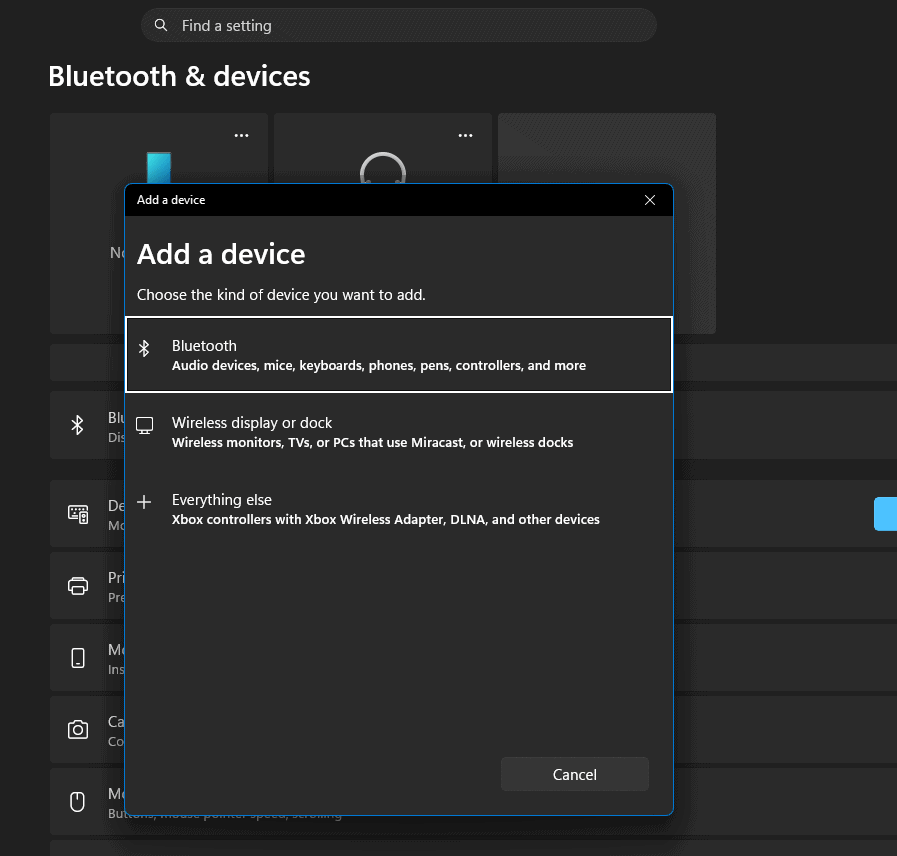
- Sélectionnez Bluetooth
- Attendez que vos AirPods apparaissent dans la liste
- Cliquez sur AirPods
- Sélectionnez Terminé une fois l’appairage terminé

Windows recherche les appareils Bluetooth à proximité et se connecte une fois que vous sélectionnez AirPods.
Étape 4 : Commencer à utiliser les AirPods
Une fois connectés :
Étapes :
- Retirez les AirPods du boîtier
- Mettez-les dans vos oreilles
- Lancez la lecture audio sur votre PC
Vos AirPods fonctionnent désormais comme un casque sans fil ordinaire.
Méthode 2 : Reconnecter les AirPods à un PC Windows
Après la configuration initiale, Windows mémorise vos AirPods. Vous n’avez généralement pas besoin de les appairer à nouveau.
Étape 1 : Ouvrir les paramètres Bluetooth
- Cliquez sur l’icône Bluetooth dans la barre des tâches
- Ou accédez à Paramètres > Bluetooth et appareils
Étape 2 : Connecter manuellement les AirPods
- Trouvez vos AirPods sous Appareils audio
- Cliquez dessus
- Sélectionnez Se connecter
Vous entendrez un son de connexion une fois qu’ils sont connectés.
Étape 3 : Définir comme sortie audio (si nécessaire)
Parfois, Windows ne bascule pas automatiquement la sortie audio.
Étapes :
- Cliquez sur l’icône de haut-parleur dans la barre des tâches
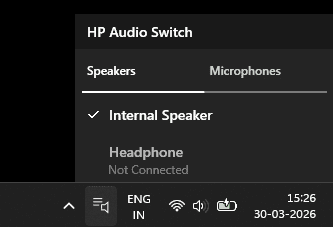
- Sélectionnez vos AirPods comme sortie
- Lancez la lecture audio pour confirmer

Méthode 3 : Résoudre les problèmes de connexion des AirPods
Si vos AirPods ne se connectent pas, essayez ces solutions.
1 : Redémarrer le processus d’appairage
- Remettez les AirPods dans le boîtier
- Fermez le couvercle
- Rouvrez et répétez les étapes d’appairage
2 : Supprimer et rajouter l’appareil
- Accédez aux paramètres Bluetooth
- Cliquez sur vos AirPods
- Sélectionnez Supprimer l’appareil
- Appairez à nouveau depuis le début
3 : Vérifier la batterie et la portée
- Chargez vos AirPods
- Gardez-les près du PC
- Évitez les interférences provenant d’autres appareils Bluetooth
Conseils
- Gardez le boîtier des AirPods ouvert pendant l’appairage pour que Windows les détecte plus rapidement
- Déconnectez les AirPods de votre iPhone s’ils s’y connectent automatiquement
- Utilisez le raccourci Windows + A pour accéder rapidement au Bluetooth
- Si le son est de mauvaise qualité, basculez la sortie en mode Stéréo
- Les fonctionnalités des AirPods comme l’audio spatial ou la bascule automatique ne fonctionnent pas pleinement sous Windows
- Pour un meilleur contrôle, des applications tierces peuvent afficher la batterie et améliorer la stabilité de la connexion
FAQ
Les AirPods fonctionnent-ils avec les PC Windows ?
Oui. Les AirPods fonctionnent avec tout appareil compatible Bluetooth, y compris les PC Windows.
Puis-je utiliser le microphone des AirPods sous Windows ?
Oui, mais la qualité audio peut diminuer pendant les appels, car Windows passe en mode casque.
Pourquoi mes AirPods n’apparaissent-ils pas sous Windows ?
Ils ne sont pas en mode appairage. Assurez-vous que le voyant LED clignote en blanc.
Les AirPods se connectent-ils automatiquement à Windows ?
Oui, après le premier appairage, ils se reconnectent automatiquement lorsqu’ils sont à portée.
Puis-je utiliser les AirPods Max avec Windows ?
Oui. Maintenez le bouton de contrôle du bruit enfoncé jusqu’à ce que le voyant clignote en blanc, puis connectez-vous via Bluetooth.
Résumé
- Activez le Bluetooth sur votre PC
- Placez les AirPods dans le boîtier et ouvrez le couvercle
- Maintenez le bouton arrière enfoncé jusqu’à ce que le voyant clignote en blanc
- Accédez aux paramètres Bluetooth de Windows
- Ajoutez les AirPods et connectez-vous
- Sélectionnez les AirPods comme sortie audio
- Reconnectez-vous plus tard depuis les paramètres Bluetooth si nécessaire
Conclusion
Appairer des AirPods avec un PC Windows se fait en quelques étapes, mais une fois la première configuration terminée, la connexion devient rapide et automatique. Vous perdez certaines fonctionnalités spécifiques à Apple, mais l’audio de base, les appels et la lecture multimédia fonctionnent de manière fiable. Suivez attentivement la méthode d’appairage et vos AirPods fonctionneront comme n’importe quel autre casque sans fil sous Windows.


Discussion