

Lorsque vous essayez de prendre une photo Live dans FaceTime, il se peut que vous voyiez le message « Les photos FaceTime doivent être activées sur les deux appareils pour utiliser cette fonctionnalité ». En général, cela signifie qu’un des deux utilisateurs, voire les deux, ont désactivé les Photos Live. Si ce n’est pas le cas, voici comment corriger ou contourner cette erreur.
Table des matières
Comment corriger les Photos Live FaceTime qui ne fonctionnent pas
Activez les Photos Live FaceTime sur les deux appareils
C’est la cause la plus fréquente du problème de Photos Live FaceTime. Les deux participants doivent activer la fonctionnalité dans Réglages.
Time needed: 3 minutes
- Ouvrez Réglages.
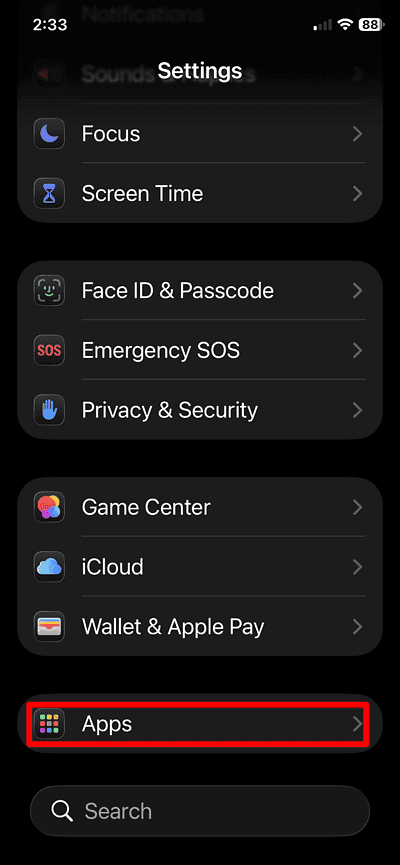
- Faites défiler vers le bas et touchez FaceTime.

- Activez Photos Live FaceTime.

- Demandez à l’autre personne de répéter les mêmes étapes.


Après avoir activé l’option sur les deux appareils, terminez l’appel et lancez-en un nouveau.
Don’t miss the best of The Mac Observer
Set us as a preferred source and our Apple reporting ranks higher in your Google Search results and Discover feed — one tap, no account changes.
Désactivez puis réactivez le réglage avant l’appel
Certaines versions d’iOS 26 peuvent provoquer un bug temporaire des Photos Live FaceTime. La désactivation puis la réactivation de la fonctionnalité actualise l’autorisation dans le système.
- Accédez à Réglages > FaceTime.
- Désactivez Photos Live FaceTime.
- Attendez 10 secondes.
- Réactivez Photos Live FaceTime.
- Démarrez un nouvel appel FaceTime.
Cette simple réinitialisation corrige souvent les situations où vous ne pouvez pas prendre de photos FaceTime pendant un appel.
Vérifiez les restrictions de Temps d’écran
Les restrictions peuvent désactiver silencieusement l’accès à l’appareil photo ou les fonctionnalités de FaceTime.
- Ouvrez Réglages.

- Touchez Temps d’écran.

- Accédez à Contenu et confidentialité > Apps et fonctionnalités autorisées.

- Assurez-vous que Appareil photo et FaceTime sont autorisés.


Si les restrictions bloquent l’accès, le message « Les photos FaceTime doivent être activées sur les deux appareils » peut s’afficher même si le réglage semble activé.
Mettez à jour iOS sur les deux appareils
Certains problèmes signalés concernant les Photos Live FaceTime se produisent sur des versions spécifiques d’iOS 26. L’installation de la dernière mise à jour peut résoudre les bugs au niveau du système.
- Accédez à Réglages > Général > Mise à jour logicielle.

- Installez toute mise à jour disponible.
- Redémarrez l’appareil après l’installation.

Assurez-vous que les deux participants mettent à jour leurs appareils avant de refaire le test.
Redémarrez les deux appareils
Un redémarrage élimine les problèmes temporaires des Photos Live FaceTime.
- Ouvrez Réglages > Général > Éteindre.
- Éteignez l’appareil.
- Rallumez-le après 10 secondes.
- Démarrez un nouvel appel FaceTime.
Problème « Les photos FaceTime doivent être activées sur les deux appareils » : conseils
- Activez toujours FaceTime Live Photos avant de passer un appel.
- Vérifiez que les deux appareils sont connectés à FaceTime.
- Utilisez le Wi-Fi pour une capture photo stable.
- Quittez l’appel et démarrez une nouvelle session si l’erreur apparaît en cours d’appel.
FAQ
La fonctionnalité est désactivée sur l’un des appareils, ou un problème iOS temporaire empêche la synchronisation du réglage.
Généralement non. Mettez fin à l’appel, activez le réglage, puis démarrez un nouvel appel.
Oui. Des versions anciennes et récentes d’iOS ont signalé des problèmes temporaires nécessitant de désactiver puis réactiver la fonction ou de redémarrer.
Correction de « FaceTime Photos must be enabled on both devices » : résumé
- Activez FaceTime Live Photos sur les deux appareils.
- Désactivez puis réactivez la fonction si l’erreur persiste.
- Vérifiez les restrictions de Temps d’écran.
- Mettez à jour iOS et redémarrez les deux appareils.
Lorsque les deux appareils activent FaceTime Live Photos et que vous relancez l’appel, le message « FaceTime Photos must be enabled on both devices » devrait disparaître.


Discussion