

Si vous souhaitez empêcher votre iPhone de partager des données d’utilisation avec Apple, vous pouvez désactiver l’analyse de l’iPhone en quelques secondes. Apple collecte par défaut des données de diagnostic et d’utilisation pour améliorer ses services, mais vous pouvez les désactiver à tout moment depuis vos réglages de confidentialité. Cela contribue à réduire le partage de données en arrière-plan et vous donne davantage de contrôle sur votre appareil.
Voici tout ce que vous devez savoir, y compris toutes les méthodes disponibles et les réglages associés.
Désactiver l’analyse de l’iPhone (méthode principale)
Il s’agit du réglage principal qui détermine si votre iPhone envoie des données d’utilisation et de diagnostic à Apple.
Don’t miss the best of The Mac Observer
Set us as a preferred source and our Apple reporting ranks higher in your Google Search results and Discover feed — one tap, no account changes.
Lorsque vous désactivez cette option, votre appareil cesse de partager des rapports quotidiens sur la façon dont vous utilisez les apps, les performances du système et d’autres données d’analyse.
- Ouvrez Réglages
- Touchez Confidentialité et sécurité
- Faites défiler vers le bas et touchez Analyse et améliorations
- Désactivez Partager l’analyse de l’iPhone
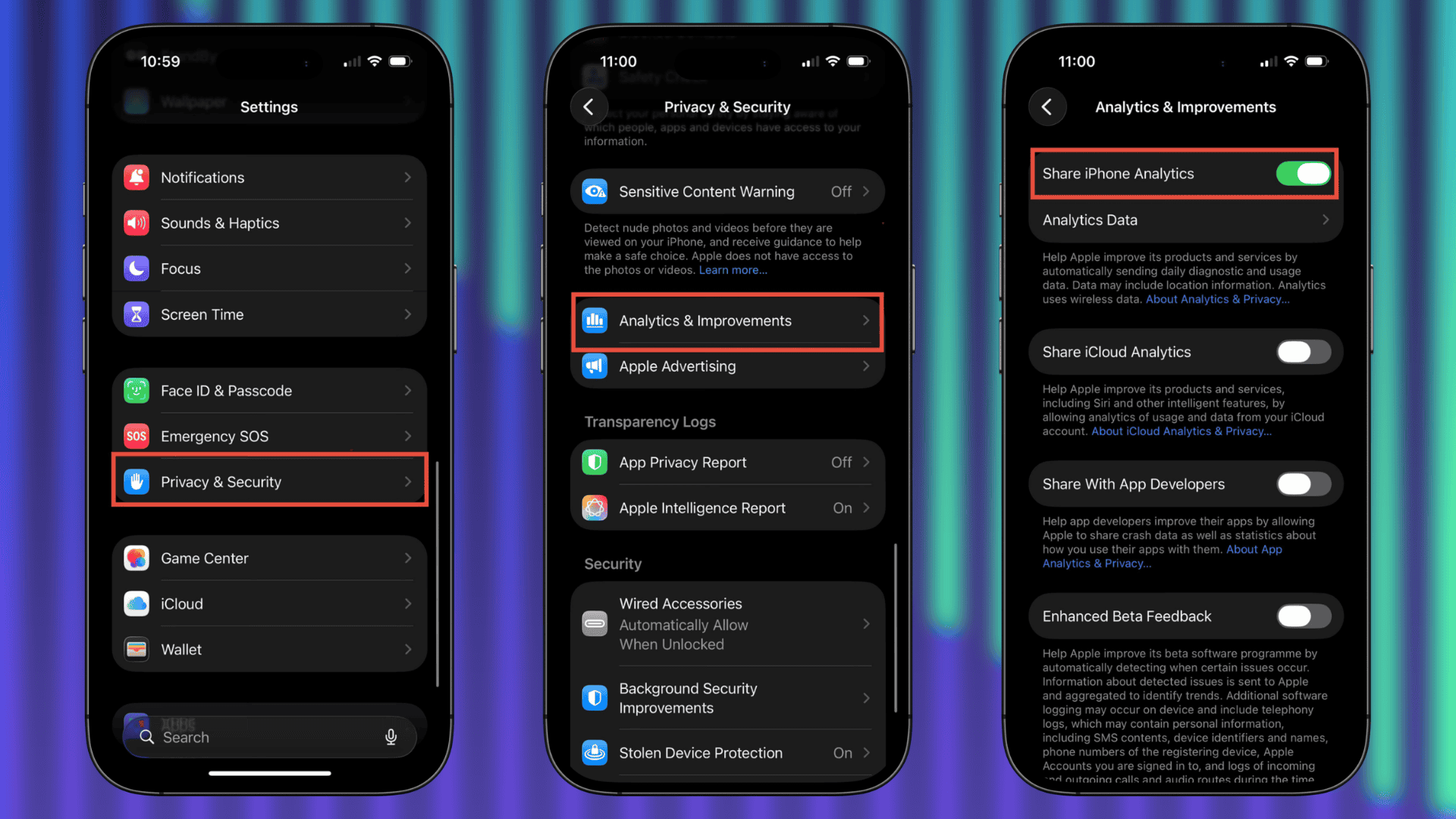
- Désactivez également :
- Améliorer Siri et la dictée
- Partager les analyses iCloud (facultatif)

Désactiver l’analyse des services système
Votre iPhone collecte également des analyses via les services système basés sur la localisation. La désactivation de cette option limite la collecte supplémentaire de données en arrière-plan.
- Ouvrez Réglages
- Touchez Confidentialité et sécurité
- Touchez Service de localisation
- Faites défiler vers le bas et sélectionnez Services système
- Désactivez :
- Analyse de l’iPhone
- Améliorer Plans
- Autres options « Amélioration du produit »
Désactiver l’analyse et le suivi au niveau des apps (facultatif)
Les apps peuvent également collecter des données d’analyse et de suivi. La désactivation de cette option réduit le partage global de données entre les apps.
- Ouvrez Réglages
- Touchez Confidentialité et sécurité
- Touchez Suivi
- Désactivez Autoriser les apps à demander à vous suivre
Conseils
- La désactivation de l’analyse n’affecte ni les performances ni les fonctionnalités de votre téléphone.
- Vous continuerez à recevoir normalement les mises à jour logicielles.
- La désactivation de l’analyse peut légèrement améliorer l’autonomie de la batterie au fil du temps.
- Vérifiez ces réglages après les mises à jour majeures d’iOS, car certaines options peuvent être réinitialisées.
- Vous pouvez tout réactiver à tout moment si nécessaire.
FAQ
Apple me suit-elle toujours si je désactive l’analyse de l’iPhone ?
Apple limite la collecte de données lorsque vous désactivez l’analyse, mais certaines données système de base peuvent encore être utilisées pour des fonctions essentielles.
La désactivation de cette option améliore-t-elle l’autonomie de la batterie ?
Oui, légèrement. Votre téléphone cesse d’envoyer des rapports en arrière-plan, ce qui réduit une petite partie de la consommation d’énergie.
Est-il sûr de désactiver l’analyse ?
Oui. Cela n’a aucun impact sur l’utilisation normale, les apps ou la stabilité du système.
Dois-je désactiver toutes les options dans Analyse et améliorations ?
Pour une confidentialité maximale, désactivez chaque interrupteur de cette section.
Résumé
- Accédez à Réglages > Confidentialité et sécurité > Analyse et améliorations
- Désactivez « Partager l’analyse de l’iPhone »
- Désactivez les autres options d’analyse dans le même menu
- Désactivez l’analyse sous Service de localisation > Services système
- Désactivez éventuellement le suivi des apps
Conclusion
Désactiver l’analyse de l’iPhone prend moins d’une minute et vous donne davantage de contrôle sur vos données. Une fois ces réglages désactivés, votre appareil cesse d’envoyer des rapports d’utilisation à Apple et réduit la collecte de données en arrière-plan. C’est une étape de confidentialité simple que la plupart des utilisateurs devraient vérifier après chaque mise à jour majeure d’iOS.




Discussion