
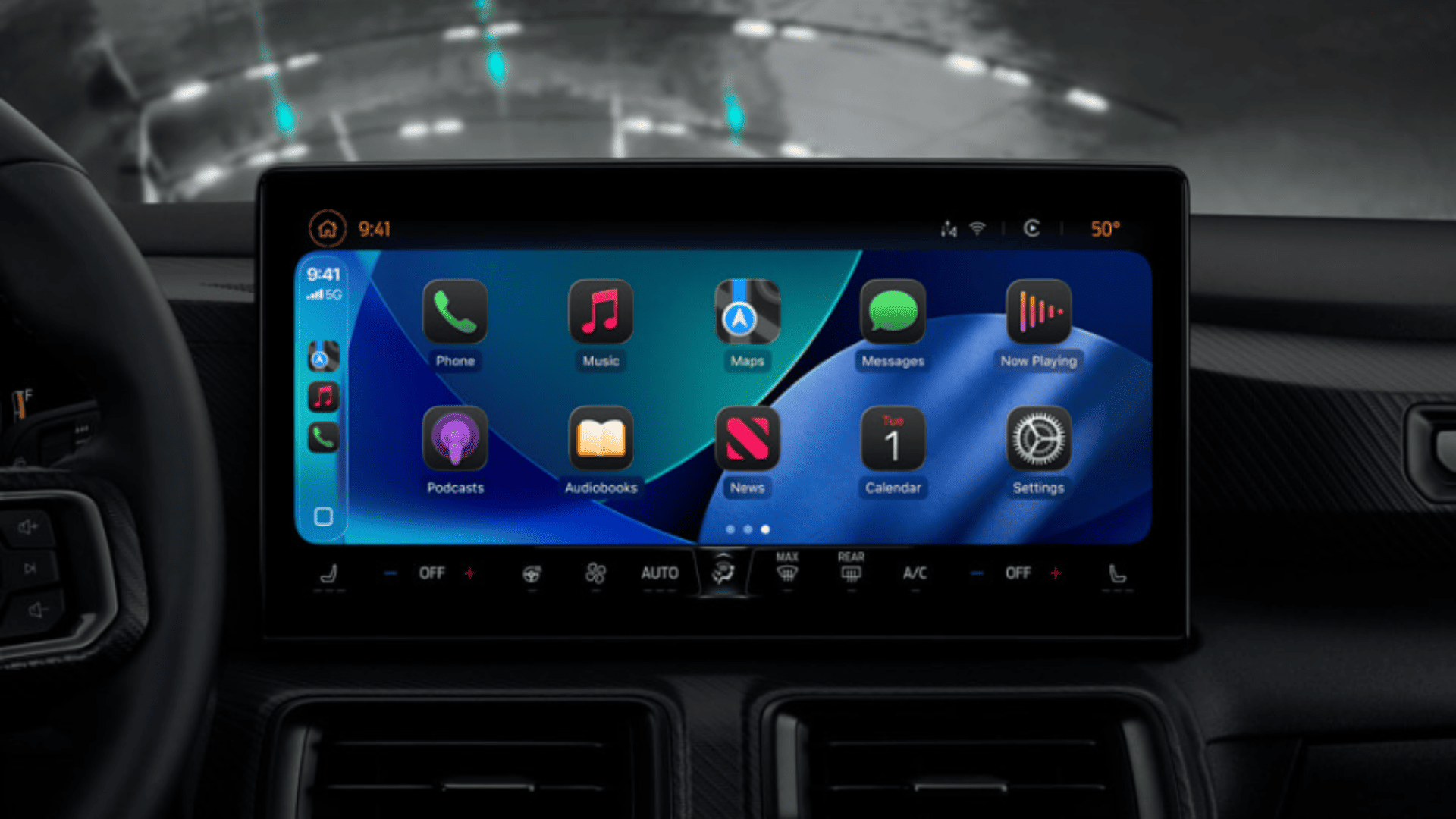
CarPlay est devenu l’une des fonctionnalités les plus utiles pour les utilisateurs d’iPhone qui passent du temps au volant. Il apporte la navigation, les appels, les messages, la musique et les apps à l’écran de votre véhicule de manière plus sûre et plus pratique. Si la plupart des gens utilisent CarPlay avec ses réglages par défaut, Apple a ajouté plusieurs options de personnalisation dans les dernières mises à jour d’iOS, y compris iOS 26, qui peuvent rendre l’expérience plus personnelle et plus facile à utiliser.
De la modification de la disposition des apps et de l’ajout de widgets à l’activation de la concentration Conduite et au réglage de la taille du texte, il existe de nombreuses façons d’adapter CarPlay à vos habitudes de conduite. Voici un guide complet pour personnaliser CarPlay pour votre véhicule et tirer le meilleur parti de la plateforme embarquée d’Apple.
Table des matières
- Invoquer Siri plus efficacement
- Activer le zoom d’affichage intelligent
- Activer automatiquement la concentration Conduite
- Choisir les apps qui apparaissent sur CarPlay
- Ajouter des widgets à CarPlay
- Modifier le style des icônes des apps de CarPlay
- Modifier le fond d’écran de CarPlay
- Basculer entre les modes clair et sombre
- Agrandir le texte et le rendre plus lisible
- Activer la détection des sons
- Activer l’annonce des messages
- Utiliser la commande vocale pour une navigation mains libres
- Utiliser des apps d’IA via CarPlay
- Masquer les suggestions de CarPlay
- Désactiver les pochettes d’album
- Afficher les activités en direct
- Gérer les captures d’écran de CarPlay
- Créer des automatisations CarPlay avec Raccourcis
- FAQ
- Conclusion
Invoquer Siri plus efficacement
Siri est le moyen le plus rapide d’interagir avec CarPlay sans lâcher le volant.
Don’t miss the best of The Mac Observer
Set us as a preferred source and our Apple reporting ranks higher in your Google Search results and Discover feed — one tap, no account changes.
- Appuyez sur le bouton d’assistant vocal sur votre volant s’il est disponible.
- Si votre véhicule n’en possède pas, touchez et maintenez le bouton d’accueil de CarPlay.
- Dites « Siri » ou « Hey Siri ».
- Demandez à Siri d’appeler des contacts, d’envoyer des messages, de lancer la navigation ou de créer des rappels.
Activer le zoom d’affichage intelligent
iOS 26 a introduit le zoom d’affichage intelligent pour les véhicules compatibles. Il adapte l’interface de CarPlay en fonction de la taille et de la forme de l’écran de votre véhicule.
- Ouvrez les Réglages de CarPlay.
- Touchez Affichage.
- Activez Zoom d’affichage intelligent.
- Vérifiez Plans, Messages et l’écran d’accueil pour voir si la nouvelle mise à l’échelle vous convient mieux.
Activer automatiquement la concentration Conduite
La concentration Conduite réduit les distractions en limitant les notifications lorsque vous êtes sur la route.
- Ouvrez les Réglages de CarPlay.
- Touchez Concentration Conduite.
- Activez Activer avec CarPlay.
- Connectez-vous à CarPlay et la concentration Conduite s’activera automatiquement.
Choisir les apps qui apparaissent sur CarPlay
Toutes les apps compatibles CarPlay n’ont pas besoin d’apparaître sur l’écran de votre véhicule.
- Ouvrez Réglages sur votre iPhone.
- Accédez à Général > CarPlay.
- Sélectionnez votre véhicule.
- Touchez Apps.
- Utilisez le bouton moins pour supprimer des apps.
- Utilisez le bouton plus pour ajouter des apps.
- Faites glisser les apps pour modifier leur ordre.
Ajouter des widgets à CarPlay
Les widgets offrent un accès rapide aux informations sans ouvrir les apps.
- Ouvrez Réglages > Général > CarPlay.
- Sélectionnez votre véhicule.
- Touchez Widgets.
- Ajoutez les widgets pris en charge, tels que :
- Calendrier
- Horloge
- Musique
- Rappels
- Photos
- Réorganisez-les selon vos préférences.
Modifier le style des icônes des apps de CarPlay
CarPlay prend désormais en charge différentes apparences d’icônes.
- Ouvrez les Réglages de CarPlay.
- Touchez Personnaliser les icônes.
- Sélectionnez :
- Par défaut
- Sombre
- Transparent
- Choisissez le style qui correspond le mieux à votre tableau de bord.
Modifier le fond d’écran de CarPlay
Un autre fond d’écran peut rafraîchir l’apparence de votre tableau de bord.
- Ouvrez les Réglages de CarPlay.
- Touchez Fond d’écran.
- Parcourez les fonds d’écran Apple disponibles.
- Sélectionnez l’option de votre choix.
Remarque : les photos personnalisées ne sont actuellement pas prises en charge.
Basculer entre les modes clair et sombre
Vous pouvez choisir l’apparence de CarPlay le jour et la nuit.
Étapes :
- Ouvrez Réglages dans CarPlay.
- Touchez Apparence.
- Choisissez :
- Automatique
- Toujours clair
- Toujours sombre
Agrandir le texte et le rendre plus lisible
Un texte plus grand peut améliorer la visibilité pendant la conduite.
- Ouvrez les Réglages de CarPlay.
- Accédez à Accessibilité > Taille du texte.
- Augmentez la taille du texte.
- Activez Texte en gras si nécessaire.
Activer la détection des sons
CarPlay peut vous alerter lorsque des sons importants sont détectés.
- Ouvrez les Réglages de CarPlay.
- Accédez à Accessibilité > Détection des sons.
- Activez la fonction.
- Sélectionnez des sons tels que :
- Sirènes
- Klaxons
- Bébé qui pleure
Gardez à l’esprit que la détection sonore n’est pas toujours parfaite.
Activer l’annonce des messages
Siri peut lire les messages entrants à voix haute pendant que vous conduisez.
- Ouvrez Réglages CarPlay.
- Touchez Annoncer les messages.
- Activez la fonctionnalité.
- Personnalisez qui peut déclencher les annonces et quand.
Utiliser le contrôle vocal pour une navigation mains libres
Le contrôle vocal peut interagir avec des boutons et des menus que Siri ne prend pas nécessairement en charge.
- Ouvrez Réglages CarPlay.
- Touchez Accessibilité.
- Activez Contrôle vocal.
- Utilisez des commandes vocales pour naviguer à l’écran.
Utiliser des apps d’IA via CarPlay
Plusieurs assistants IA prennent désormais en charge l’accès exclusivement vocal via CarPlay.
Les options populaires incluent :
- ChatGPT
- Perplexity
- Grok
- Installez l’app d’IA sur votre iPhone.
- Accordez l’accès au microphone.
- Lancez l’app via CarPlay.
- Posez des questions à l’aide de commandes vocales.
Masquer les suggestions de CarPlay
Certains conducteurs préfèrent un tableau de bord plus épuré sans cartes de suggestions.
- Ouvrez Réglages CarPlay.
- Touchez Apple Intelligence et Siri.
- Désactivez Suggestions dans le tableau de bord.
Désactiver la pochette d’album
Les grandes pochettes d’album peuvent parfois distraire.
- Ouvrez Réglages CarPlay.
- Touchez Affichage.
- Désactivez Afficher la pochette dans En cours de lecture.
La disponibilité dépend de la compatibilité du véhicule.
Afficher les activités en direct
Les activités en direct peuvent afficher des informations en temps réel provenant d’apps prises en charge.
Exemples :
- Suivi de vol
- Mises à jour de livraison de repas
- Scores sportifs
- Statut du trajet
- Ouvrez Réglages CarPlay.
- Touchez Activités en direct.
- Activez ou désactivez la fonctionnalité.
Gérer les captures d’écran CarPlay
Par défaut, les captures d’écran peuvent capturer à la fois l’écran de votre iPhone et l’affichage du véhicule.
- Ouvrez Réglages sur votre iPhone.
- Accédez à Général > Capture d’écran.
- Désactivez Capture d’écran CarPlay si vous ne souhaitez que des captures d’écran de l’iPhone.
Créer des automatisations CarPlay avec Shortcuts
Les automatisations peuvent vous faire gagner du temps à chaque fois que vous montez dans votre véhicule.
- Ouvrez l’app Shortcuts.
- Créez une nouvelle automatisation.
- Sélectionnez CarPlay comme déclencheur.
- Choisissez des actions telles que :
- Ouvrir Maps automatiquement
- Démarrer une playlist
- Activer le mode Concentration
- Envoyer des notifications d’arrivée
- Enregistrez l’automatisation.
FAQ
La plupart des véhicules modernes compatibles CarPlay prennent en charge ces réglages, mais certaines fonctionnalités comme Smart Display Zoom, les widgets et les commandes de pochette d’album peuvent varier selon le constructeur.
Oui. De nombreux véhicules récents prennent en charge CarPlay sans fil, tandis que d’autres nécessitent une connexion USB.
Non. Apple n’autorise actuellement que les options de fond d’écran intégrées.
Les interactions exclusivement vocales sont conçues pour réduire les distractions, mais les conducteurs doivent toujours rester concentrés sur la route.
Oui. iOS 26 a étendu la prise en charge des widgets, permettant aux utilisateurs d’ajouter directement des widgets compatibles à l’interface CarPlay.
Conclusion
CarPlay offre bien plus d’options de personnalisation que ne le pensent de nombreux utilisateurs d’iPhone. Grâce à des ajouts récents comme les widgets, Smart Display Zoom, les activités en direct, des commandes de texte plus grand et des fonctionnalités vocales étendues, il est désormais plus facile de créer une expérience de tableau de bord qui correspond à votre style de conduite et à votre routine quotidienne. Prendre quelques minutes pour personnaliser CarPlay peut rendre la navigation, la communication et le divertissement plus pratiques tout en vous aidant à rester concentré sur la route.


Discussion