

Apple a introduit Spatial Reframing dans iOS 27 dans le cadre des dernières améliorations de son app Photos. Cette nouvelle fonctionnalité d’Apple Intelligence vous permet de modifier l’angle, le cadrage et la perspective d’une photo même après sa prise de vue.
Au lieu de simplement recadrer une image, Spatial Reframing crée un mouvement de caméra virtuel et remplit intelligemment les zones manquantes pour produire un résultat plus naturel. Apple indique que cette fonctionnalité est conçue pour aider les utilisateurs à améliorer la composition tout en préservant la scène d’origine.
Si vous avez déjà immortalisé un moment formidable en regrettant que le sujet ne soit pas positionné autrement, Spatial Reframing peut vous aider à y remédier sans avoir besoin de reprendre une photo.
Don’t miss the best of The Mac Observer
Set us as a preferred source and our Apple reporting ranks higher in your Google Search results and Discover feed — one tap, no account changes.
Spatial Reframing vous permet de repositionner le point de vue de la caméra après la prise d’une photo. La fonctionnalité utilise Apple Intelligence pour générer du contenu d’image supplémentaire uniquement là où c’est nécessaire, en ajustant le résultat pour un rendu naturel.
- Ouvrez l’app Photos sur votre iPhone sous iOS 27.
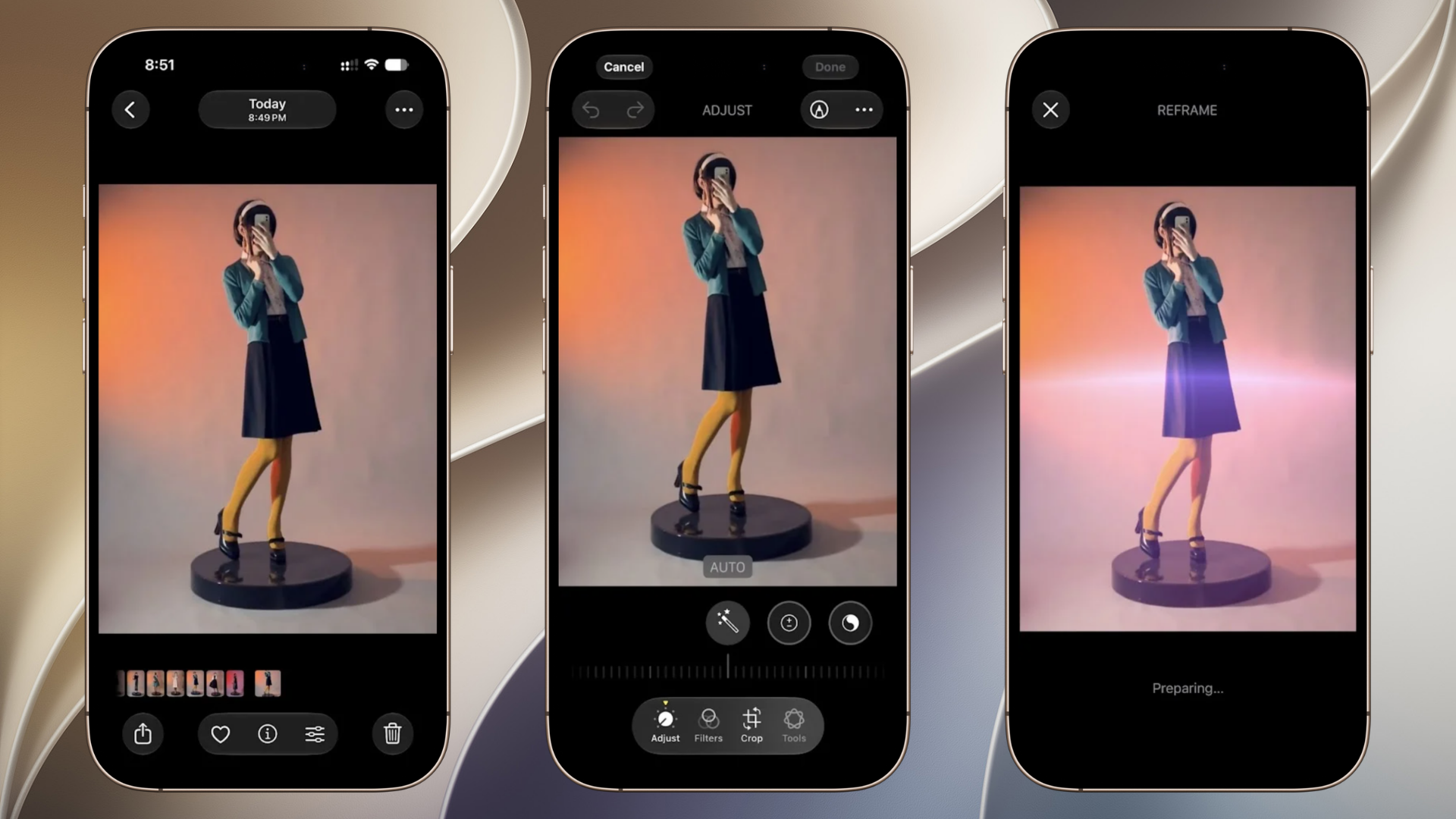
- Sélectionnez la photo que vous souhaitez modifier.
- Touchez Modifier.
- Choisissez l’option Spatial Reframing dans les « Outils » d’édition.
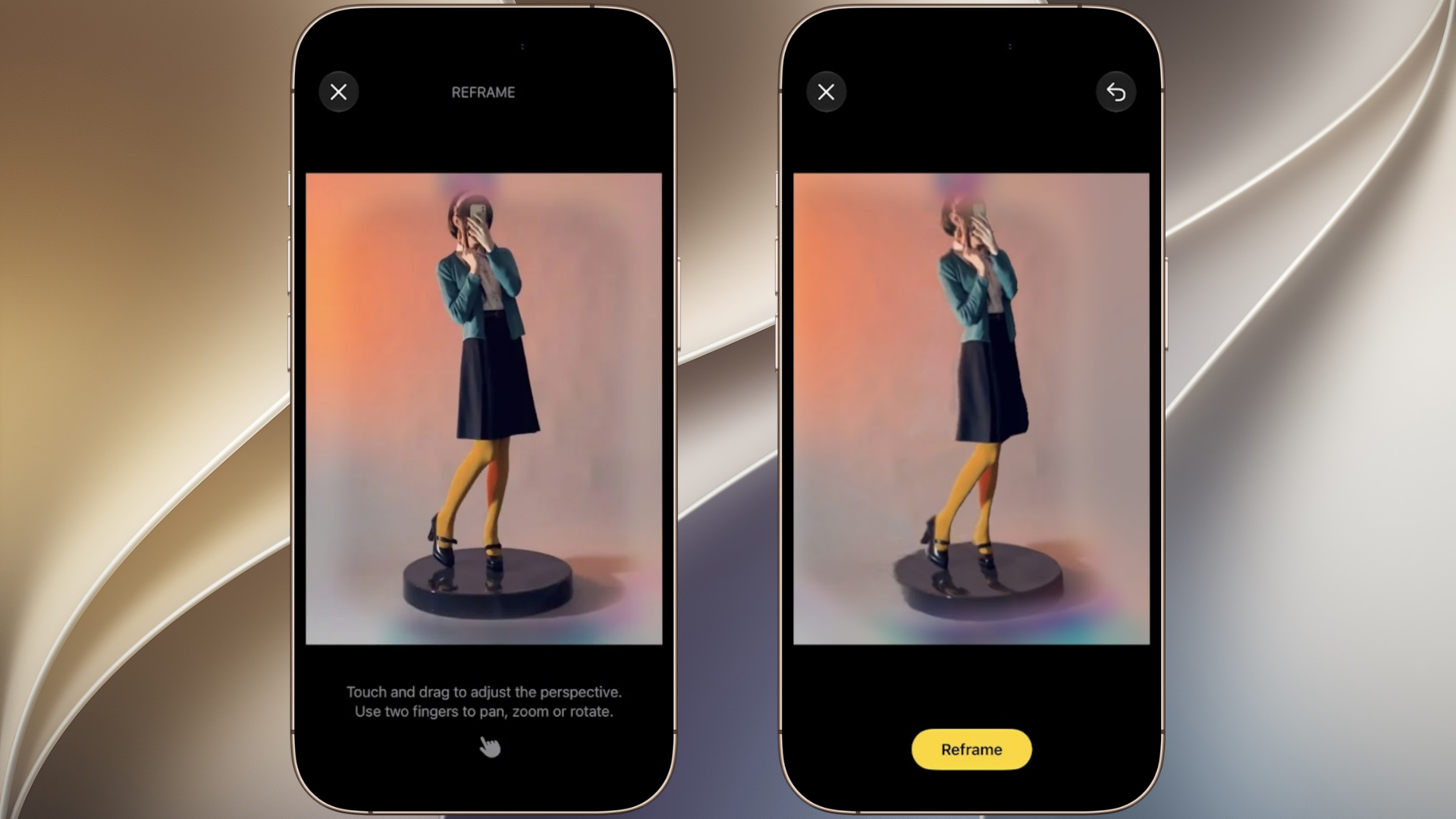
- Faites glisser l’image pour modifier l’angle ou la perspective de la caméra.
- Ajustez le cadrage jusqu’à ce que le sujet soit positionné comme vous le souhaitez.
- Zoomez avant ou arrière si nécessaire pour une meilleure composition.
- Examinez les ajustements générés par l’IA.
- Touchez OK pour enregistrer vos modifications.


Apple génère automatiquement du nouveau contenu uniquement dans les zones découvertes par le processus de recadrage, ce qui contribue à conserver un aspect réaliste.
Conseils
- Utilisez des photos avec un sujet net et une bonne séparation de l’arrière-plan.
- Les photos en mode Portrait produisent souvent des effets de recadrage plus marqués.
- Évitez les modifications de perspective extrêmes pour obtenir les résultats les plus réalistes.
- Examinez attentivement les zones générées avant d’enregistrer.
- Conservez la photo d’origine si vous souhaitez comparer les versions ultérieurement.
FAQ
Il s’agit d’une fonctionnalité d’édition propulsée par l’IA qui vous permet de modifier la perspective et la composition d’une photo après sa prise.
Non. Il peut générer du contenu supplémentaire là où c’est nécessaire, ce qui permet des ajustements plus flexibles qu’un recadrage standard.
Oui. La fonctionnalité utilise les modèles d’image d’Apple Intelligence et le traitement par IA pour créer de nouvelles zones d’image lors du recadrage d’une photo.
Oui. Comme pour les autres modifications de l’app Photos, vous pouvez revenir à l’image d’origine et annuler les changements.
Résumé
- Spatial Reframing est une nouvelle fonctionnalité de l’app Photos sous iOS 27.
- Elle vous permet d’ajuster l’angle et la composition d’une photo après la prise de vue.
- Apple Intelligence remplit automatiquement les zones nouvellement exposées.
- L’outil fonctionne directement dans l’interface d’édition de l’app Photos.
- Elle peut aider à améliorer le cadrage sans prendre plusieurs photos.
Conclusion
Spatial Reframing est l’une des nouveautés d’édition photo les plus intéressantes d’iOS 27. Elle offre aux utilisateurs d’iPhone un meilleur contrôle de la composition après la prise d’une photo et peut sauver des clichés qui seraient autrement mal cadrés. En quelques manipulations dans l’app Photos, vous pouvez ajuster la perspective, repositionner les sujets et créer une image finale plus aboutie tout en préservant un aspect naturel.


Discussion