

macOS comprend déjà un solide ensemble d’outils intégrés, mais les bonnes applications tierces peuvent complètement changer la sensation d’utilisation de votre Mac au quotidien. Certaines applications font gagner du temps en automatisant les tâches répétitives, tandis que d’autres corrigent des limitations de longue date de macOS comme la gestion des fenêtres peu pratique ou l’absence d’historique du presse-papiers.
Après avoir testé bon nombre de ces applications dans le cadre du travail quotidien, du multitâche, de la rédaction, de flux de travail axés sur le navigateur et de la gestion de fichiers, quelques utilitaires se distinguent constamment parce qu’ils résolvent de vrais problèmes sans alourdir votre Mac.
Pourquoi ces apps Mac comptent vraiment
Beaucoup de listes d’applications Mac vous proposent des dizaines de recommandations sans expliquer quel problème chaque application résout. Cela conduit généralement à des systèmes encombrés, à une lassitude des abonnements et à des applications que vous cessez d’utiliser au bout d’une semaine.
Don’t miss the best of The Mac Observer
Set us as a preferred source and our Apple reporting ranks higher in your Google Search results and Discover feed — one tap, no account changes.
La meilleure approche est plus simple :
- Conservez les fonctionnalités de macOS qui fonctionnent déjà bien
- Remplacez les limitations intégrées peu performantes
- Ajoutez des outils qui éliminent les frictions des tâches quotidiennes
C’est exactement là que ces applications trouvent leur place.
Alfred

À première vue, Alfred ressemble à une version améliorée de Spotlight. Après quelques jours d’utilisation, il devient l’une de ces applications que vous déclenchez instinctivement des dizaines de fois par jour sans y penser.
Vous pouvez lancer des applications, rechercher des fichiers, effectuer des calculs, contrôler les réglages système, rechercher sur des sites web et créer des flux de travail avancés entièrement depuis votre clavier.
La version Powerpack va beaucoup plus loin avec :
- Historique du presse-papiers
- Extension de texte
- Automatisation des flux de travail
- Raccourcis clavier personnalisés
- Actions rapides sur les fichiers
Par exemple, vous pouvez créer un raccourci qui ouvre Slack, Safari, Notes et Spotify ensemble chaque matin. Vous pouvez également créer des flux de travail qui renomment des captures d’écran, téléversent des fichiers ou génèrent instantanément du texte répétitif.
Alfred devient particulièrement utile une fois que vous arrêtez d’utiliser constamment le trackpad.
Paste

macOS limite toujours l’historique du presse-papiers à un seul élément copié à la fois, ce qui semble dépassé une fois que vous commencez à jongler avec des liens, des captures d’écran, des extraits et des fichiers tout au long de la journée.
Paste corrige cela immédiatement.
Il stocke tout ce que vous copiez et le présente dans une chronologie visuelle consultable. Vous pouvez organiser les éléments copiés dans des tableaux, synchroniser l’historique du presse-papiers via iCloud et coller rapidement du contenu plus ancien sans interrompre votre flux de travail.
Cela devient extrêmement utile lors de travaux de recherche, de rédaction d’articles, de codage ou de déplacement de fichiers entre applications, car vous arrêtez de perdre du contenu copié toutes les quelques minutes.
Magnet

Apple a amélioré la mosaïque de fenêtres dans les versions récentes de macOS, mais les utilisateurs avancés se heurtent encore rapidement à des limitations lorsqu’ils travaillent avec plusieurs fenêtres.
Magnet résout ce problème avec un alignement rapide des fenêtres basé sur le clavier.
Vous pouvez déplacer instantanément les applications vers :
- Dispositions en demi-écran
- Grilles à quatre coins
- Colonnes verticales
- Empilements haut et bas
- Dispositions multi-écrans
Cela semble simple, mais une fois que vous commencez à utiliser des raccourcis clavier pour organiser les fenêtres, revenir au redimensionnement manuel semble terriblement lent. Les utilisateurs de Reddit mentionnent encore régulièrement Magnet comme l’une des premières applications qu’ils installent sur un nouveau Mac, car la gestion des fenêtres de macOS semble encore limitée pour le multitâche.
Swish

Swish reprend la même idée que Magnet, mais remplace les raccourcis clavier par des gestes sur le trackpad.
Au lieu de mémoriser des raccourcis, vous pouvez déplacer les fenêtres à l’écran à l’aide de gestes naturels de balayage et de pincement sur le trackpad du MacBook ou la Magic Mouse.
Cela semble gadget jusqu’à ce que vous l’utilisiez réellement pendant quelques heures.
Faire glisser des fenêtres dans les coins, réduire les applications, passer en mode plein écran ou changer de disposition devient étonnamment fluide, car les gestes s’intègrent naturellement à macOS lui-même.
Swish fonctionne particulièrement bien sur les MacBook, où les utilisateurs s’appuient déjà fortement sur la navigation au trackpad.
Keyboard Maestro

Keyboard Maestro est l’un des outils d’automatisation les plus profonds disponibles sur macOS.
L’interface semble intimidante au premier abord, mais les cas d’utilisation pratiques sont simples :
- Lancer des applications professionnelles ensemble
- Renommer des lots de fichiers
- Générer des modèles
- Déplacer automatiquement les fenêtres
- Déclencher des actions avec des raccourcis
- Automatiser les tâches répétitives du navigateur
Keyboard Maestro se distingue car il gère l’automatisation avancée sans nécessiter de connaissances en codage. De nombreux utilisateurs avancés de Mac s’appuient encore fortement sur lui, même après qu’Apple a étendu Raccourcis et Automator.
Si votre travail implique des actions répétitives tout au long de la journée, cette application vous fait gagner un temps considérable.
Hazel

Les dossiers Téléchargements deviennent rapidement des catastrophes.
Hazel corrige discrètement ce problème en arrière-plan.
Vous créez des règles une fois, et Hazel gère automatiquement l’organisation des fichiers ensuite. Il peut :
- Renommer des fichiers
- Trier les téléchargements par type
- Archiver les documents plus anciens
- Déplacer les captures d’écran
- Supprimer les fichiers temporaires
- Appliquer automatiquement des étiquettes
Par exemple, les PDF peuvent être déplacés instantanément dans un dossier Documents, les captures d’écran peuvent être déplacées dans des dossiers de projet, et les anciens fichiers ZIP peuvent être supprimés automatiquement après une semaine.
Hazel semble ennuyeux jusqu’à ce que vous réalisiez que votre Mac reste organisé sans nettoyage manuel.
BetterTouchTool
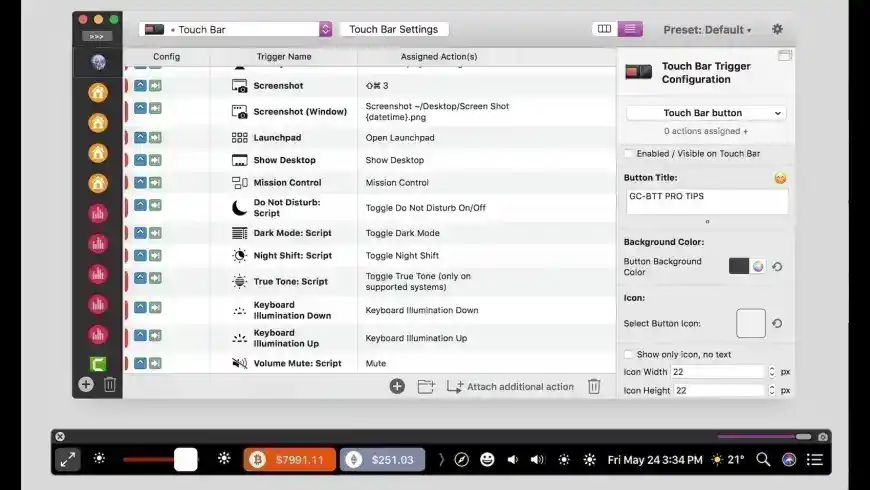
Les gestes de macOS sont déjà bons, mais BetterTouchTool pousse la personnalisation bien au-delà des réglages par défaut d’Apple.
Vous pouvez créer des gestes personnalisés pour :
- Réglages du volume
- Navigation dans le navigateur
- Capture d’écran
- Basculement entre applications
- Gestion des fenêtres
- Raccourcis clavier
- Personnalisation de la Touch Bar
Un exemple utile consiste à attribuer un toucher à trois doigts pour lancer instantanément Notes ou à créer des gestes de balayage pour passer d’un onglet de navigateur à l’autre.
L’application vous offre un niveau de contrôle inhabituel sur la manière dont votre Mac répond aux périphériques d’entrée.
Bartender

Après avoir installé plusieurs utilitaires, la barre des menus de votre Mac se transforme généralement en un véritable désordre.
Bartender corrige ce problème en vous permettant de masquer, réorganiser ou afficher temporairement les icônes de la barre des menus lorsque nécessaire.
Cela devient particulièrement utile sur les écrans de MacBook plus petits, où l’espace de la barre des menus se réduit rapidement.
Vous pouvez :
- Masquer les icônes inactives
- Garder les applications importantes visibles
- Afficher les icônes masquées au survol
- Créer des espaces de travail plus épurés
Cela peut sembler anodin, mais réduire l’encombrement visuel améliore réellement la concentration pendant les longues sessions de travail.
iStat Menus

Lorsque votre Mac chauffe soudainement, devient bruyant ou ralentit, iStat Menus vous aide à comprendre immédiatement pourquoi.
Il place des informations système détaillées directement dans la barre des menus, notamment :
- Utilisation du CPU
- Utilisation de la RAM
- Activité du SSD
- Surveillance de la température
- Vitesses des ventilateurs
- Débits réseau
- État de la batterie
C’est particulièrement utile pour le montage vidéo, les jeux, l’exportation de projets ou le diagnostic des applications en arrière-plan qui consomment trop de ressources.
Amphetamine

Amphetamine fait une chose extrêmement bien : garder votre Mac éveillé lorsque vous en avez besoin.
Cela devient utile lors de :
- Les téléchargements longs
- Les exports vidéo
- Les transferts de fichiers
- L’activité du serveur
- Les présentations
- Les sessions à distance
Vous pouvez définir des minuteries, des déclencheurs ou des règles basées sur les applications afin que votre Mac reste actif automatiquement pendant certains flux de travail.
Cela supprime la contrariété constante de voir macOS se mettre en veille au beau milieu de longues tâches.
Wipr

Les sites web modernes sont souvent surchargés de publicités, de trackers, de pop-ups de cookies, d’éléments en lecture automatique et de scripts agressifs.
Wipr maintient Safari plus propre sans nécessiter de configuration interminable.
Une fois activé, il bloque discrètement :
- Les publicités
- Les traqueurs
- Les cryptomineurs
- Les bannières de cookies
- Les fenêtres contextuelles RGPD
Le plus grand avantage est la simplicité. Vous l’activez et vous oubliez presque son existence.
HiddenMe

Certaines personnes traitent leur bureau comme un stockage temporaire. Au fil du temps, les captures d’écran, les fichiers, les dossiers et les téléchargements s’accumulent partout.
HiddenMe masque instantanément les icônes du bureau en un seul clic.
Cela peut sembler anodin, mais cela devient vraiment utile lors de :
- Le partage d’écran
- Les présentations
- La capture d’écran
- L’enregistrement vidéo
- Les sessions de concentration
Cela donne à votre bureau un aspect propre sans vous obliger à tout réorganiser de façon permanente.
Les offres groupées par abonnement deviennent de plus en plus courantes
Un changement notable dans l’écosystème des applications Mac est le nombre croissant d’offres groupées par abonnement qui réunissent plusieurs applications premium.
Des services comme Setapp ont gagné en popularité parce que les utilisateurs préfèrent de plus en plus payer un abonnement mensuel unique plutôt que d’acheter les utilitaires individuellement.
Les plateformes d’offres groupées et les collections d’applications sélectionnées sont également devenues plus courantes pour les utilisateurs de Mac qui souhaitent tester des outils de productivité sans s’engager à payer le prix complet des applications autonomes.
Malgré tout, de nombreux utilisateurs de Mac de longue date continuent de préférer les utilitaires à achat unique comme Magnet, Hazel, Keyboard Maestro et Bartender, car ils restent fiables pendant des années sans coûts récurrents.
Quelles applications font réellement la plus grande différence ?
Si vous n’installez que quelques utilitaires, voici ceux qui changent macOS le plus rapidement et de façon notable :
| Application | Principal avantage |
|---|---|
| Alfred | Navigation et automatisation plus rapides |
| Magnet | Meilleur multitâche |
| Paste | Historique du presse-papiers |
| Hazel | Organisation automatique des fichiers |
| Bartender | Barre des menus plus propre |
| Wipr | Navigation plus propre |
| Amphetamine | Évite les interruptions de mise en veille |
Les plus grandes améliorations de productivité proviennent généralement de l’élimination de petites contrariétés répétitives plutôt que de l’ajout de nouvelles fonctionnalités tape-à-l’œil.
C’est pourquoi ces applications continuent d’apparaître année après année dans les communautés Mac, les configurations de productivité et les flux de travail des utilisateurs avancés.


Discussion