

Om CarPlay slutade fungera efter en punktuppdatering av iOS 26, börja med att återställa anslutningen och kontrollera begränsningar. Dessa steg kan hjälpa dig att fixa CarPlay på iOS 26.2 eller nyare, inklusive vanliga fel som setts efter iOS 26.3.
Innehållsförteckning
- Lösningar för att fixa CarPlay på iOS 26.2 eller nyare
- Starta om din iPhone och starta om bilens infotainmentsystem
- Byt från trådlöst till kabel, eller byt ut din kabel
- Kontrollera Skärmtid-begränsningar för CarPlay
- Glöm din bil och parkoppla CarPlay igen
- Installera den senaste iOS-uppdateringen och uppdatera huvudenhetens firmware
- Nollställ nätverksinställningar på din iPhone
- Bekräfta om problemet är din iPhone eller din bil
- Fixa CarPlay-problem i iOS 26: Tips
- Vanliga frågor
- Fixa CarPlay i iOS 26: Sammanfattning
Lösningar för att fixa CarPlay på iOS 26.2 eller nyare
Starta om din iPhone och starta om bilens infotainmentsystem
Detta rensar tillfälliga fel som kan uppstå direkt efter en uppdatering.
Time needed: 5 minutes
- Öppna Inställningar > Allmänt > Stäng av och stäng sedan av din iPhone.
- Vänta 10 sekunder och sätt sedan på din iPhone igen.
- Stäng av bilen helt, öppna förardörren och vänta 30 sekunder.
- Starta bilen, lås upp iPhone och prova CarPlay igen.
Byt från trådlöst till kabel, eller byt ut din kabel
Trådlös CarPlay kan sluta fungera efter en uppdatering på grund av ändrad parkopplingstid. Ett kabeltest återställer ofta CarPlay snabbt och hjälper till att bekräfta var problemet ligger.
Don’t miss the best of The Mac Observer
Set us as a preferred source and our Apple reporting ranks higher in your Google Search results and Discover feed — one tap, no account changes.
- Om du använder trådlös CarPlay ansluter du en känd bra USB-kabel och testar med kabelansluten CarPlay.
- Om du redan använder kabelansluten CarPlay provar du en annan kabel från Apple eller ett välrenommerat MFi-märke.
- Kontrollera att kabeln stöder data, inte bara laddning.
- Prova en annan USB-port i bilen om din bil har en.
- Anslut iPhone innan du startar bilen och vänta sedan på att CarPlay startar.
Kontrollera Skärmtid-begränsningar för CarPlay
Begränsningar kan blockera CarPlay, även om det fungerade före uppdateringen.
- Öppna Inställningar.

- Tryck på Skärmtid.
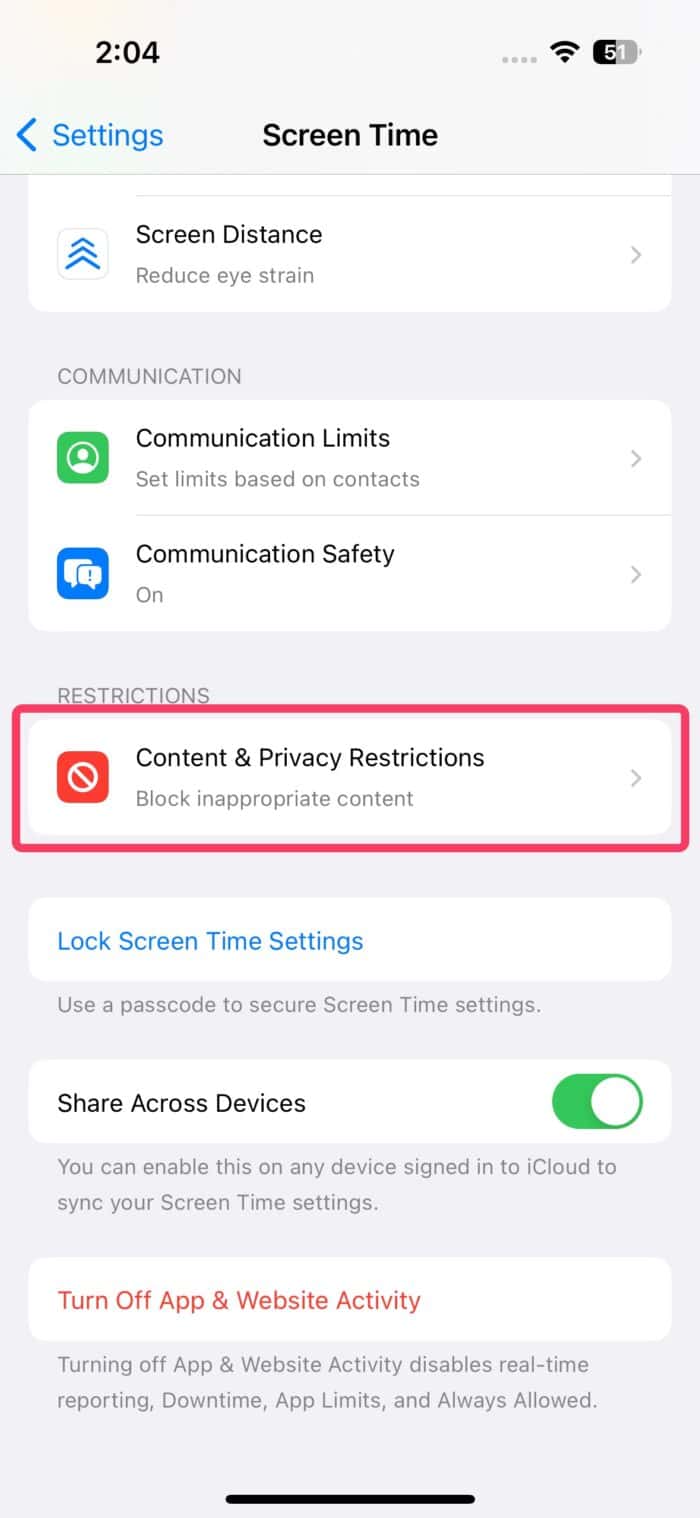
- Tryck på Innehålls- och sekretessbegränsningar.
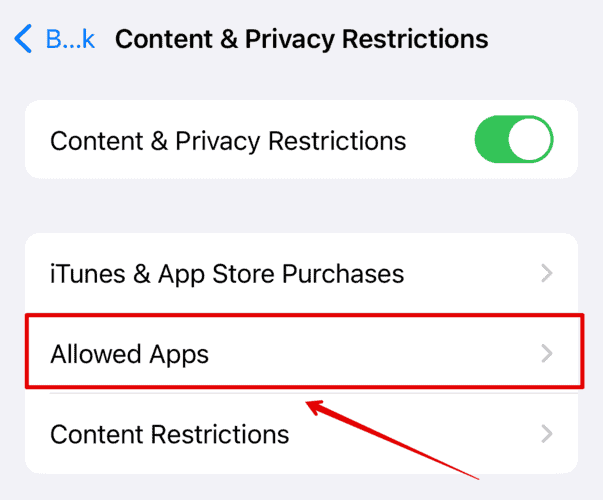
- Tryck på Tillåtna appar och kontrollera att CarPlay är aktiverat.


Glöm din bil och parkoppla CarPlay igen
Det här uppdaterar behörigheter och åtgärdar brutna handskakningar efter iOS 26.2 och senare uppdateringar.
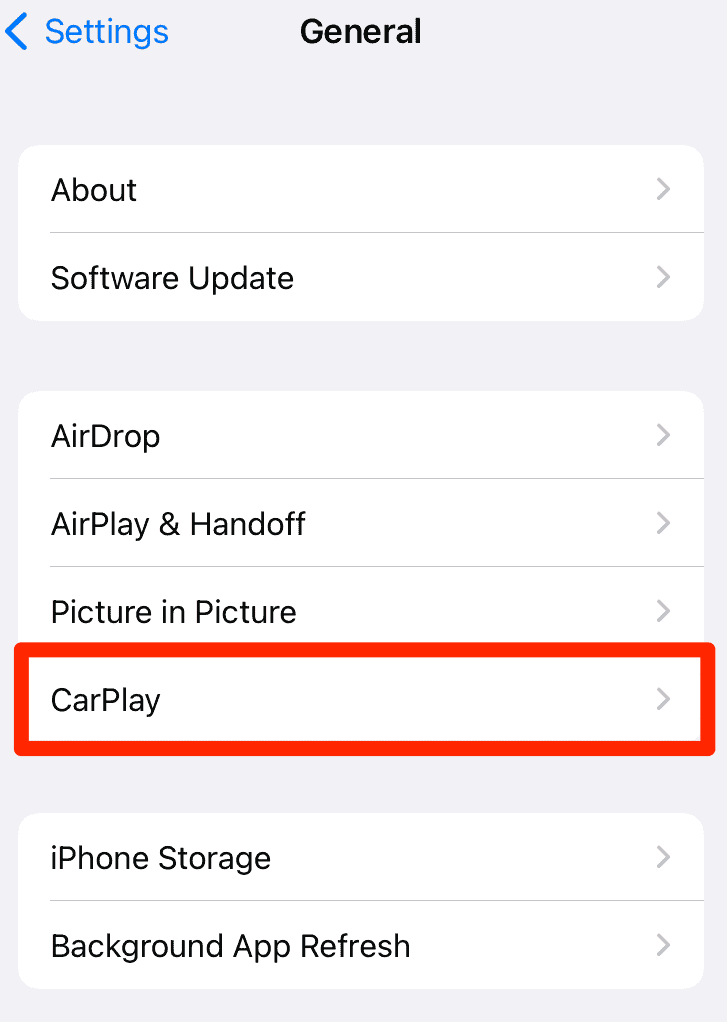
- Gå till Inställningar > Allmänt > CarPlay.
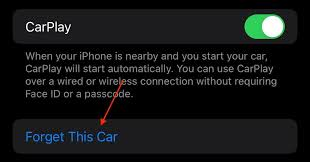
- Tryck på din bil och tryck sedan på Glöm den här bilen.
- Ta bort iPhone från Bluetooth- eller telefonlistan på bilskärmen om det finns.
- Parkoppla igen från Inställningar > Allmänt > CarPlay eller från bilens parkopplingsmeny.

Installera den senaste iOS-uppdateringen och uppdatera huvudenhetens firmware
Apple åtgärdar ofta CarPlay-buggar i senare punktversioner, så iOS 26.3 eller nyare kan hjälpa. Vissa fordon behöver också firmware-uppdateringar för infotainmentsystemet för att förbli kompatibla.
- Gå till Inställningar > Allmänt > Programuppdatering och installera sedan eventuell tillgänglig uppdatering.
- Kontrollera biltillverkarens supportsida för uppdateringar av infotainmentsystemet eller huvudenhetens firmware.
- Starta om iPhone och bilens system efter uppdateringen och testa sedan igen.
Nollställ nätverksinställningar på din iPhone
Trådlös CarPlay förlitar sig på Bluetooth och Wi-Fi, så nätverksinställningar kan sluta fungera efter uppdateringar. En möjlig lösning är att återställa nätverksinställningarna på din iPhone. Återställningen tar bort sparade nätverk och VPN-inställningar, så planera att återansluta efteråt.
- Öppna Inställningar > Allmänt > Överför eller nollställ iPhone.
- Tryck på Nollställ och tryck sedan på Nollställ nätverksinställningar.
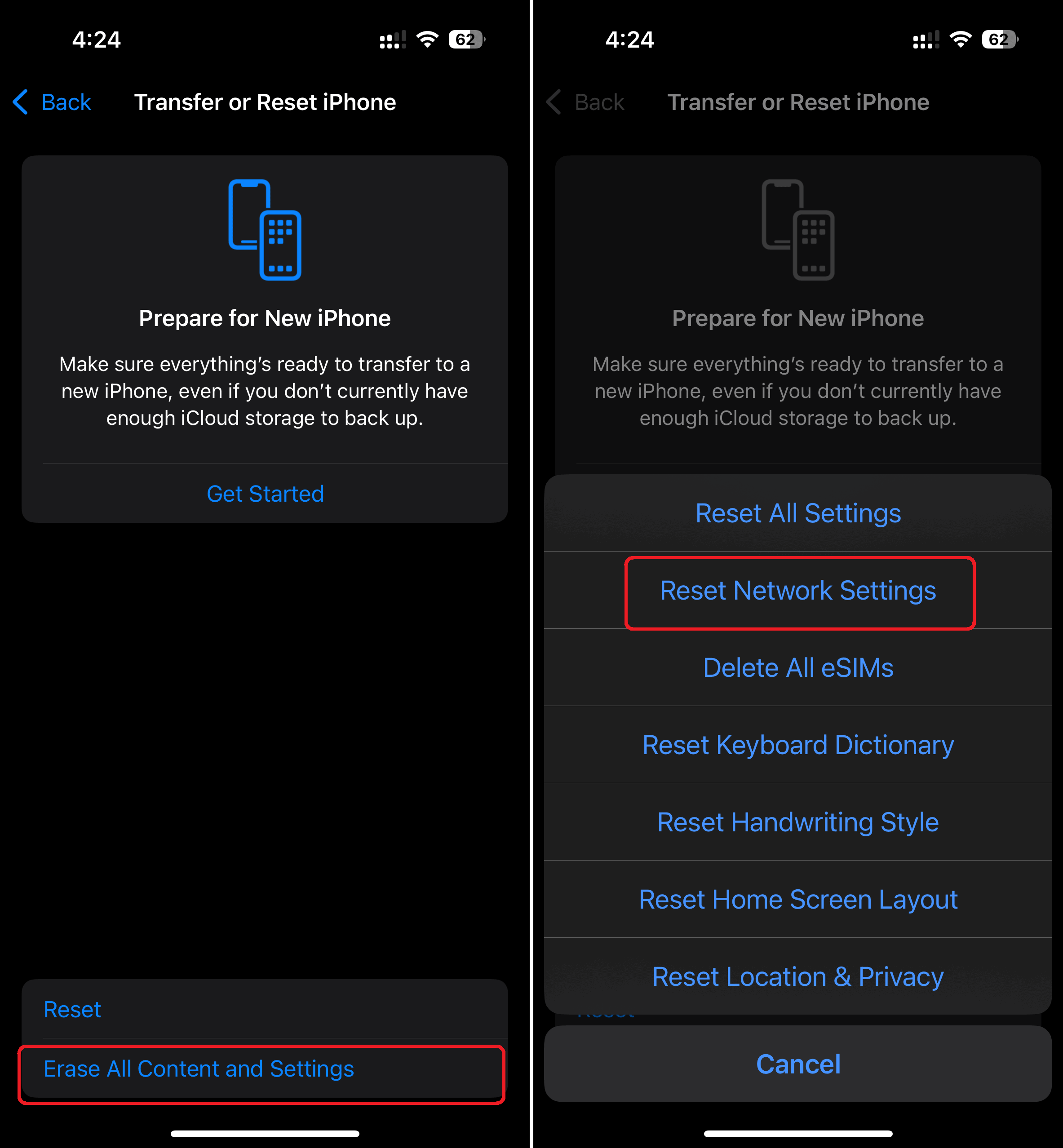
- Ange din lösenkod och bekräfta sedan.
- Konfigurera CarPlay igen i Inställningar > Allmänt > CarPlay.

Bekräfta om problemet är din iPhone eller din bil
Detta sparar tid när CarPlay fungerar i ett fordon men inte i ett annat.
- Testa din iPhone med ett annat CarPlay-fordon om möjligt.
- Testa en annan iPhone med din bil om möjligt.
- Om bara din bil misslyckas, fokusera på huvudenhetens firmware, kabel, portar och bilens parkopplingslista.
Åtgärda CarPlay-problem i iOS 26: Tips
- Ha Wi-Fi och Bluetooth aktiverade för trådlös CarPlay.
- Pausa eventuella VPN-appar medan du testar CarPlay och slå sedan på dem igen när du är ansluten.
- Lås upp din iPhone innan du ansluter, särskilt om CarPlay inte startar.
- Ta bort gamla fordon från Inställningar > Allmänt > CarPlay innan du parar igen.
Vanliga frågor
iOS-uppdateringar kan ändra anslutningstidpunkter och behörigheter, vilket kan blottlägga problem med bilens fasta programvara.
Det kan hjälpa i vissa installationer, men resultaten varierar beroende på fordon och huvudenhetens fasta programvara.
Nej, men det tar bort sparade Wi-Fi-nätverk, VPN-inställningar och vissa anslutningsinställningar.
Prova en annan datakabel, en annan USB-port och para ihop CarPlay igen efter att du har glömt bilen.
Åtgärda CarPlay i iOS 26: Sammanfattning
- Starta om iPhone och starta om bilens infotainmentsystem.
- Byt anslutningstyp och kontrollera att kabeln stöder data.
- Kontrollera Skärmtid-begränsningar, glöm sedan bilen och para ihop den igen.
- Uppdatera iOS och huvudenhetens fasta programvara om det finns tillgängligt.
- Återställ nätverksinställningarna om trådlös CarPlay fortfarande inte fungerar.
Om CarPlay fortfarande inte fungerar efter dessa steg kontaktar du Apple-supporten och din biltillverkares supportteam för infotainment.


Discussion