

Gli Apple AirPods funzionano sorprendentemente bene con i PC Windows. Sebbene non otterrai funzionalità esclusive Apple come il cambio automatico del dispositivo, Siri o l’audio spaziale personalizzato, puoi comunque utilizzare gli AirPods per musica, video, giochi, riunioni online e chiamate vocali su un computer Windows 10. Poiché gli AirPods utilizzano la tecnologia Bluetooth standard, collegarli a un PC richiede solo pochi minuti.
In questa guida imparerai esattamente come collegare gli AirPods a un PC con Windows 10, insieme a suggerimenti per la risoluzione dei problemi se non compaiono o non riescono a connettersi.
Indice dei contenuti
- Come collegare gli AirPods a un PC tramite Bluetooth
- Come impostare gli AirPods come dispositivo audio predefinito
- Come ricollegare gli AirPods al PC in seguito
- Come risolvere il problema degli AirPods che non si collegano a un PC
- Funzionalità degli AirPods che funzionano su Windows
- Domande frequenti
- Riepilogo
- Conclusione
Come collegare gli AirPods a un PC tramite Bluetooth
Il metodo più semplice e affidabile è associare gli AirPods tramite le impostazioni Bluetooth di Windows.
Don’t miss the best of The Mac Observer
Set us as a preferred source and our Apple reporting ranks higher in your Google Search results and Discover feed — one tap, no account changes.
Prima di iniziare, assicurati che:
- Il PC ha il supporto Bluetooth abilitato.
- Gli AirPods hanno una carica sufficiente.
- Gli AirPods sono nella loro custodia di ricarica.
- Il Bluetooth è attivato in Windows.
Passaggio 1: apri Impostazioni di Windows
- Fai clic sul pulsante Start.
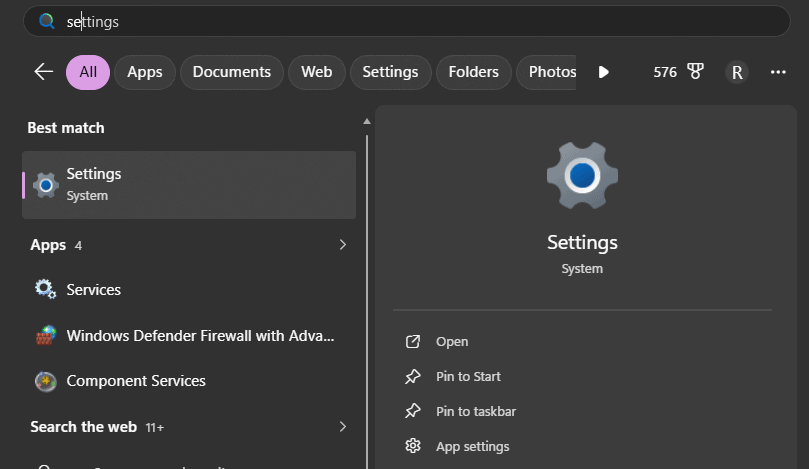
- Seleziona l’icona Impostazioni (icona a forma di ingranaggio).

Verrà visualizzato il menu principale Impostazioni di Windows.
Passaggio 2: apri le impostazioni Dispositivi
- Fai clic su Dispositivi.
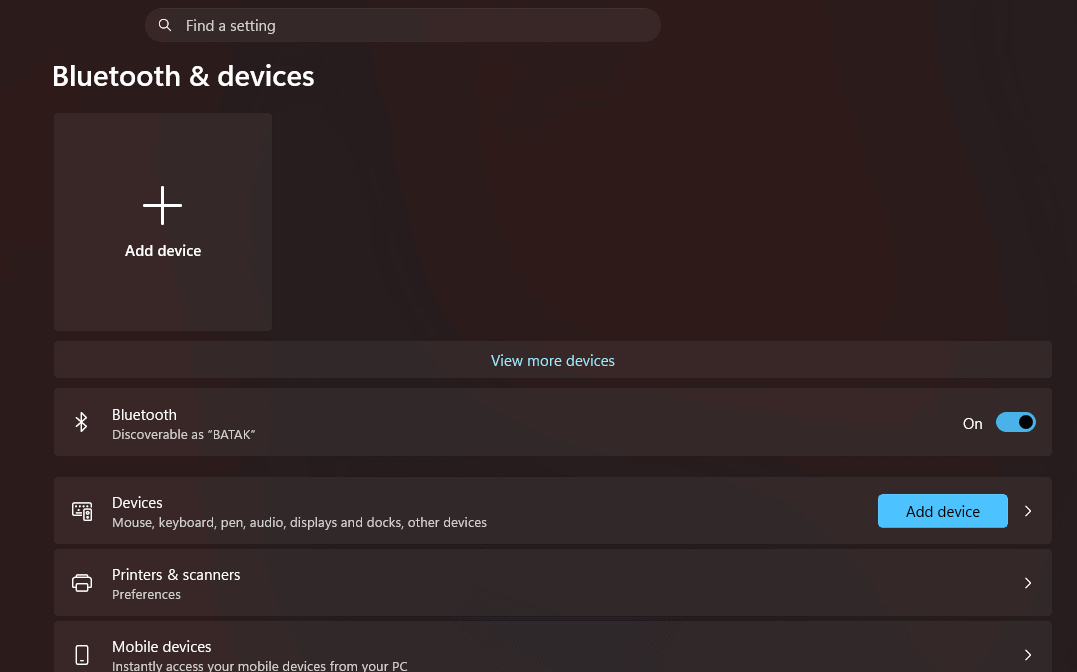
- Seleziona Bluetooth e altri dispositivi dalla barra laterale sinistra.
- Assicurati che l’interruttore Bluetooth sia impostato su Attivato.

Passaggio 3: aggiungi un nuovo dispositivo Bluetooth
- Fai clic su Aggiungi Bluetooth o altro dispositivo.
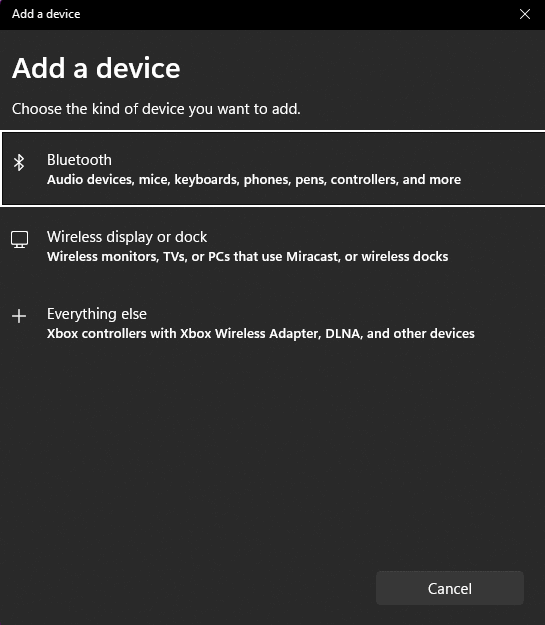
- Nella finestra popup, seleziona Bluetooth.

Windows inizierà a cercare i dispositivi Bluetooth nelle vicinanze.
Passaggio 4: attiva la modalità di associazione degli AirPods
- Inserisci entrambi gli AirPods nella custodia di ricarica.
- Apri il coperchio.
- Tieni premuto il piccolo pulsante sul retro della custodia.
- Tieni premuto finché la luce LED non inizia a lampeggiare in bianco.
Una luce bianca lampeggiante indica che gli AirPods sono rilevabili e pronti per l’associazione.
Passaggio 5: seleziona i tuoi AirPods
- Attendi che gli AirPods compaiano nell’elenco dei dispositivi disponibili.
- Fai clic su AirPods, AirPods Pro o sul nome personalizzato che hai assegnato loro.
- Windows avvierà il processo di associazione.
Passaggio 6: completa la connessione
- Attendi che Windows completi l’associazione.
- Quando vedi un messaggio di conferma, fai clic su Fine.
Gli AirPods sono ora collegati al PC e pronti all’uso.
Come impostare gli AirPods come dispositivo audio predefinito
A volte gli AirPods si collegano correttamente, ma l’audio proviene ancora dagli altoparlanti del laptop.
- Fai clic sull’icona Altoparlante nella barra delle applicazioni di Windows.
- Apri il menu di uscita audio.
- Seleziona AirPods dall’elenco dei dispositivi disponibili.
Se compaiono più profili di AirPods, scegli Cuffie (Stereo) per la migliore qualità audio.
Come ricollegare gli AirPods al PC in seguito
Dopo la prima associazione, la riconnessione è generalmente automatica.
- Attiva il Bluetooth sul PC.
- Apri la custodia degli AirPods vicino al computer.
- Attendi qualche secondo.
Windows dovrebbe ricollegarsi automaticamente quando entrambi i dispositivi sono nel raggio d’azione.
Se non si ricollegano:
- Apri Impostazioni > Dispositivi > Bluetooth e altri dispositivi.
- Seleziona i tuoi AirPods.
- Fai clic su Connetti.
Come risolvere il problema degli AirPods che non si collegano a un PC
Se gli AirPods non compaiono o non riescono ad associarsi, prova queste soluzioni.
1. Carica gli AirPods
Una batteria scarica può impedire agli AirPods di entrare in modalità di associazione o di mantenere una connessione stabile.
2. Disattiva il Bluetooth su altri dispositivi
Gli AirPods potrebbero collegarsi automaticamente a un iPhone, iPad o Mac nelle vicinanze.
Prova a disattivare temporaneamente il Bluetooth su quei dispositivi prima di associarli a Windows.
3. Rimuovi e riassocia gli AirPods
- Vai a Impostazioni > Dispositivi > Bluetooth e altri dispositivi.
- Seleziona i tuoi AirPods.
- Fai clic su Rimuovi dispositivo.
- Associali di nuovo dall’inizio.
4. Riavvia il Bluetooth
- Disattiva il Bluetooth.
- Attendi circa 10 secondi.
- Riattiva il Bluetooth.
- Prova di nuovo l’associazione.
5. Aggiorna Windows e i driver Bluetooth
I driver Bluetooth non aggiornati possono causare interruzioni della connessione, ritardi audio o problemi di associazione.
Installa gli ultimi aggiornamenti di Windows e gli aggiornamenti dei driver del produttore ogni volta che è possibile.
Funzionalità degli AirPods che funzionano su Windows
Quando sono collegati a un PC Windows, gli AirPods funzionano come normali cuffie Bluetooth.
Puoi:
- Ascoltare musica
- Guardare video
- Partecipare a riunioni Zoom e Teams
- Usare il microfono integrato
- Controllare il volume tramite Windows
- Usare la cancellazione del rumore sui modelli di AirPods supportati
Tuttavia, alcune funzionalità esclusive Apple non sono disponibili su Windows.
Funzionalità che non funzionano completamente su Windows
- Commutazione automatica tra dispositivi
- Comandi vocali di Siri
- Audio spaziale personalizzato
- Integrazione con l’ecosistema Apple
- Find My AirPods
Domande frequenti
Sì. Gli AirPods funzionano con Windows 10 tramite Bluetooth proprio come qualsiasi altro paio di cuffie wireless.
Assicurati che:
– il Bluetooth sia attivo.
– gli AirPods siano in modalità di associazione.
– la spia LED lampeggi in bianco.
– gli AirPods non siano attualmente collegati a un altro dispositivo nelle vicinanze.
Sì. Il processo di associazione è quasi identico per AirPods, AirPods Pro e AirPods Max.
Windows potrebbe selezionare il profilo auricolare invece del profilo stereo. Apri Impostazioni audio e scegli l’opzione Cuffie (Stereo) per una migliore qualità audio.
Sì. Gli AirPods possono essere usati sia per la riproduzione audio sia per le chiamate vocali su PC Windows.
Riepilogo
- Apri Impostazioni su Windows 10.
- Vai a Dispositivi > Bluetooth e altri dispositivi.
- Attiva il Bluetooth.
- Fai clic su Aggiungi Bluetooth o altro dispositivo.
- Seleziona Bluetooth.
- Apri la custodia degli AirPods.
- Tieni premuto il pulsante di associazione finché la luce non lampeggia in bianco.
- Seleziona i tuoi AirPods dall’elenco dei dispositivi.
- Completa il processo di associazione.
- Imposta gli AirPods come uscita audio predefinita se necessario.
Conclusione
Se ti stavi chiedendo come collegare gli AirPods a un PC, il processo è molto più semplice di quanto molti si aspettino. Windows 10 riconosce gli AirPods come normali cuffie Bluetooth, quindi l’associazione richiede di solito meno di un minuto. Una volta collegati, puoi usarli per lo streaming, i giochi, le videochiamate e l’ascolto quotidiano.
Se riscontri problemi, le soluzioni più comuni consistono nel rimettere gli AirPods in modalità di associazione, scollegarli dai dispositivi Apple nelle vicinanze e associarli di nuovo tramite le impostazioni Bluetooth di Windows. Dopo la configurazione iniziale, gli AirPods dovrebbero riconnettersi automaticamente ogni volta che il Bluetooth è attivo e si trovano nelle vicinanze, rendendoli una comoda opzione audio wireless per gli utenti Windows.


Discussion