
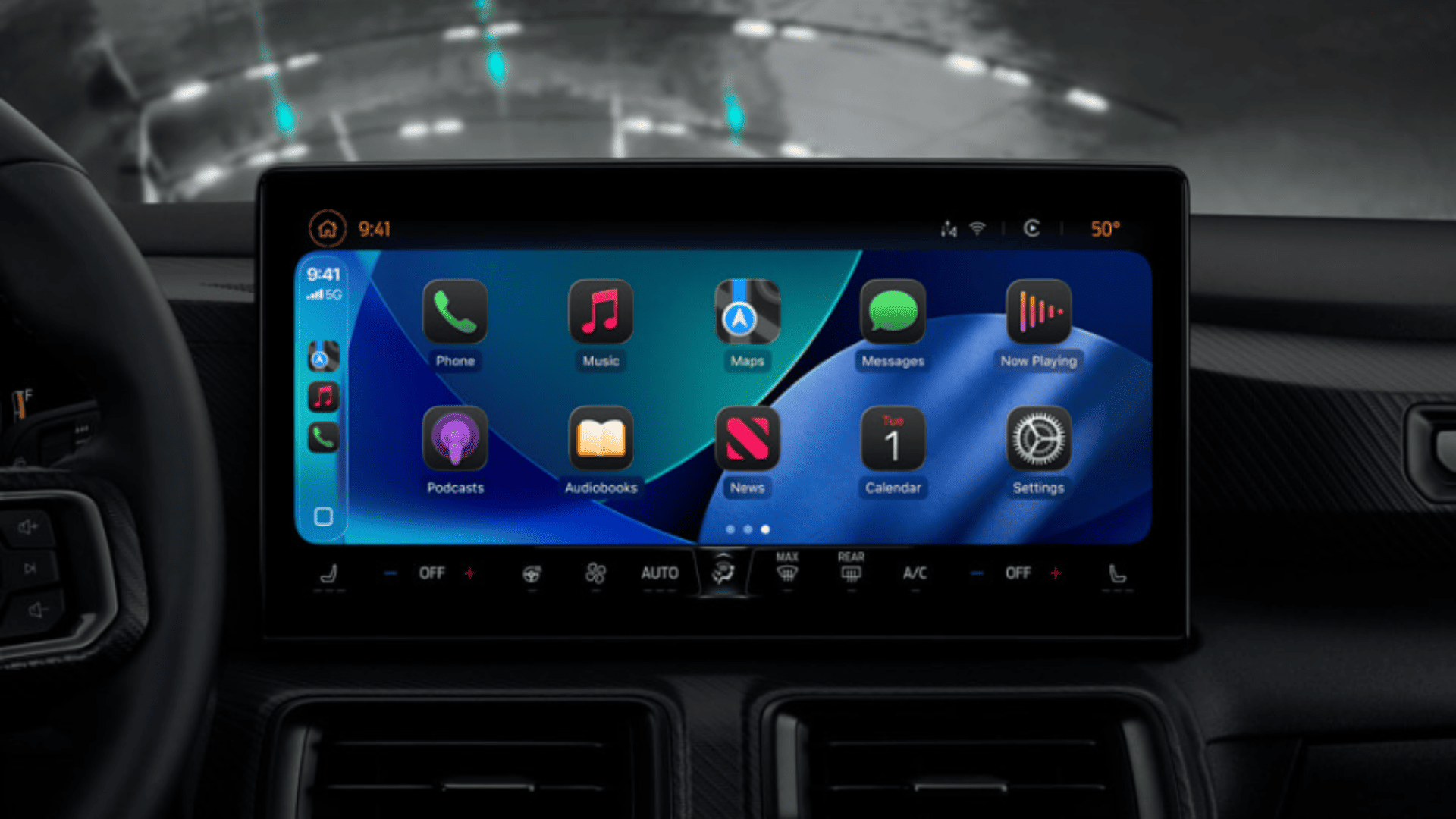
CarPlay è ormai una delle funzioni più utili per gli utenti iPhone che trascorrono tempo al volante. Porta navigazione, chiamate, messaggi, musica e app sul display del veicolo in modo più sicuro e comodo. Sebbene la maggior parte delle persone utilizzi CarPlay con le impostazioni predefinite, Apple ha aggiunto diverse opzioni di personalizzazione nei recenti aggiornamenti di iOS, incluso iOS 26, che possono rendere l’esperienza più personale e facile da usare.
Dalla modifica del layout delle app e dall’aggiunta di widget all’attivazione di Full Immersion Guida e alla regolazione delle dimensioni del testo, ci sono molti modi per adattare CarPlay alle proprie abitudini di guida. Ecco una guida completa per personalizzare CarPlay per il proprio veicolo e ottenere il massimo dalla piattaforma in auto di Apple.
Indice dei contenuti
- Richiamare Siri in modo più efficiente
- Attivare Smart Display Zoom
- Attivare automaticamente Full Immersion Guida
- Scegliere quali app mostrare su CarPlay
- Aggiungere widget a CarPlay
- Cambiare lo stile delle icone delle app di CarPlay
- Cambiare lo sfondo di CarPlay
- Passare dalla modalità chiara a quella scura
- Ingrandire il testo e renderlo più leggibile
- Attivare Riconoscimento suoni
- Attivare Annuncia messaggi
- Usare Controllo vocale per una navigazione a mani libere
- Usare app IA tramite CarPlay
- Nascondere i suggerimenti di CarPlay
- Disattivare le copertine degli album
- Visualizzare le Attività live
- Controllare gli screenshot di CarPlay
- Creare automazioni CarPlay con Comandi Rapidi
- Domande frequenti
- Conclusione
Richiamare Siri in modo più efficiente
Siri è il modo più rapido per interagire con CarPlay senza togliere le mani dal volante.
Don’t miss the best of The Mac Observer
Set us as a preferred source and our Apple reporting ranks higher in your Google Search results and Discover feed — one tap, no account changes.
- Premi il pulsante dell’assistente vocale sul volante, se disponibile.
- Se il veicolo non ne è dotato, tieni premuto il tasto Home di CarPlay.
- Di’ «Siri» o «Ehi Siri».
- Chiedi a Siri di chiamare contatti, inviare messaggi, avviare la navigazione o creare promemoria.
Attivare Smart Display Zoom
iOS 26 ha introdotto Smart Display Zoom per i veicoli supportati. Regola l’interfaccia di CarPlay in base alle dimensioni e alla forma dello schermo del veicolo.
- Apri Impostazioni di CarPlay.
- Tocca Display.
- Attiva Smart Display Zoom.
- Controlla Mappe, Messaggi e la schermata Home per vedere se il nuovo ridimensionamento funziona meglio per te.
Attivare automaticamente Full Immersion Guida
Full Immersion Guida riduce le distrazioni limitando le notifiche mentre sei alla guida.
- Apri Impostazioni di CarPlay.
- Tocca Full Immersion Guida.
- Attiva l’opzione Attiva con CarPlay.
- Collega CarPlay e Full Immersion Guida si attiverà automaticamente.
Scegliere quali app mostrare su CarPlay
Non tutte le app compatibili con CarPlay devono necessariamente apparire sullo schermo del veicolo.
- Apri Impostazioni sul tuo iPhone.
- Vai su Generali > CarPlay.
- Seleziona il tuo veicolo.
- Tocca App.
- Usa il pulsante meno per rimuovere le app.
- Usa il pulsante più per aggiungere le app.
- Trascina le app per riordinarle.
Aggiungere widget a CarPlay
I widget forniscono accesso rapido alle informazioni senza aprire le app.
- Apri Impostazioni > Generali > CarPlay.
- Seleziona il tuo veicolo.
- Tocca Widget.
- Aggiungi i widget supportati, come:
- Calendario
- Orologio
- Musica
- Promemoria
- Foto
- Riordinali secondo le tue preferenze.
Cambiare lo stile delle icone delle app di CarPlay
CarPlay ora supporta diversi stili per le icone.
- Apri Impostazioni di CarPlay.
- Tocca Personalizza icone.
- Seleziona:
- Predefinito
- Scuro
- Trasparente
- Scegli lo stile che si adatta meglio alla tua plancia.
Cambiare lo sfondo di CarPlay
Uno sfondo diverso può rinnovare l’aspetto della plancia.
- Apri Impostazioni di CarPlay.
- Tocca Sfondo.
- Sfoglia gli sfondi Apple disponibili.
- Seleziona l’opzione che preferisci.
Nota: le foto personalizzate non sono attualmente supportate.
Passare dalla modalità chiara a quella scura
Puoi scegliere l’aspetto di CarPlay durante il giorno e la notte.
Procedura:
- Apri Impostazioni in CarPlay.
- Tocca Aspetto.
- Scegli:
- Automatico
- Sempre chiaro
- Sempre scuro
Ingrandire il testo e renderlo più leggibile
Un testo più grande può migliorare la visibilità durante la guida.
- Apri Impostazioni di CarPlay.
- Vai su Accessibilità > Dimensione testo.
- Aumenta la dimensione del testo.
- Attiva Testo in grassetto se necessario.
Attivare Riconoscimento suoni
CarPlay può avvisarti quando vengono rilevati suoni importanti.
- Apri Impostazioni di CarPlay.
- Vai su Accessibilità > Riconoscimento suoni.
- Attiva la funzione.
- Seleziona i suoni come:
- Sirene
- Clacson
- Pianto di bambino
Tieni presente che il rilevamento dei suoni potrebbe non essere sempre perfetto.
Attiva Annuncia Messaggi
Siri può leggere ad alta voce i messaggi in arrivo mentre guidi.
- Apri Impostazioni CarPlay.
- Tocca Annuncia Messaggi.
- Attiva la funzione.
- Personalizza chi può attivare gli annunci e quando.
Usa Controllo Vocale per la navigazione a mani libere
Controllo Vocale può interagire con pulsanti e menu che Siri potrebbe non supportare.
- Apri Impostazioni CarPlay.
- Tocca Accessibilità.
- Attiva Controllo Vocale.
- Usa i comandi vocali per navigare sullo schermo.
Usa le app IA tramite CarPlay
Diversi assistenti IA supportano ora l’accesso solo vocale tramite CarPlay.
Le opzioni più popolari includono:
- ChatGPT
- Perplexity
- Grok
- Installa l’app IA sul tuo iPhone.
- Concedi le autorizzazioni per il microfono.
- Avvia l’app tramite CarPlay.
- Fai domande usando i comandi vocali.
Nascondi i suggerimenti di CarPlay
Alcuni conducenti preferiscono un cruscotto più pulito senza schede di suggerimenti.
- Apri Impostazioni CarPlay.
- Tocca Apple Intelligence e Siri.
- Disattiva Suggerimenti nel cruscotto.
Disattiva le copertine degli album
Le copertine degli album di grandi dimensioni possono a volte distrarre.
- Apri Impostazioni CarPlay.
- Tocca Display.
- Disattiva Mostra copertina album in In riproduzione.
La disponibilità dipende dalla compatibilità del veicolo.
Visualizza le Attività Live
Le Attività Live possono mostrare informazioni in tempo reale dalle app supportate.
Tra gli esempi:
- Monitoraggio dei voli
- Aggiornamenti sulla consegna di cibo
- Risultati sportivi
- Stato della corsa
- Apri Impostazioni CarPlay.
- Tocca Attività Live.
- Attiva o disattiva la funzione.
Gestisci gli screenshot di CarPlay
Per impostazione predefinita, gli screenshot possono acquisire sia lo schermo dell’iPhone sia il display del veicolo.
- Apri Impostazioni sul tuo iPhone.
- Vai a Generali > Cattura schermo.
- Disattiva Screenshot CarPlay se vuoi solo screenshot dell’iPhone.
Crea automazioni CarPlay con Comandi Rapidi
Le automazioni possono farti risparmiare tempo ogni volta che sali in auto.
- Apri l’app Comandi Rapidi.
- Crea una nuova automazione.
- Seleziona CarPlay come attivatore.
- Scegli azioni come:
- Apri Mappe automaticamente
- Avvia una playlist
- Attiva la modalità Full Immersion
- Invia notifiche di arrivo
- Salva l’automazione.
Domande frequenti
La maggior parte dei veicoli moderni compatibili con CarPlay supporta queste impostazioni, ma alcune funzioni come Zoom display smart, i widget e i controlli delle copertine degli album possono variare a seconda del produttore.
Sì. Molti veicoli più recenti supportano CarPlay wireless, mentre altri richiedono una connessione USB.
No. Apple attualmente consente solo le opzioni di sfondo integrate.
Le interazioni solo vocali sono progettate per ridurre le distrazioni, ma i conducenti devono sempre concentrarsi sulla strada.
Sì. iOS 26 ha ampliato il supporto ai widget, consentendo agli utenti di aggiungere i widget supportati direttamente all’interfaccia di CarPlay.
Conclusione
CarPlay offre molte più opzioni di personalizzazione di quanto molti utenti iPhone credano. Con le recenti novità come i widget, Zoom display smart, le Attività Live, i controlli per il testo più grande e le funzioni vocali ampliate, ora è più facile creare un’esperienza del cruscotto adatta al tuo stile di guida e alla tua routine quotidiana. Dedicare qualche minuto alla personalizzazione di CarPlay può rendere navigazione, comunicazione e intrattenimento più comodi, aiutandoti a restare concentrato sulla strada.


Discussion