

Passare da Android a iPhone è molto più semplice di un tempo. Lo strumento Move to iOS di Apple può trasferire gran parte dei dati importanti in un’unica operazione, inclusi contatti, messaggi, foto, video, calendari e persino le chat di WhatsApp. Aggiornamenti recenti hanno inoltre aggiunto opzioni di trasferimento più rapide tramite cavo USB-C, rendendo il processo di migrazione più veloce e affidabile.
Se stai configurando un nuovo iPhone e vuoi portare i tuoi dati da Android, questa guida copre tutti i principali metodi oggi disponibili, tra cui Move to iOS, trasferimento diretto via cavo, trasferimenti manuali e opzioni basate su cloud.
Prima di iniziare

Prima di trasferire i dati, assicurati di:
Don’t miss the best of The Mac Observer
Set us as a preferred source and our Apple reporting ranks higher in your Google Search results and Discover feed — one tap, no account changes.
- avere il telefono Android connesso al Wi-Fi.
- avere entrambi i dispositivi carichi o collegati all’alimentazione.
- avere abbastanza spazio libero sull’iPhone per tutti i contenuti che vuoi spostare.
- usare gli ultimi aggiornamenti software disponibili su entrambi i dispositivi.
- se possibile, tenere entrambi i telefoni vicini durante l’intera procedura.
Metodo 1: Usare Move to iOS (consigliato)
Move to iOS è lo strumento di migrazione ufficiale di Apple e resta il modo più semplice per trasferire i dati da Android a iPhone.
Può trasferire:
- Contatti
- Messaggi
- Foto e video
- Calendari
- Account Google
- Segnalibri del browser
- Chat e contenuti multimediali di WhatsApp
- Cronologia chiamate (dispositivi supportati)
Procedura
- Scarica Move to iOS dal Google Play Store sul tuo telefono Android.
- Accendi il tuo nuovo iPhone.
- Avvia la procedura di configurazione.
- Nella schermata App e dati, tocca Sposta dati da Android.
- Apri Move to iOS su Android.
- Tocca Continua e accetta i termini.

- Sull’iPhone comparirà un codice a 6 o 10 cifre.
- Inserisci il codice sul dispositivo Android.
- Attendi che i dispositivi si connettano.
- Seleziona i dati che vuoi trasferire.
- Tocca Continua.
- Tieni entrambi i dispositivi collegati fino al completamento del trasferimento.
- Completa la configurazione dell’iPhone.

Metodo 2: Trasferire tramite cavo USB-C
Apple ora supporta i trasferimenti diretti da Android a iPhone tramite cavo USB-C sui dispositivi compatibili.
Questo metodo è spesso più veloce di un trasferimento wireless perché i dati si spostano direttamente tra i telefoni.
Procedura
- Inizia a configurare il tuo nuovo iPhone.
- Collega il telefono Android e l’iPhone usando un cavo USB-C compatibile.
- Segui le istruzioni visualizzate su entrambi i dispositivi.
- Apri Move to iOS se richiesto.
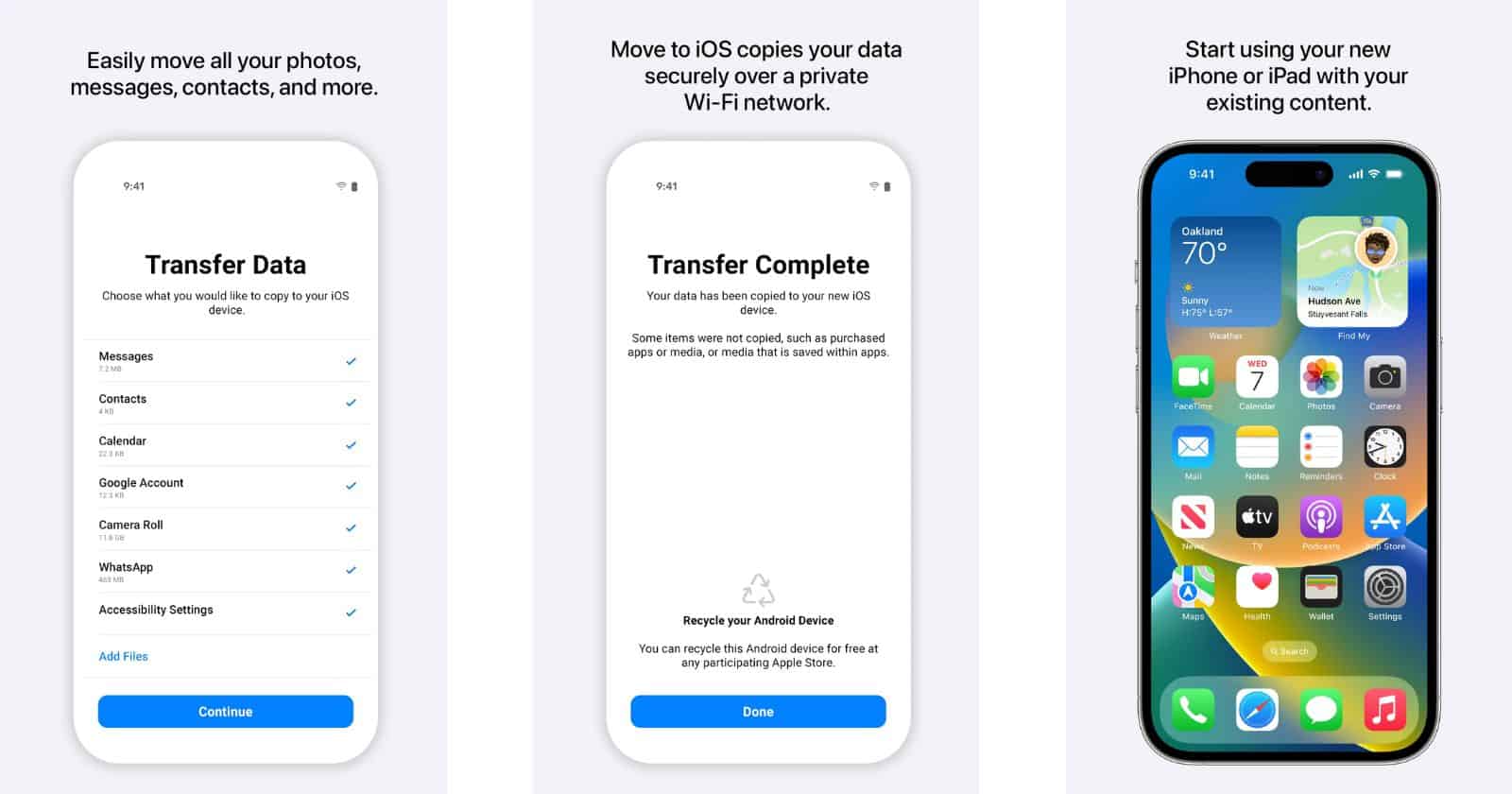
- Scegli i contenuti che vuoi trasferire.
- Lascia entrambi i dispositivi collegati fino al termine della procedura.

Metodo 3: Trasferire senza l’app Move to iOS
Alcuni dispositivi Android più recenti supportano la nuova procedura di migrazione di Apple che funziona senza scaricare l’app Move to iOS.
Il trasferimento inizia con la scansione di un codice QR durante la configurazione dell’iPhone.
Procedura
- Accendi il tuo nuovo iPhone.
- Nella schermata Trasferisci le tue app e i tuoi dati, tocca Da Android.
- Seleziona Trasferisci senza app.
- Posiziona entrambi i dispositivi uno accanto all’altro.
- Esegui la scansione del codice QR mostrato sull’iPhone usando il dispositivo Android.
- Seleziona i dati che vuoi trasferire.
- Attendi il completamento del trasferimento.
- Continua a configurare il tuo iPhone.
Metodo 4: Trasferire manualmente foto e video
Se hai già configurato l’iPhone e ti servono solo foto e video, il trasferimento manuale funziona bene.
Procedura
- Collega il telefono Android a un computer.
- Apri la cartella DCIM.
- Copia le foto e i video sul computer.
- Scollega Android e collega l’iPhone.
- Apri Finder (Mac) o l’app Apple Devices (Windows).
- Sincronizza le foto e i video sull’iPhone.
- Apri l’app Foto sull’iPhone per visualizzarli.
Metodo 5: Trasferire i contatti con un account Google
Se i tuoi contatti sono già sincronizzati con Google, puoi spostarli senza alcuna app di trasferimento.
Procedura
- Su Android, assicurati che la sincronizzazione dei contatti sia attiva.
- Su iPhone, apri Impostazioni.
- Tocca App > Contatti > Account contatti (oppure Mail > Account nelle versioni precedenti).
- Aggiungi il tuo account Google.
- Attiva la sincronizzazione di Contatti.
- Attendi che i contatti compaiano sull’iPhone.
Metodo 6: Spostare i file tramite archiviazione cloud
Servizi come Google Drive, Dropbox e OneDrive rendono semplici i trasferimenti di file.
Procedura
- Carica i file da Android sul servizio cloud che preferisci.
- Installa la stessa app sull’iPhone.
- Accedi con lo stesso account.
- Scarica o accedi ai tuoi file sull’iPhone.
Metodo 7: Trasferire musica, libri e PDF
Alcuni contenuti richiedono ancora un trasferimento manuale.
Procedura
- Collega il telefono Android a un computer.
- Copia musica, PDF o eBook in una cartella.
- Collega l’iPhone.
- Usa Finder, l’app Apple Devices o Apple Books per sincronizzare i file.
- Apri l’app corrispondente sull’iPhone per accedervi.
Domande frequenti
Quali dati può trasferire Move to iOS?
Move to iOS può trasferire contatti, messaggi, foto, video, calendari, segnalibri del browser, account Google, dati WhatsApp e altro ancora.
Move to iOS trasferisce le app?
Non direttamente. Lo strumento suggerisce le app per iPhone corrispondenti dall’App Store. Dovrai comunque scaricarle sul tuo iPhone.
Posso trasferire i dati dopo aver configurato il mio iPhone?
Move to iOS funziona durante la configurazione iniziale dell’iPhone. Se il tuo iPhone è già configurato, potresti dover cancellare il contenuto dell’iPhone o usare metodi di trasferimento manuali.
Perché Move to iOS impiega così tanto tempo?
Raccolte di foto, video e messaggi di grandi dimensioni possono aumentare notevolmente il tempo di trasferimento. Tenere entrambi i telefoni collegati all’alimentazione e connessi al Wi-Fi aiuta a evitare interruzioni.
È possibile trasferire le chat di WhatsApp?
Sì. La cronologia chat e i file multimediali di WhatsApp possono essere trasferiti tramite Move to iOS sui dispositivi supportati.
Riepilogo
- Move to iOS è il metodo di trasferimento più semplice e completo.
- Il trasferimento tramite cavo USB-C è di solito più veloce della migrazione wireless.
- I dispositivi più recenti potrebbero supportare trasferimenti tramite codice QR senza l’app Move to iOS.
- Foto, musica, PDF e documenti possono essere trasferiti manualmente.
- La sincronizzazione dell’account Google è ideale per contatti e calendari.
- I servizi di cloud storage offrono un modo semplice per spostare i file.
- Assicurati sempre che il tuo iPhone abbia spazio di archiviazione sufficiente prima di iniziare.
Conclusione
Per la maggior parte degli utenti, Move to iOS rimane il modo migliore per trasferire i dati da Android a iPhone. Gestisce quasi tutto automaticamente e richiede pochissima configurazione. Se desideri velocità maggiori, vale la pena usare una connessione tramite cavo USB-C. Inoltre, i servizi di cloud storage e i metodi manuali rimangono utili per trasferire file specifici dopo che il tuo iPhone è già stato configurato.
Indipendentemente dal metodo scelto, il passaggio da Android a iPhone è oggi molto più semplice, con Apple che offre diverse opzioni affidabili per aiutarti a portare con te i dati importanti.


Discussion