

「利用できるバックアップがありません」という通知で目が覚めたり、あの忌まわしいグレーアウトした「今すぐバックアップ」ボタンを目にしたりするのは、意外なほどストレスがかかるものです。写真やメッセージ、アプリのデータは大切なものばかりで、それらを失うことを考えると悪夢のようです。しかし慌てないでください。これは実際、iPhoneやiPadユーザーにとって非常によくある問題で、通常はとても簡単に解決できます。
iCloudバックアップを再び快適に動作させるための最適な解決策を集めました。さっそく始めて、データを安全な状態に戻しましょう。
目次
バックアップが失敗する一般的な理由
ボタンをタップし始める前に、デバイスがなぜ不調なのかを理解しておくと役立ちます。通常、「利用できるバックアップがありません」というエラーは、いくつかの単純な原因に行き着きます。
Don’t miss the best of The Mac Observer
Set us as a preferred source and our Apple reporting ranks higher in your Google Search results and Discover feed — one tap, no account changes.
- ストレージ不足: これが最も一般的な原因です。iCloudストレージがいっぱいだと、デバイスは新しいデータを置く場所がありません。
- Wi-Fiの問題: バックアップには、強力で安定したWi-Fi接続が必要です。インターネットが不安定だと、バックアップは失敗します。
- ソフトウェアの一時的な不具合: iOSは、再起動や設定の切り替えをリセットするだけで再び動き出すことがあります。
- Appleのシステム状況: まれに、問題がユーザー側ではなくAppleのサーバーにある場合があります。
iCloudバックアップを修正する方法
これらの方法を順番に試してください。最も簡単な修正から始めて、より詳しいトラブルシューティング手順に進みます。
1. iCloudのストレージ容量を確認する
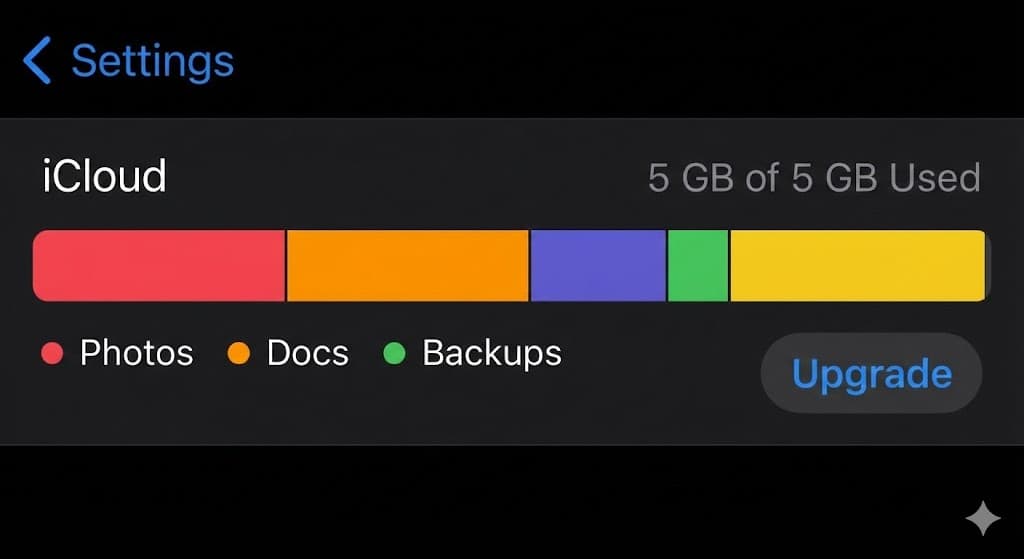
無料の5GBプランを利用している場合、おそらくかなり前に容量を使い果たしているでしょう。新しいバックアップ用の空きがあるかどうかを確認する必要があります。
- デバイスで設定アプリを開きます。
- 一番上にある自分の名前をタップします。
- iCloudをタップします。
- 上部のカラーバーを確認します。ここには写真、バックアップ、iCloud Drive全体の使用量が表示されます。いっぱいになっている場合は、追加のストレージを購入するか、データを削除して空きを作る必要があります。

2. Wi-Fi接続を確認する
iCloudバックアップはサイズが大きいため、通常はモバイルデータ通信では実行されません。ただし、その設定を明示的に有効にしている場合を除きます(iPhone 12以降で利用可能)。
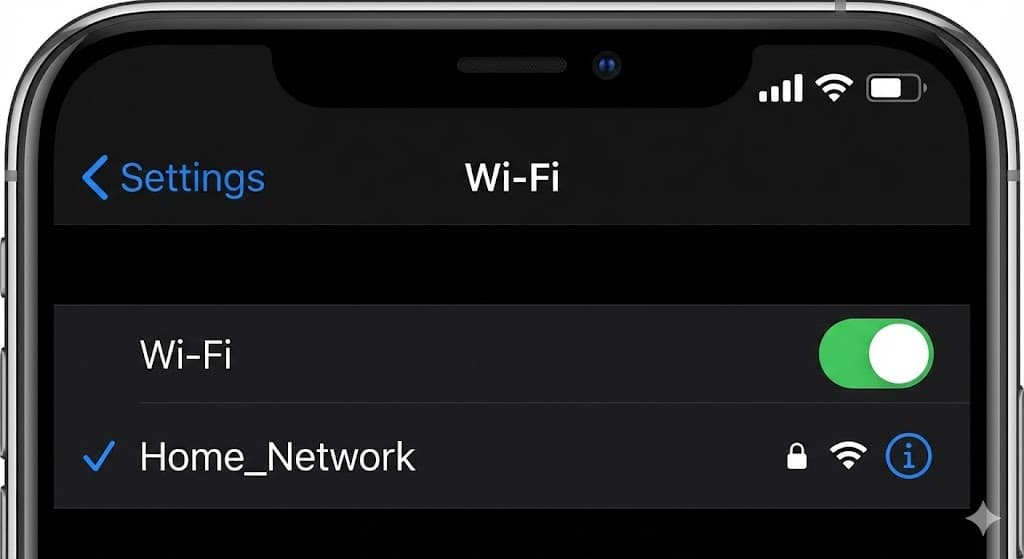
- 設定を開き、Wi-Fiをタップします。
- 既知のネットワークに接続していることを確認します。
- Safariでウェブページを開いて、インターネットが実際に機能していることを確認してみてください。
- 通信が遅いと感じる場合は、Wi-Fiをオフにしてからもう一度オンにします。

3. iCloudバックアップをオフにして再度オンにする
バックアップを担当するソフトウェアサービスが動かなくなることがあります。この機能をすばやく再起動すると、再び動き出すことがあります。
- 設定 > [自分の名前] > iCloudの順に移動します。
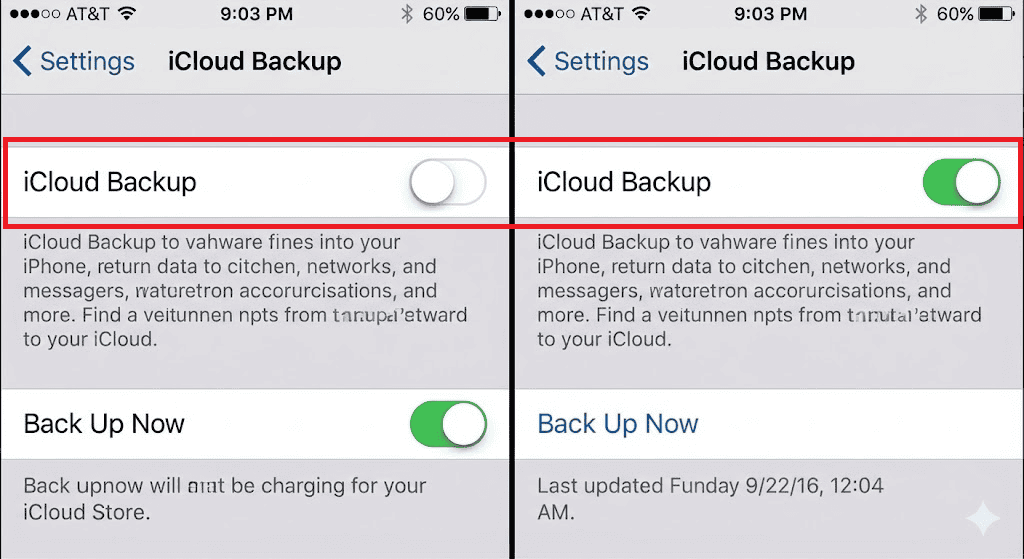
- iCloudバックアップをタップします。
- スイッチをオフにします。数秒待ちます。
- スイッチをもう一度オンにします。
- 今すぐバックアップをタップして、機能するか確認します。

4. サインアウトして再度サインインする
これは定番のIT解決策です。デバイスとApple IDの接続をリフレッシュします。
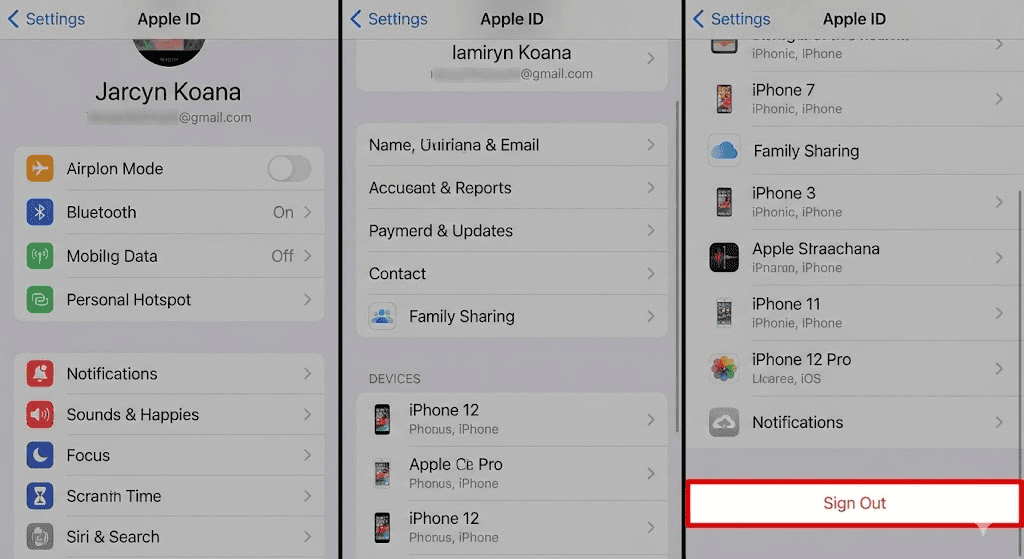
- 設定 > [自分の名前]の順に移動します。
- 一番下までスクロールしてサインアウトをタップします。
- 「iPhoneを探す」をオフにするために、Apple IDのパスワードを入力する必要があります。
- サインアウトしたら、iPhoneを再起動します。
- 設定に戻り、もう一度サインインします。

5. 古いバックアップを削除する
ファイルシステムが破損している場合や、以前のバックアップが新しいバックアップを妨げている場合は、古いファイルを削除すると解決することがあります。
- 設定 > [自分の名前] > iCloudの順に移動します。
- アカウントストレージを管理(または単にストレージを管理)をタップします。
- バックアップをタップします。
- リストから現在のデバイスを選択します。
- バックアップを削除してオフにするをタップします。
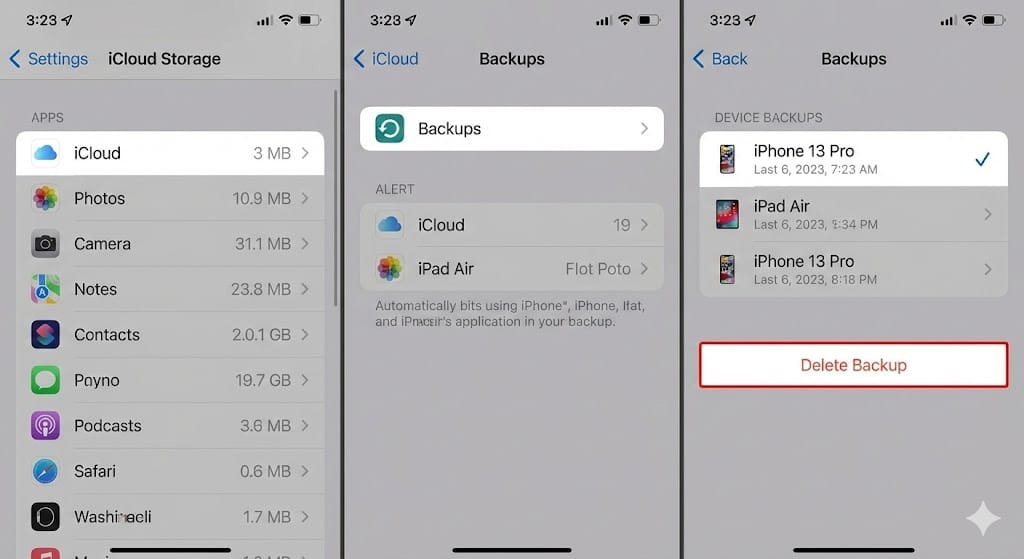
- 削除したら、戻ってiCloudバックアップを再度オンにして、新しく始めます。

追加のヒント
上記の手順を試してもまだ問題が解決しない場合は、覚えておきたい追加のコツをいくつか紹介します。
- iOSをアップデートする: 古いオペレーティングシステムはiCloudサーバーとの互換性の問題を引き起こす可能性があります。設定 > 一般 > ソフトウェア・アップデートの順に移動して、最新バージョンを確認してください。
- コンピュータを使う: クラウドバックアップがどうしても機能しない場合は、ケーブルを使ってデバイスをMacまたはPCにバックアップできます。クラウドの問題をトラブルシューティングしている間の優れた安全策になります。
- Appleのステータスを確認する: オンラインでAppleの「システム状況」ページにアクセスします。「iCloudバックアップ」を探してください。ドットが緑色でない場合は、問題はApple側にあり、待つしかありません。
最後に
バックアップエラーを見ると不安になりますが、それが永続的であることはまれです。ストレージを整理するか接続をリフレッシュすることで、通常は数分で緑色の「今すぐバックアップ」ボタンを再び機能させることができます。定期的なバックアップはデジタルライフにとって最高の保険です。今日、すべてのデバイスでiCloudデータを管理して保護するために時間をかける価値は十分にあります。
よくある質問
A: いいえ。古いバックアップを削除しても、クラウドに保存されているスマートフォンの「スナップショット」が削除されるだけです。現在スマートフォンにある写真は安全なままです。ただし、新しいバックアップを作成する前にスマートフォンを紛失した場合、それらを復元することはできません。
A: 速度はWi-Fiの速度とデータ量によって異なります。新しい写真が何千枚もある場合、初回のバックアップには数時間かかることがあります。スマートフォンを電源に接続し、一晩実行させてください。
A: はい、iPhone 12以降をお使いであれば可能です。設定 > [あなたの名前] > iCloud > iCloudバックアップで、「モバイルデータ通信でバックアップ」をオンにすることで有効にできます。
A: 最近のほとんどのユーザーにとっては、十分ではありません。高解像度の写真やアプリデータがあると、5GBはすぐにいっぱいになります。手間のかからないバックアップのために、50GBプランへのアップグレードが必要になることがよくあります。


Discussion