

何百万人もの人がSpotifyでプレイリストを作成しています。あなたもその一人かもしれません。お気に入りのプレイリストを失わずにApple Musicに乗り換えたい場合、以前より速く移動できるようになりました。Appleとサードパーティ製ツールの両方で、SpotifyのプレイリストをApple Musicに移動できます。モバイルで動作する方法もあれば、Webブラウザーで動作する方法もあり、費用や利便性もさまざまです。知っておくべきことをすべて解説します。
SpotifyからApple Musicへのプレイリストの移動は、以前は面倒でした。手動でプレイリストを作り直すか、失敗する可能性のあるアプリに頼るしかありませんでした。それが最近変わりました。Appleは、Spotifyからプレイリストを直接インポートできる転送機能をApple Musicの設定に追加しました。TuneMyMusic、Soundiiz、FreeYourMusicなどのサードパーティ製サービスも、より細かい制御と柔軟性を提供しています。
Apple Music内蔵の転送機能
Apple Musicでは現在、多くの国で外部ツールを使わずにSpotifyのプレイリストを直接インポートできる方法が提供されています。内部ではサードパーティ製サービスを利用していますが、Apple Musicの設定内で動作します。
Don’t miss the best of The Mac Observer
Set us as a preferred source and our Apple reporting ranks higher in your Google Search results and Discover feed — one tap, no account changes.
Apple Musicで転送する(公式)
この方法は、iPhone、iPad、Android、およびApple Music Webアプリで利用できます。
- モバイルデバイスで「Settings」を開き、「Apps」→「Music」の順に進むか、AndroidではApple Musicアプリを開きます。
- 「Transfer Music from Other Music Services」をタップします。
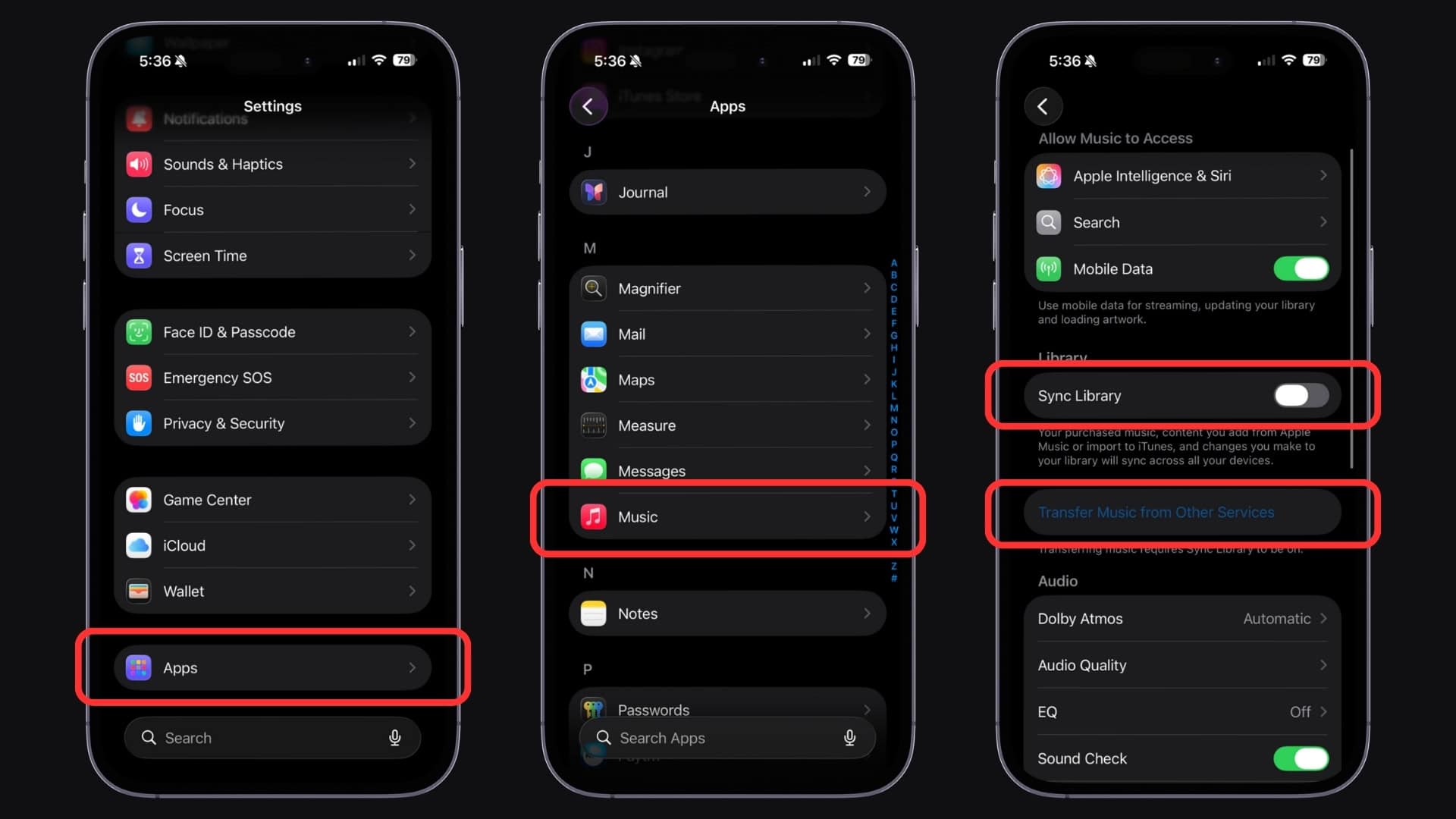
- リストからSpotifyを選択し、Spotifyの認証情報でサインインします。
- 移動したいプレイリスト、曲、アルバムを選択します。
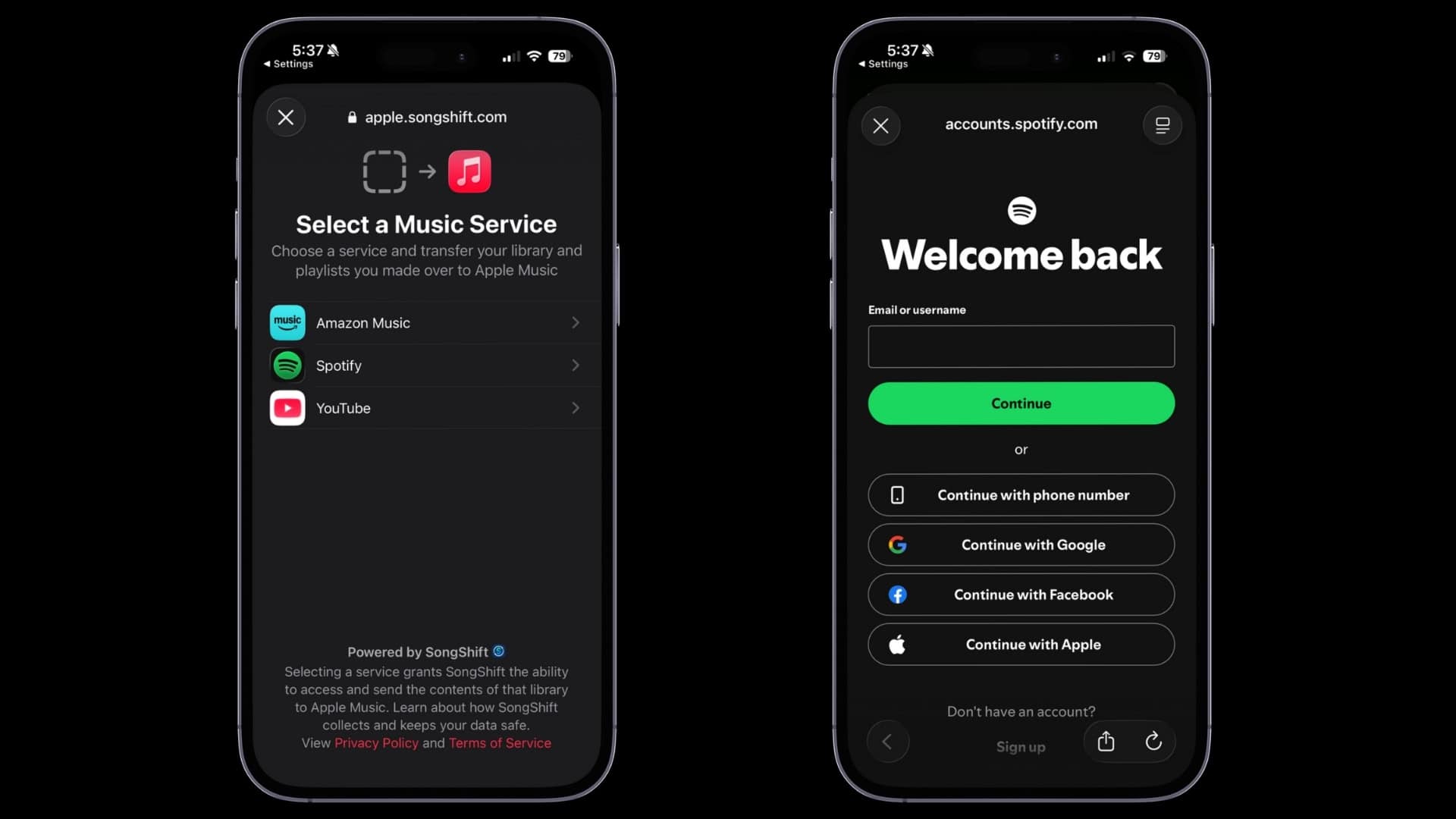
- 「Add to Library」をタップして開始します。
- Apple Musicがカタログ内の曲を照合するまで待ちます。


完了すると、Apple Musicに「Transfer Complete」というメッセージが表示されます。一部の曲が完全に一致しない場合は、30日以内に代替候補を確認するよう促すプロンプトが表示されることがあります。
サードパーティ製の転送ツール
内蔵の方法が利用できない場合や、より細かく制御したい場合は、いくつかのサードパーティ製ツールが役立ちます。これらのサービスはSpotifyとApple Musicの両方に接続し、プレイリストを移動してくれます。
TuneMyMusic
プレイリスト、お気に入り、アルバムなどを移動できるWebベースのツールです。
- ブラウザーでTuneMyMusic にアクセスします。
- ソースサービスとしてSpotifyを選択し、ログインします。
- 転送したいプレイリストを選択します。
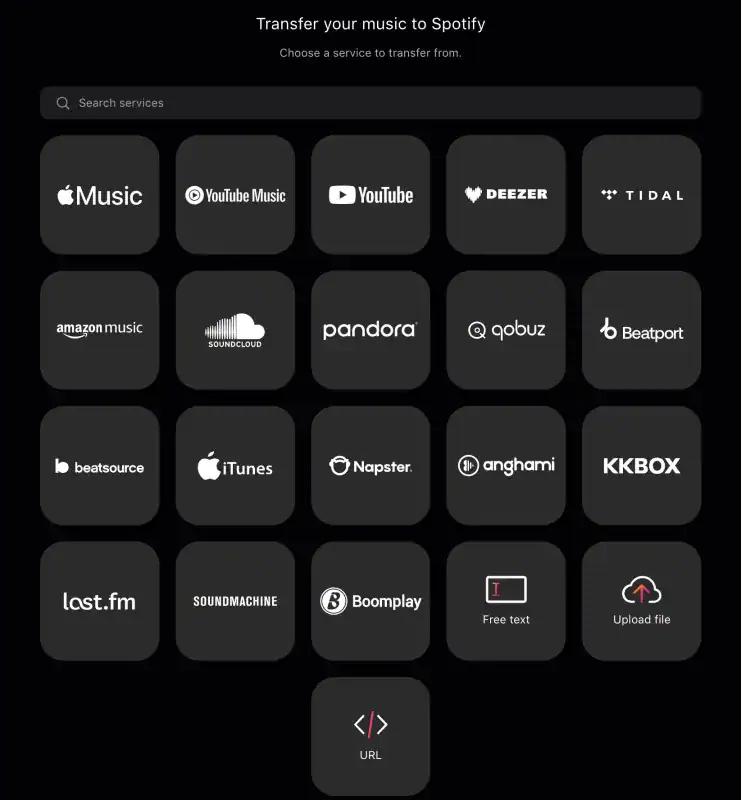
- 転送先としてApple Musicを選択し、サインインします。
- 転送を開始し、完了するまで待ちます。
TuneMyMusicは、音楽ライブラリ全体や複数のプレイリストを一度に移動できます。サービス間でのリストの同期にも対応しています。
Soundiiz
多くのストリーミングプラットフォームに対応したプレイリスト管理サービスです。
- WebブラウザーでSoundiiz を開きます。
- SpotifyとApple Musicのアカウントを接続します。
- 変換したいプレイリストを選択します。
- 確認して転送を開始します。
Soundiizは、移動するプレイリストが多い場合に便利です。曲、アルバム、アーティストなどに対応しています。
FreeYourMusic
プラットフォーム間でプレイリストを移動するための専用アプリです。
- デバイスまたはデスクトップにFreeYourMusic をインストールします。
- SpotifyとApple Musicにサインインします。
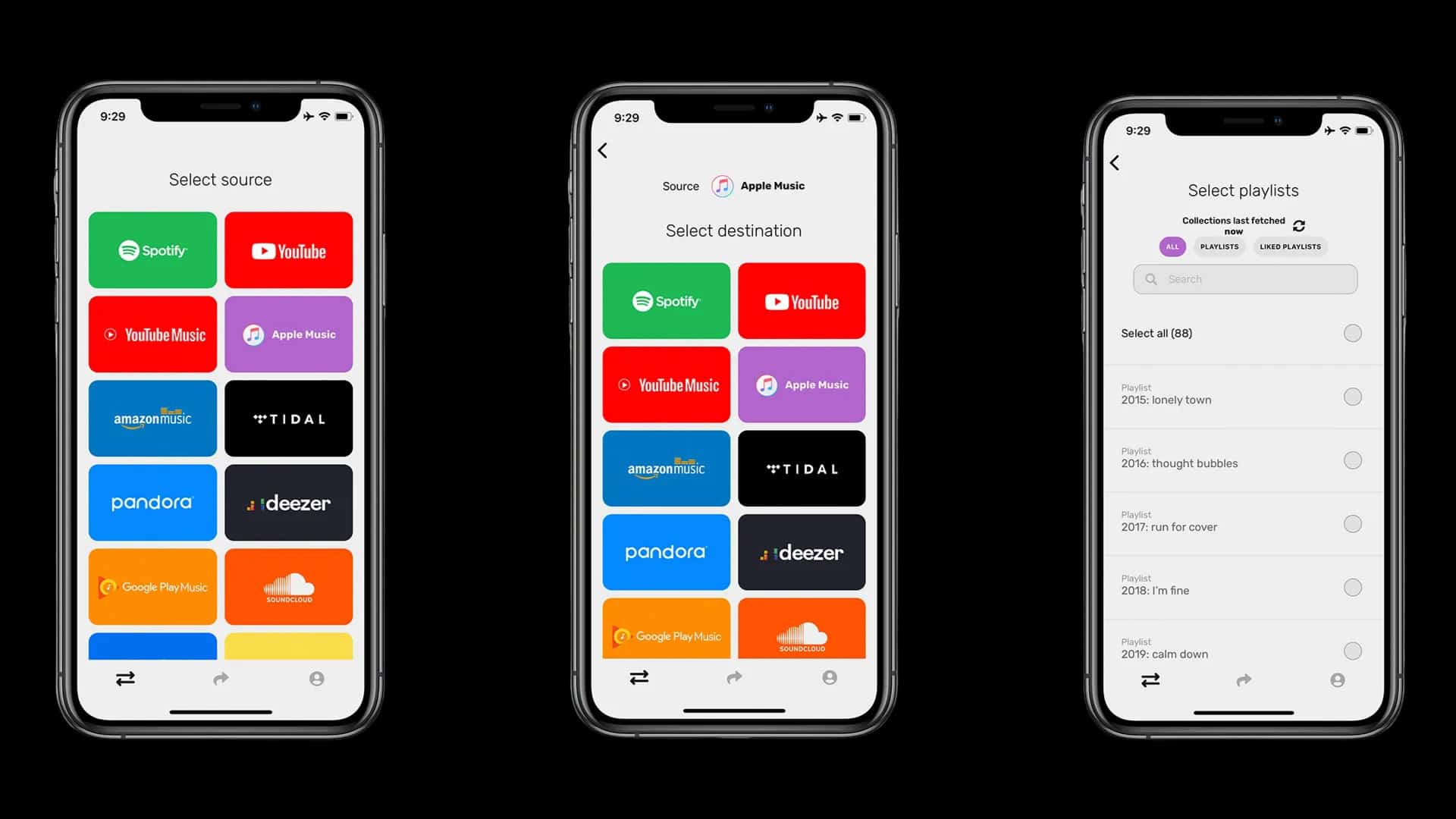
- プレイリストを選び、転送を開始します。
- アプリに曲の照合と移動を任せます。

FreeYourMusicはプレイリスト名と順序をそのまま保持します。Apple Musicのカタログにない曲は一致しない場合があります。
ヒント
- 開始する前に、SpotifyとApple Musicの両方のサブスクリプションが有効であることを確認してください。
- 珍しい曲が含まれるプレイリストは、完全には転送されない場合があります。
- 転送後に曲がApple Musicに表示されない場合は、手動で検索してください。
- 一度に多くのプレイリストを転送する必要がある場合は、各ツールのWeb版を使用してください。
よくある質問
はい。ほとんどのツールでは、お気に入りの曲をプレイリストとして移動できますが、一致精度は異なる場合があります。
いいえ。転送ではApple Musicにコピーが作成されます。元のプレイリストはSpotifyに残ります。
必ずしもそうとは限りません。曲がApple Musicのカタログにない場合は、似たバージョンを追加する必要があります。
Appleは多くの国で展開していますが、利用できるかどうかは地域によって異なる場合があります。
まとめ
- Apple Musicには、モバイルとWebで動作する内蔵の転送機能が追加されました。
- TuneMyMusicは、シンプルなWebベースのプレイリスト転送プロセスを提供します。
- Soundiizは、より細かく制御しながら複数のプレイリストを移動できます。
- FreeYourMusicは、クロスプラットフォームのプレイリスト移行に対応し、順序を保持します。
- 一致しなかった曲がないか必ず確認し、手動で修正してください。
結論
Appleの公式転送機能またはサードパーティ製ツールを使用して、SpotifyのプレイリストをApple Musicに移動できます。各方法には、プレイリストの数や必要な制御の度合いに応じた選択肢があります。ほとんどのプロセスは数分で完了します。ログインして、移動したいものを選択し、音楽を転送するだけです。


Discussion