

Apple Business Manager は、組織全体の Apple デバイスとコンテンツを管理するためのWeb ポータルです。iPhone、iPad、Mac、Apple TV デバイスの登録、登録、整理に使用します。また、Apple ID の管理や、アプリやブックの一括購入も可能です。
このシステムはデバイス展開の中心的なハブとして機能します。Apple Business Manager をモバイルデバイス管理 (MDM) ソリューションと連携させると、新しいデバイスは自動的に登録され、設定、アプリ、アクセスルールを受け取れます。
ポータル内にはいくつかのツールがあります。在庫とロールの管理、デバイスの自動構成、ライセンスの購入などが含まれます。この記事では、Apple Business Manager の機能、サインアップ方法、主な機能の使い方について説明します。
Don’t miss the best of The Mac Observer
Set us as a preferred source and our Apple reporting ranks higher in your Google Search results and Discover feed — one tap, no account changes.
Apple Business Manager の機能
Apple Business Manager は、Apple デバイスのセットアップ、管理、割り当てを簡素化します。iOS、iPadOS、macOS、tvOS にわたるデバイスをサポートします。また、ビジネスで使用するアカウントとコンテンツの管理にも役立ちます。
可能な操作:
- デバイス管理システムにデバイスを自動的に登録する
- アプリやブックのライセンスを購入して割り当てる
- 従業員向けの Managed Apple Accounts を管理する
- デバイスとそのステータスのインベントリを保持する
- ポータル内でデバイス、ユーザー、コンテンツをすばやく検索する
Apple Business Manager を使用するための主な要件
始める前に、以下を確認してください。
- Apple がサポートする最新の Web ブラウザー
- 法人格と確認用の連絡先情報
- 別の Apple ID サービスにリンクされていないプライマリ管理者アカウント
- 任意ですが役立つもの: 確認を迅速化するための組織の D-U-N-S Number
Apple はフルアクセスを許可する前にビジネスの詳細を確認します。この確認には数営業日かかる場合があります。
Apple Business Manager へのサインアップ
組織で Apple Business Manager を設定するには管理者が必要です。手順は簡単です。
サインアップ
- Apple Business Manager の Web サイトにアクセスします。
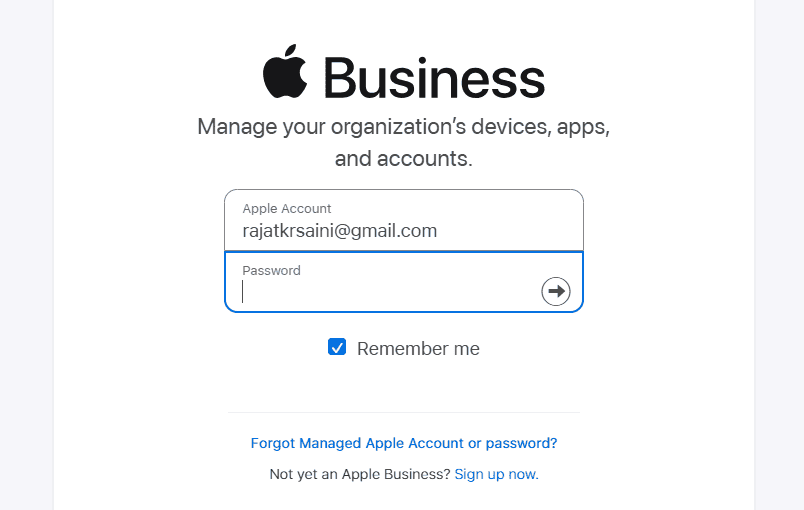
- 「Sign up now.」を選択します。
- 管理者名やビジネス情報など、詳細を入力します。
- ワンタイムコードでメールアドレスと電話番号を確認します。
- お住まいの地域を選択し、フォームに入力します。
- 送信して確認を開始します。

Apple が申請を確認して承認すると、フルアクセスが許可されます。承認後は、設定の管理を支援するために追加の管理者ユーザーを作成することをお勧めします。
自動デバイス登録
Apple Business Manager は、自動デバイス登録と組み合わせることで最も強力に機能します。ここでは、その仕組みと設定方法を説明します。
機能
自動デバイス登録を使用すると、デバイスの電源を入れるとすぐに管理システムに参加できます。Apple または認定再販業者から購入したデバイスと、手動で追加したデバイスで機能します。
設定手順
- 管理者として Apple Business Manager にサインインします。
- 設定でモバイルデバイス管理サービスを接続します。
- 各グループまたはタイプにデバイスライセンスとポリシーを割り当てます。
- アプリやブックを購入または割り当てます。
- 新しいデバイス用に登録プロファイルを有効にします。
デバイス登録を有効にすると、新しいデバイスは自動的に MDM に参加できます。これにより展開が迅速化され、IT チームの時間を節約できます。
アプリの購入と割り当て
Apple Business Manager を使用すると、組織はアプリやブックを一度購入して、ユーザーやデバイスに割り当てることができます。
仕組み
- Apple Business Manager 内の Store からライセンスを一括購入します。
- ライセンスをデバイスに割り当てるかユーザーに割り当てるかを選択します。
- ニーズが変わったときにライセンスを再配布または取り消します。
App Store からアプリを購入したり、ビジネス向けに作成されたカスタムアプリを購入したりできます。これにより、個別の Apple アカウントなしで、チームが必要なソフトウェアを利用できます。
Managed Apple Accounts
個人用の Apple ID の代わりに、組織では従業員向けに Managed Apple Accounts を使用します。これらのアカウントはビジネスに属し、ユーザーに自社のルールに基づいて Apple サービスやデバイスへのアクセスを提供します。
Managed Apple Accounts では次のことが可能です。
- ユーザーのアカウントを作成する
- Apple サービスへのアクセスを制御する
- 必要に応じて ID システムと統合する
これらのアカウントは、仕事と個人のデータを分離し、ユーザーのサポートを容易にします。
Apple から購入していないデバイスを追加する方法
他のベンダーからデバイスを購入した場合でも、追加できます。
Apple Configurator を使用した手動追加
- Mac または iPhone で Apple Configurator を開きます。
- デバイスを接続し、登録の準備をします。
- デバイスの詳細を Apple Business Manager にアップロードします。
- MDM または管理プロファイルに割り当てます。
この方法は、サポートされている場合、iPhone、iPad、Mac、Apple TV、Vision Pro で機能します。
検索とレポート
Apple Business Manager では、ユーザー、デバイス、場所、アクティビティログを横断して検索できます。これにより、トラブルシューティングやインベントリの監査時に情報をすばやく見つけることができます。
よくある質問
Apple Business Manager とは何ですか?
ビジネスの Apple デバイス、アカウント、コンテンツを管理するための無料の Apple ポータルです。
使用するには MDM が必要ですか?
いいえ。ただし、Apple Business Manager は MDM と組み合わせて使用すると最も効果的です。それ自体は MDM ではありません。
個人のデバイスを登録できますか?
いいえ。個人のデバイスは Apple Business Manager を通じて登録できません。他の MDM オンボーディング方法が必要です。
無料ですか?
はい。Apple Business Manager の使用に費用はかかりません。
D-U-N-S Number は必要ですか?
最初から必要ではありませんが、それを使用して確認するとプロセスが迅速になります。
まとめ
- Apple Business Manager は、Apple デバイスの登録と展開を一元管理します。
- デバイスを管理システムに自動的に登録して、すぐに使えるセットアップを行います。
- 個人の Apple ID なしでアプリやブックを一括購入して割り当てます。
- Managed Apple Accounts は、ユーザーアクセスとサービスを制御するのに役立ちます。
- Apple から直接購入していないデバイスも手動で追加できます。
結論
Apple Business Manager を使用すると、組織内の Apple デバイスとコンテンツを明確に管理できます。主要なタスクを管理し、セットアップ時間を短縮し、インベントリを整理するための単一のポータルが得られます。モバイルデバイス管理ソリューションと組み合わせることで、チームがデバイスをすぐに業務に使えるようにする方法が改善されます。上記の手順を使用して開始し、Apple の展開を効率化してください。


Discussion