

iOS 26のドットアップデート後にCarPlayが動作しなくなった場合は、まず接続をリセットし、制限を確認してください。以下の手順は、iOS 26.2以降でCarPlayを修正するのに役立ちます。iOS 26.3以降で見られる一般的な不具合にも対応します。
目次
iOS 26.2以降でCarPlayを修正する解決策
iPhoneを再起動し、車載インフォテインメントを再起動する
これにより、アップデート直後に発生する一時的な不具合が解消されます。
Time needed: 5 minutes
- 設定 > 一般 > システム終了を開き、iPhoneの電源を切ります。
- 10秒待ってから、iPhoneを再びオンにします。
- 車の電源を完全に切り、運転席のドアを開けて、30秒待ちます。
- 車を始動し、iPhoneのロックを解除してから、もう一度CarPlayを試します。
ワイヤレスから有線に切り替える、または有線ケーブルを交換する
ワイヤレスCarPlayは、アップデート後にペアリングのタイミングが変わることで失敗することがあります。有線でのテストを行うと、多くの場合すぐにCarPlayが復帰し、問題の原因がどこにあるのかを確認する手助けになります。
Don’t miss the best of The Mac Observer
Set us as a preferred source and our Apple reporting ranks higher in your Google Search results and Discover feed — one tap, no account changes.
- ワイヤレスのCarPlayを使用している場合は、正常動作が確認できているUSBケーブルを接続し、有線のCarPlayをテストします。
- すでに有線のCarPlayを使用している場合は、Appleまたは信頼できるMFiブランドの別のケーブルを試します。
- ケーブルが充電だけでなくデータ通信にも対応していることを確認します。
- 車両に別のUSBポートがある場合は、そのポートを試します。
- 車を始動する前にiPhoneを接続し、CarPlayが起動するのを待ちます。
CarPlayのスクリーンタイム制限を確認する
制限がCarPlayをブロックしている場合があります。アップデート前は機能していても、設定が変わっていることがあります。
- 設定を開きます。

- スクリーンタイムをタップします。
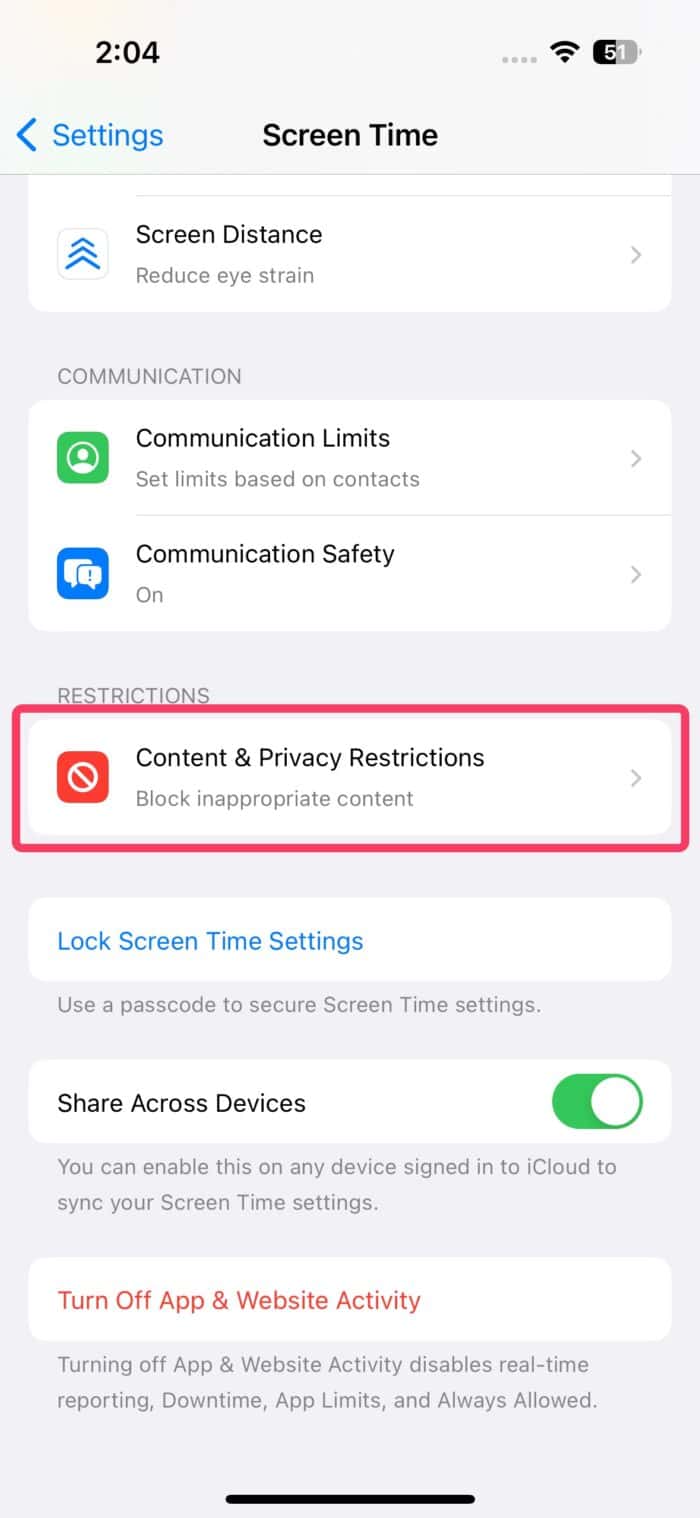
- コンテンツとプライバシーの制限をタップします。
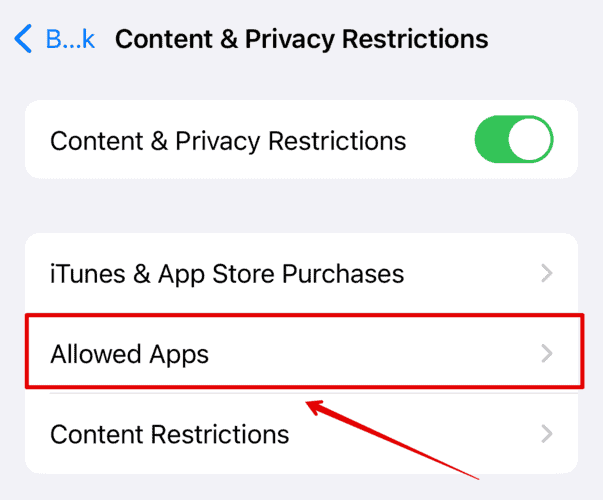
- 許可されたAppをタップし、CarPlayが有効になっていることを確認します。


車を削除してもう一度CarPlayとペアリングする
これによりアクセス許可が更新され、iOS 26.2以降のアップデート後に発生するペアリングの不具合が修正されます。
- 設定 > 一般 > CarPlayの順に移動します。
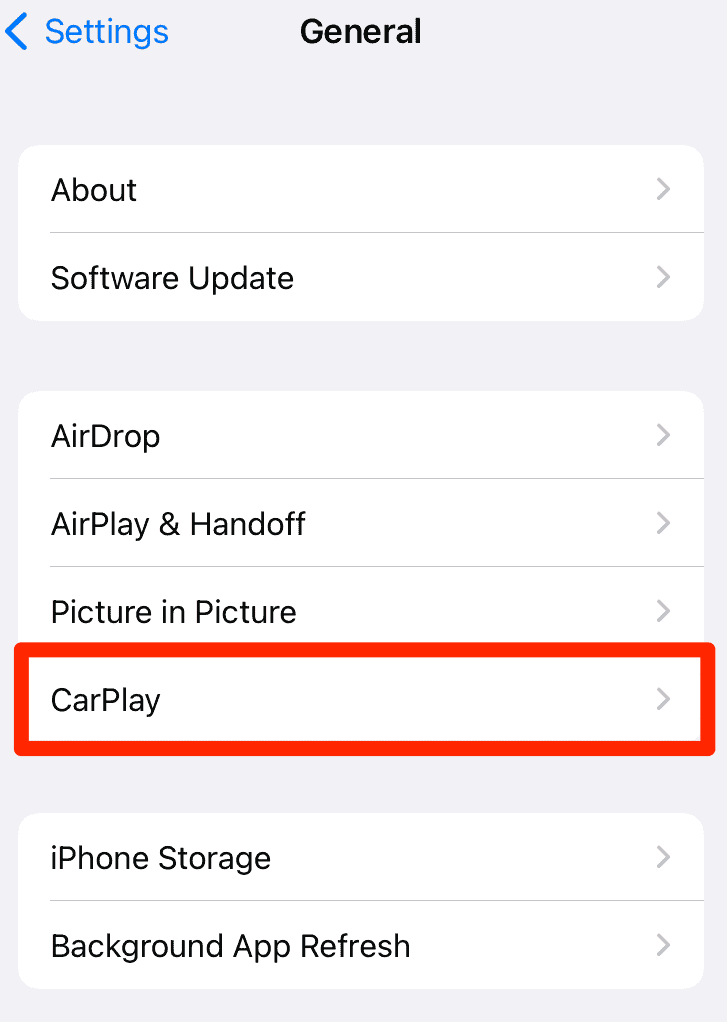
- 自分の車をタップし、この車を削除をタップします。
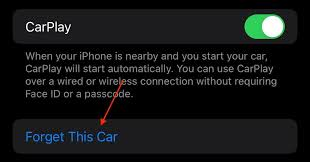
- 車の画面で、可能であればBluetoothまたは電話リストからiPhoneを削除します。
- 設定 > 一般 > CarPlayから、または車のペアリングメニューからもう一度ペアリングします。

最新のiOSアップデートをインストールし、ヘッドユニットのファームウェアを更新する
Appleは後のドットリリースでCarPlayのバグを修正することが多いため、iOS 26.3以降が役立つ場合があります。一部の車両では、互換性を維持するためにインフォテインメントのファームウェア更新が必要なこともあります。
- 設定 > 一般 > ソフトウェア・アップデートの順に移動し、利用可能なアップデートをインストールします。
- 車のメーカーのサポートサイトで、インフォテインメントまたはヘッドユニットのファームウェアのアップデートを確認します。
- アップデート後にiPhoneと車のシステムを再起動し、もう一度テストします。
iPhoneのネットワーク設定をリセットする
ワイヤレスCarPlayはBluetoothとWi-Fiに依存しているため、アップデート後にネットワーク設定が壊れることがあります。その場合の対処法の1つが、iPhoneのネットワーク設定をリセットすることです。このリセットでは保存済みのネットワークとVPN設定が削除されるため、後で再接続する計画を立てておいてください。
- 設定 > 一般 > 転送またはiPhoneをリセットの順に開きます。
- リセットをタップし、ネットワーク設定をリセットをタップします。
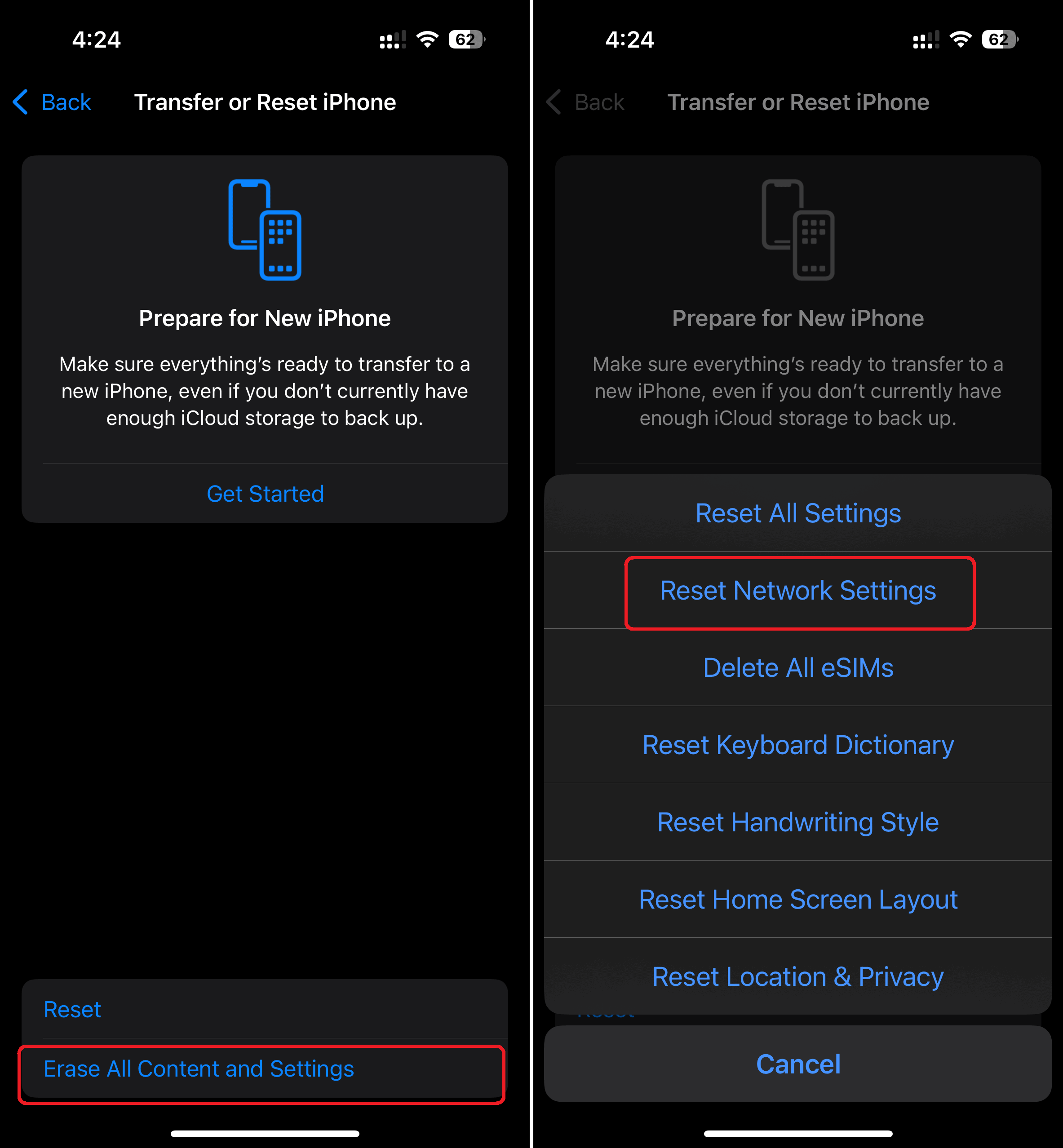
- パスコードを入力して確認します。
- 設定 > 一般 > CarPlayでCarPlayを再度設定します。

問題がiPhoneにあるのか車にあるのかを確認する
1台の車ではCarPlayが動作し、別の車では動作しない場合に、時間を節約できます。
- 可能であれば、別のCarPlay対応車で自分のiPhoneをテストします。
- 可能であれば、別のiPhoneを自分の車でテストします。
- 自分の車だけで失敗する場合は、ヘッドユニットのファームウェア、ケーブル、ポート、車のペアリングリストに注目します。
iOS 26でCarPlayの問題を修正する:ヒント
- ワイヤレスCarPlayを使用するには、Wi-FiとBluetoothを有効にしておきます。
- CarPlayのテスト中はVPNアプリを一時停止し、接続後に再びオンにします。
- 接続する前にiPhoneのロックを解除してください。特にCarPlayが起動しない場合に有効です。
- 再度ペアリングする前に、設定 > 一般 > CarPlayから古い車両を削除します。
よくある質問
iOSアップデートにより接続のタイミングと権限が変更され、車両側ファームウェアの問題が表面化することがあります。
一部の環境では改善する可能性がありますが、結果は車両やヘッドユニットのファームウェアによって異なります。
いいえ。ただし、保存済みのWi-Fiネットワーク、VPN設定、一部の接続設定は削除されます。
別のデータ転送対応ケーブルや別のUSBポートを試し、車両を削除してからCarPlayを再度ペアリングしてください。
iOS 26でCarPlayを修正する:まとめ
- iPhoneを再起動し、車両のインフォテインメントシステムを再起動します。
- 接続タイプを切り替え、ケーブルがデータ通信に対応しているか確認します。
- スクリーンタイムの制限を確認し、車両を削除してから再度ペアリングします。
- 可能であれば、iOSとヘッドユニットのファームウェアをアップデートします。
- ワイヤレスCarPlayがまだ機能しない場合は、ネットワーク設定をリセットします。
これらの手順を試してもCarPlayがまだ機能しない場合は、Appleサポートおよび自動車メーカーのインフォテインメントサポートチームにお問い合わせください。


Discussion