

メッセージのスレッドを開いて、誰かが送ってきた写真を探すことがあります。スクロールするだけでは不十分な場合もあります。iPhoneのiOS 26では、Appleがメッセージアプリ内での画像やメディアの表示方法を再編成しました。長いやり取りのスレッドを探し回らなくても、会話に関連するすべての写真を1か所で表示できるようになりました。
iOS 26で変更された点は次のとおりです。メッセージアプリでは、チャット上部の連絡先名をタップすると、写真、リンク、書類、位置情報などの共有コンテンツが別々のタブにグループ化されるようになりました。これにより、その連絡先とやり取りしたすべての写真を見つけやすくなります。
写真アプリの「あなたと共有」機能を使って、共有された写真コレクション全体を閲覧することもできます。メッセージアプリ自体を開かなくても、誰かがメッセージで送ってきた画像を表示するもう1つの方法です。
Don’t miss the best of The Mac Observer
Set us as a preferred source and our Apple reporting ranks higher in your Google Search results and Discover feed — one tap, no account changes.
1. メッセージスレッドから写真を表示する
特定の会話にあるすべての写真やビデオを、手動でスクロールせずに見つけることができます。
会話を開いて写真タブを使う
- メッセージアプリを開き、連絡先またはグループとのチャットを選択します。

- 画面上部の名前またはプロフィールをタップします。
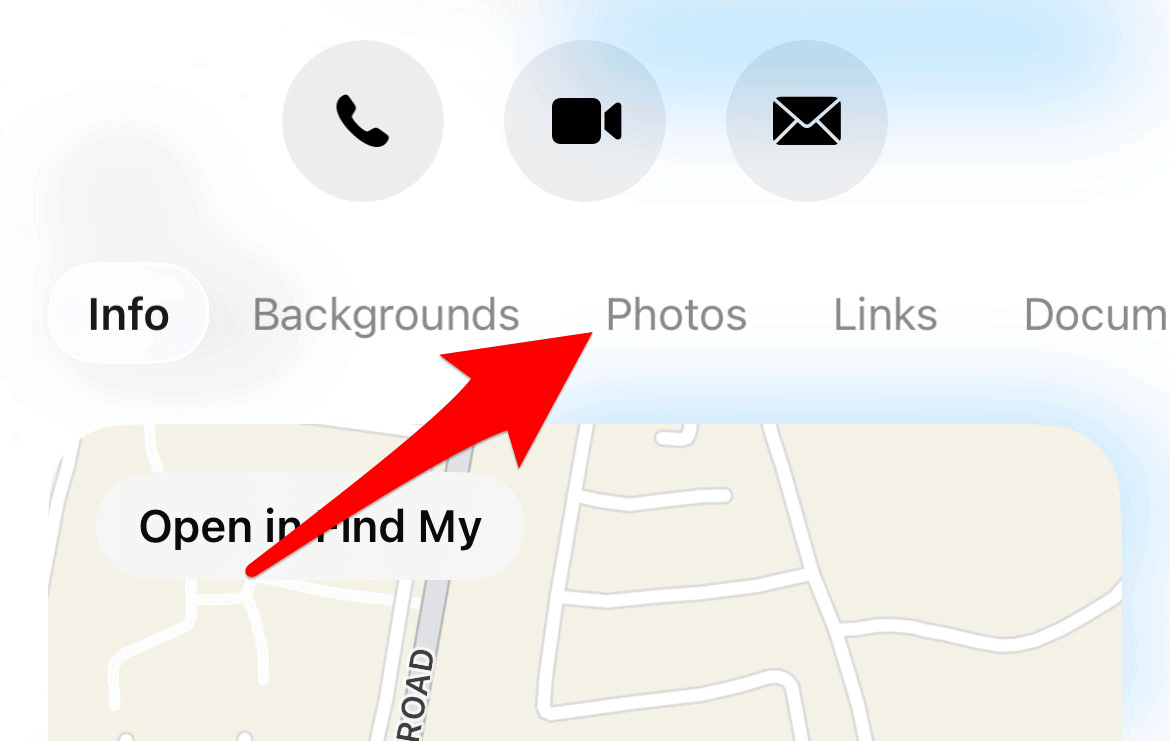
- チャット詳細画面で写真をタップします。
- 共有されているすべての写真とビデオのグリッドをスクロールします。


下部にある3本線のアイコンをタップしてすべてを選択すると、すべてを1つのビューで表示することもできます。
2. すべてのメッセージの写真を表示する
iOS 26では、すべてのチャットの共有写真を写真アプリで表示できます。
- 写真アプリを開きます。
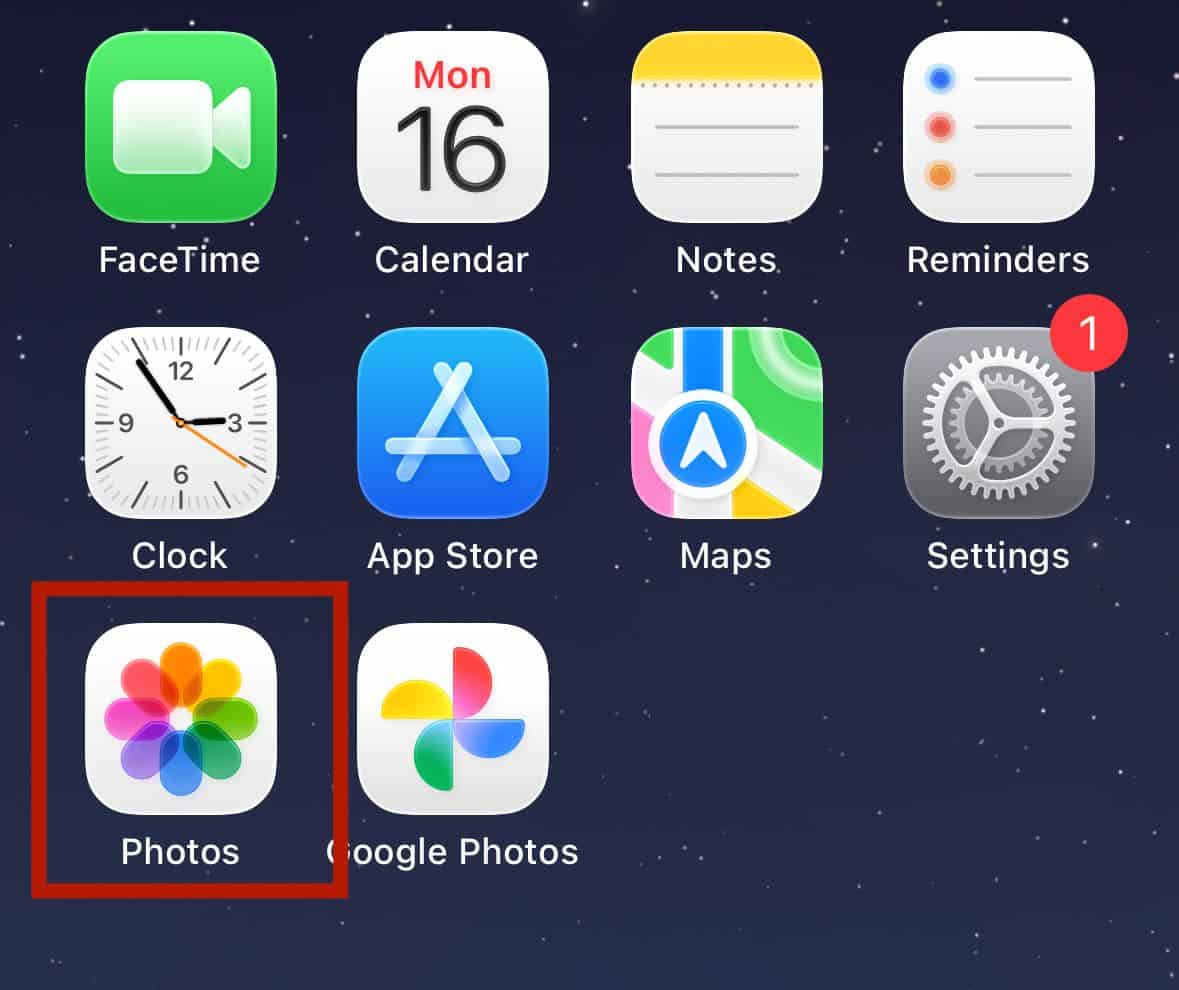
- 上部にあるプロフィールアイコンをタップします。
- あなたと共有を探すと、メッセージで送られてきた画像が表示されます。

このビューには、メッセージで誰かが共有した写真が多数まとめられています。チャットで削除された場合や、インデックス作成がまだ進行中の場合は表示されない画像もあります。
3. iOS 26の写真検索機能
メッセージ内の写真を、テキストまたは画像の内容で検索できます。
キーワードとフィルタ
- メッセージを開きます。
- 会話のリストを下に引いて検索フィールドを表示します。
- 写真に写っている名前、場所、物などのキーワードを入力します。
- 結果を絞り込んで写真だけを表示します。
iOS 26はApple Intelligenceも使用して、画像の内容を認識することでメッセージ内の特定のメディアを見つけるのを支援します。
写真表示のトラブルシューティング
写真が期待どおりの場所に表示されないことがあります。いくつかの確認でほとんどの問題を解決できます。
表示されない写真を修正する
- 設定 > 検索 > メッセージに移動します。
- Appを検索に表示とコンテンツを検索に表示をオフにします。
- 数秒待ってから、もう一度オンにします。
- インデックス作成が完了するように、iPhoneをWi-Fiに接続し、電源に接続したままにします。
iCloud同期を確認する
- 設定 > [あなたの名前] > iCloud > メッセージに移動します。
- 利用できる場合は今すぐ同期をタップします。
- 問題が解決しない場合は、メッセージの同期を無効にし、再起動してからもう一度有効にします。
それでも古い写真が表示されない場合は、アップデート後に添付ファイルを処理する時間がデバイスに必要である可能性があります。可能であれば48〜72時間置き、Wi-Fiに接続したままにしてください。
ヒント
- 残しておきたい写真は写真アプリに保存して、会話を削除しても消えないようにしましょう。
- 各チャット内の写真タブを使って古い画像を削除し、ストレージを整理しましょう。
- 人物名とキーワードを組み合わせて検索すると、結果をすばやく絞り込めます。
- 一部の連絡先と頻繁に写真をやり取りする場合は、その相手について「あなたと共有」に表示を有効にしましょう。
よくある質問
特定の相手が送った写真をすべて1か所で表示できますか?
はい。メッセージで連絡先名をタップし、「写真」タブを開くと、その相手とやり取りしたすべての写真を表示できます。
共有された写真はどこに保存されますか?
写真はメッセージ内に残り、機能が有効な場合は写真アプリの「あなたと共有」にも表示されることがあります。
それでも写真が表示されない場合はどうすればよいですか?
検索設定がオンになっていることを確認し、アップデート後にiPhoneが添付ファイルをインデックス作成する時間を確保してください。
概要
- メッセージスレッドを開き、連絡先名をタップします。
- 「写真」をタップして、そのチャットのすべての画像とビデオを表示します。
- 写真アプリの「あなたと共有」を確認して、統一されたビューで表示します。
- 検索を使用して、フィルタまたはテキストで画像をすばやく見つけます。
- 表示されないメディアを修正するには、検索設定をリセットし、iCloudを同期します。
まとめ
iOS 26では、メッセージで送受信した写真の表示方法が再編成されています。1枚の画像を探すために何か月分ものメッセージをさかのぼってスクロールする必要はもうありません。スレッドを開いて「写真」タブを表示したり、写真アプリの「あなたと共有」機能を使ったり、キーワードや画像の内容で検索したりできます。写真が表示されない場合でも、簡単な設定変更やインデックス作成を待つことで通常は解決します。これらの手順を使えば、iPhoneやiPadのメッセージで共有写真をすばやく見つけて管理できます。


Discussion