

iPhoneのキャッシュを消去すると、デバイスの動作が遅い、ストレージがすぐに不足する、Webサイトの読み込みがおかしいといった場合に役立ちます。
ご存じない方のために説明すると、キャッシュとは、ブラウザやアプリ、システムサービスが読み込みを高速化するために保存する一時データです。時間が経つにつれて蓄積し、iPhoneの動作を遅くすることがあります。
それでは、iPhoneでキャッシュを消去する最適な方法を順番に見ていきましょう。
Don’t miss the best of The Mac Observer
Set us as a preferred source and our Apple reporting ranks higher in your Google Search results and Discover feed — one tap, no account changes.
目次
iPhoneでキャッシュを消去する方法
1. SafariのキャッシュとWebサイトデータを消去する
- 「設定」アプリを開きます。
- 下にスクロールして「アプリ」を展開し、「Safari」をタップします。
- 「履歴とWebサイトデータを消去」をタップします。
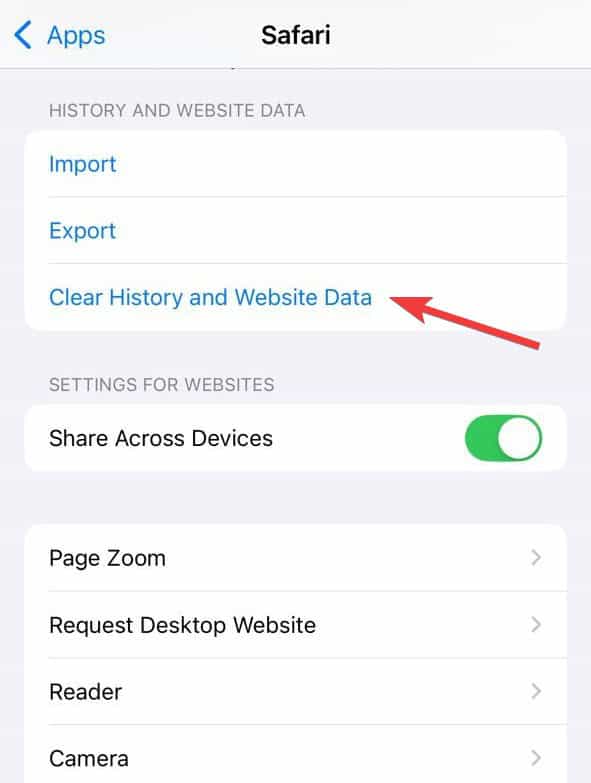
- 選択を確認します。

これにより、閲覧履歴、Cookie、およびキャッシュされたWebデータが削除されます。
2. Safariの詳細設定からWebサイトデータを削除する
- 設定 > アプリ > Safariで、一番下までスクロールして「詳細」をタップします。
- 「Webサイトデータ」をタップします。
- 個々のサイトを左にスワイプして削除するか、「すべてのWebサイトデータを削除」をタップしてすべて消去します。


3. 他のブラウザのキャッシュを消去する
- Chrome: Chromeを開き、三点メニューをタップし、History、次にDelete Browsing Dataに進みます。Cached Images and Filesを選択して確認します。
- Firefox: Firefoxを開き、メニュー(3本線)をタップし、Settings、次にData Managementに進みます。Cacheをオンにして消去します。
- Edge: Edgeを開き、メニューをタップし、Settings > Privacyの順に進み、Clear Browsing Dataを選択して確認します。
- Opera: Operaを開き、Settings > Clear Browser Dataに進み、キャッシュされたファイルを選択して消去します。
- Brave: Braveを開き、Settings > Privacyに進み、キャッシュ消去を有効にして、Clear Data Nowをタップします。

4. アプリごとにキャッシュを消去する
ほとんどのアプリには「キャッシュを消去」ボタンが直接用意されていません。代わりに次の方法を使います。
- 設定 > 一般 > iPhoneストレージの順に進みます。
- アプリを選択し、次のいずれかを行います。
- 「Appを取り除く」をタップすると、アプリは削除されますがデータは保持されます。
- 「Appを削除」をタップすると、アプリとそのキャッシュが完全に削除されます。App Storeから再インストールできます。

5. キーボードのキャッシュを消去する
キーボードは時間の経過とともに単語や候補を学習します。これをリセットするには、次の手順を行います。
- 設定 > 一般 > 転送またはiPhoneをリセット > リセットの順に進みます。
- 「キーボードの変換学習をリセット」をタップして確認します。

6. iPhoneを再起動してシステムキャッシュを消去する
再起動すると、小さなシステム一時ファイルがクリアされます。
- Face ID搭載モデルの場合:サイドボタンと音量ボタンを同時に長押しし、スライドして電源を切り、しばらく待ってから再び電源を入れます。
- ホームボタン搭載モデルの場合:電源ボタンをスライダーが表示されるまで長押しします。
ヒント
- 設定のiPhoneストレージを使って、どのアプリが最も容量を使用しているかを確認します。
- めったに使わないアプリを取り除いて、重要なデータを失うことなくストレージを解放しましょう。
- サードパーティ製の「キャッシュクリーナー」アプリには注意してください。ほとんどは不要です。
- キャッシュを消去するとアカウントからログアウトされることがあるため、ログイン情報を手元に用意しておいてください。
- よりスムーズな動作のために、時々iPhoneを再起動しましょう。
よくある質問
キャッシュは、アプリやブラウザーが処理を高速化するために保存する一時データです。消去すると、不具合を修正し、空き容量を増やし、パフォーマンスを向上させることができます。
はい。ブラウザーのキャッシュやWebサイトデータを消去すると、サイトからログアウトされ、保存されていた設定の一部が削除される場合があります。
設定でアプリをオフロード(「Appを取り除く」)すると、アプリ本体を削除しつつ書類とデータを保持できます。キャッシュを完全に消去するには、アプリを削除して再インストールします。
再起動すると小さな一時システムファイルは消去されますが、ブラウザーやアプリのキャッシュは完全には消去されません。それらを消去するには、設定で手動でファイルを削除する必要があります。
概要
- 設定でSafariやその他のブラウザーのキャッシュを消去します。
- Safariの詳細設定を使用して、Webサイトデータを選択的に削除します。
- アプリをオフロードまたは削除して、キャッシュを消去します。
- 予測変換が乱れている場合は、キーボードの辞書をリセットします。
- iPhoneを再起動してシステムキャッシュを更新します。
まとめ
iPhoneのキャッシュを消去するのは簡単で、アプリの問題の修正、パフォーマンスの向上、空き容量の確保に効果的です。Safariのデータを消去する場合でも、ほかのブラウザーをリセットする場合でも、アプリをオフロードする場合でも、単に再起動する場合でも、それぞれの方法がデバイスを快適で反応の良い状態に保つのに役立ちます。
特にiPhoneの動作がもたつき始めたら、ときどきキャッシュを消去することを習慣にしましょう。


Discussion