

iCloudストレージがいつも足りないので、iPhoneの写真のファイルサイズを小さくする方法を学びました。写真を小さく保ち、ストレージを大きく確保する方法をご紹介します。
iPhoneの写真のファイルサイズを小さくする方法
1. iPhoneの設定で写真サイズを小さくする
Time needed: 2 minutes
設定でiPhoneの写真を小さくするには、以下の簡単な手順に従ってください。
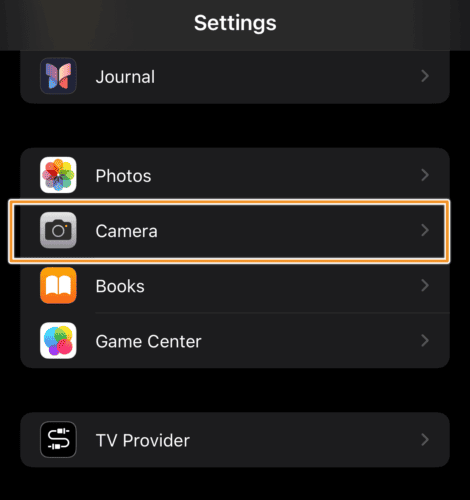
- iPhoneで、設定 > カメラを開きます。
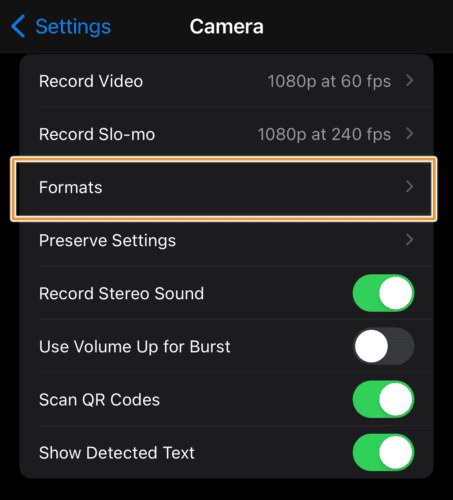
- 次に、フォーマットをタップします。
- 高効率を選択します。
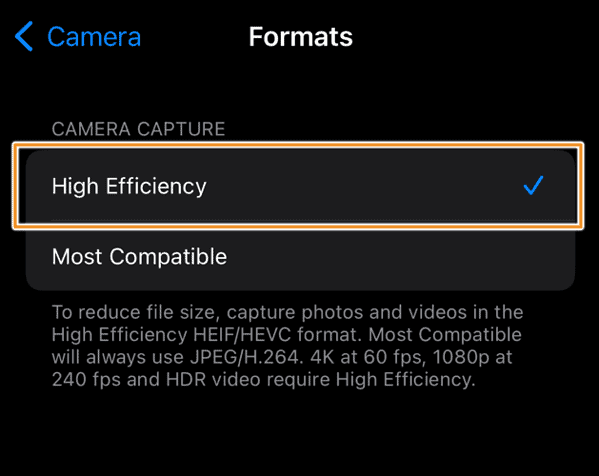


このオプションを使うと、画質を損なわずに最小の写真サイズで撮影できます。
2. メールで送信するときにiPhoneの写真サイズを直接小さくする
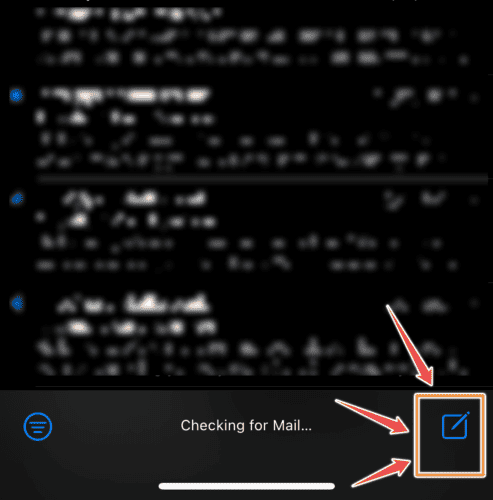
- メールを開き、右下隅にある作成アイコンをタップします。
- 宛先、件名、本文を入力してメールを作成します。
- ギャラリーアイコンをタップして写真にアクセスします。
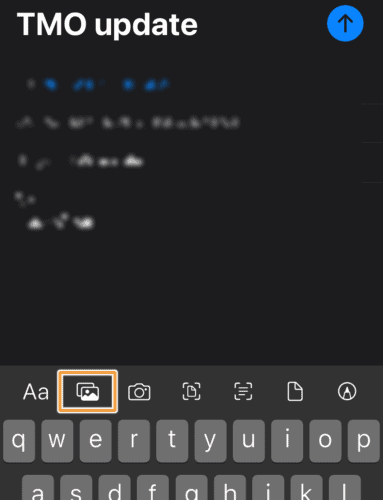
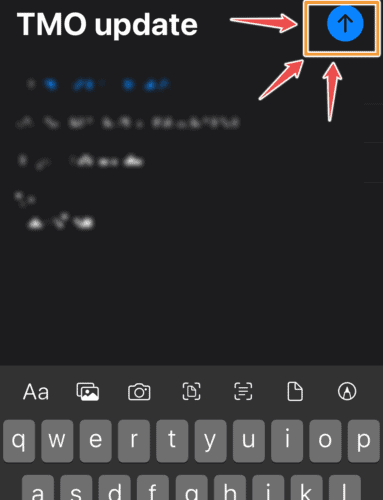
- 複数の写真を選択し、画面右上隅の送信矢印をタップします。
- ポップアップメニューで適切なサイズを選択します。
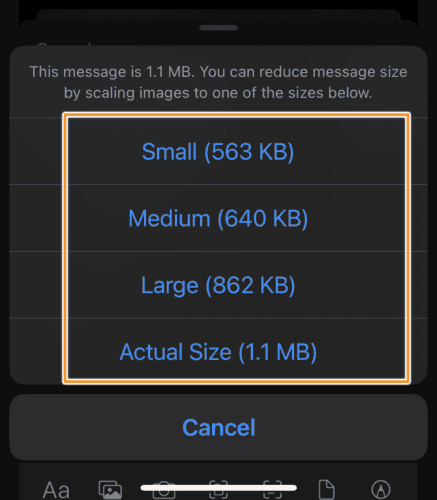
小– このサイズは小さすぎて役に立たない場合があります。
中– この写真サイズは小さいです。
大– これは画像サイズの半分を表します。
実際のサイズ– これは圧縮されていない実際の写真サイズを表します。 - 写真を保持するには、メールから圧縮された写真を再ダウンロードするだけです。


3. 写真アプリでiPhoneの写真を小さくする
iPhoneでは、写真アプリを使って画像のトリミング、サイズ変更、調整、編集を行います。写真を送信する場合も受信する場合も、調整したい画像をタップして編集をタップするだけです。Macでは、プレビューアプリを使って画像を編集します。
Don’t miss the best of The Mac Observer
Set us as a preferred source and our Apple reporting ranks higher in your Google Search results and Discover feed — one tap, no account changes.


Discussion