

誰にでも経験があるでしょう。プレゼン用の完璧な写真、プロフィール写真、楽しいステッカーがあるのに、背景が散らかっていたり、単に退屈だったりすることが。修正するにはPhotoshopのような高価なソフトが必要だと思うかもしれませんが、実は必要ありません!
お使いのMacには、「Preview」という強力な隠れた名機能が搭載されています。モバイルユーザーがiOS 26でPreviewが提供する機能をまだ探っている一方で、デスクトップ版は成熟した強力なツールであり続けています。PreviewはPDFの表示や選択したページの印刷を支援するだけでなく、驚くほど有能な画像エディターでもあります。最新のmacOSを使っている場合でも、古いバージョンを使い続けている場合でも、Previewを使えば、被写体を分離して数秒で背景を消し去ることができます。
画像を際立たせる準備はできましたか? さっそく始めましょう。
Don’t miss the best of The Mac Observer
Set us as a preferred source and our Apple reporting ranks higher in your Google Search results and Discover feed — one tap, no account changes.
目次
始めるために必要なもの
編集を始める前に、以下が準備できていることを確認してください。良い知らせは、必要なものはすべておそらくすでにコンピュータにインストールされているということです。
- Macコンピュータ: MacBook、iMac、Mac miniのいずれでも動作します。
- 画像ファイル: 写真をデスクトップまたは見つけやすいフォルダに保存してください。被写体が背景からはっきり際立つコントラストの高い画像が最適です。
- Previewアプリ: すべてのMacに最初からインストールされています。
背景を削除する方法は次のとおりです
使用しているmacOSのバージョンや画像の複雑さに応じて、いくつかの方法があります。まずは、最近のMacで利用できる最も簡単な方法から始めましょう。
1. 方法1:ワンクリックの魔法(macOS Ventura以降)
最近Macをアップデートした場合(macOS Ventura、Sonoma、Sequoia)、Appleは機械学習を使って自動的に被写体を検出する機能を搭載しています。非常に高速です。
- 画像を開く: 画像ファイルをダブルクリックしてPreviewで開きます。
- ツールを選択: 上部のメニューバーに移動し、Toolsをクリックします。
- 「Remove Background」をクリック: ドロップダウンメニューからRemove Backgroundを選択します。または、キーボードショートカットCommand + Shift + Kを使用できます。
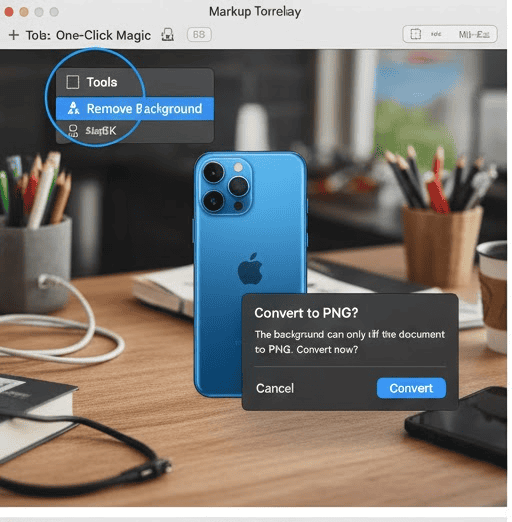
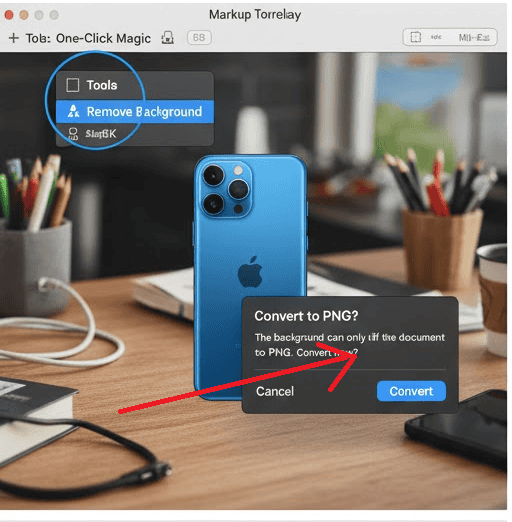
- PNGに変換: 画像がJPGまたはHEICの場合、PreviewがPNGへの変換を求めることがあります。Convertをクリックします。透明はPNGファイルでのみ機能するため、この手順は重要です。(処理する画像がフォルダ全体にある場合は、始める前に画像をPNG形式に一括変換するとよいでしょう。)
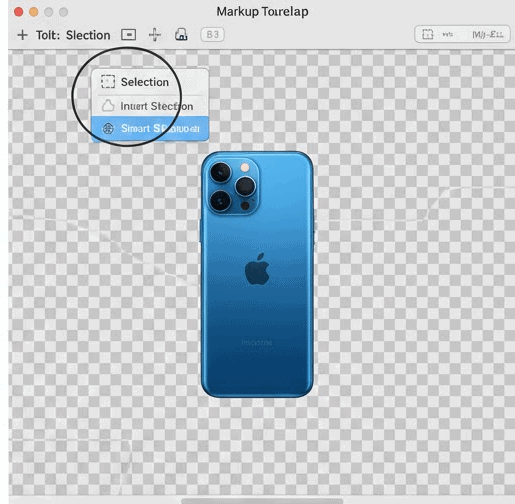
- 結果を確認: 背景が即座に消え、被写体の周りが透明な領域になるはずです。


2. 方法2:Instant Alphaツール(古いmacOSまたは細かい作業向け)
古いバージョンのmacOS(MontereyやBig Surなど)を使用している場合や、自動ツールで取りきれない部分がある場合は、Instant Alphaツールが最適です。これは色を選択する魔法の杖のように機能します。
- マークアップツールバーを開く: Previewで画像を開きます。ウィンドウの右上近くにあるMarkup Toolbarアイコン(円の中にペン先のような形)をクリックします。
- Instant Alphaを選択: 魔法の杖のようなアイコン(通常はツールバーの左から2番目のアイコン)をクリックします。
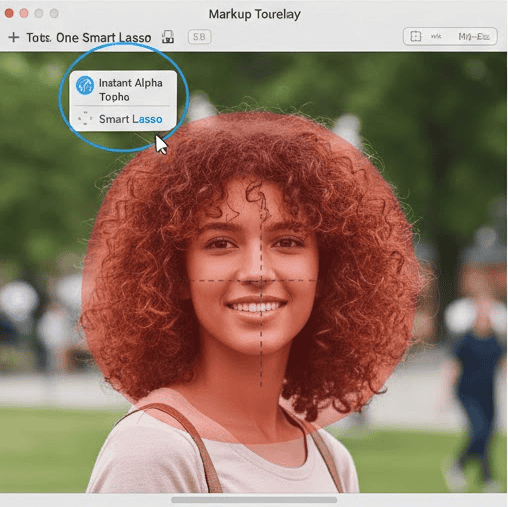
- クリックしてドラッグ: 削除したい背景領域をクリックし、そのままクリックを押し続けます。マウスポインタをクリックした位置からゆっくりとドラッグします。
- 赤いオーバーレイを確認: 背景全体に赤いオーバーレイが広がるのが見えます。これは削除される部分を示しています。
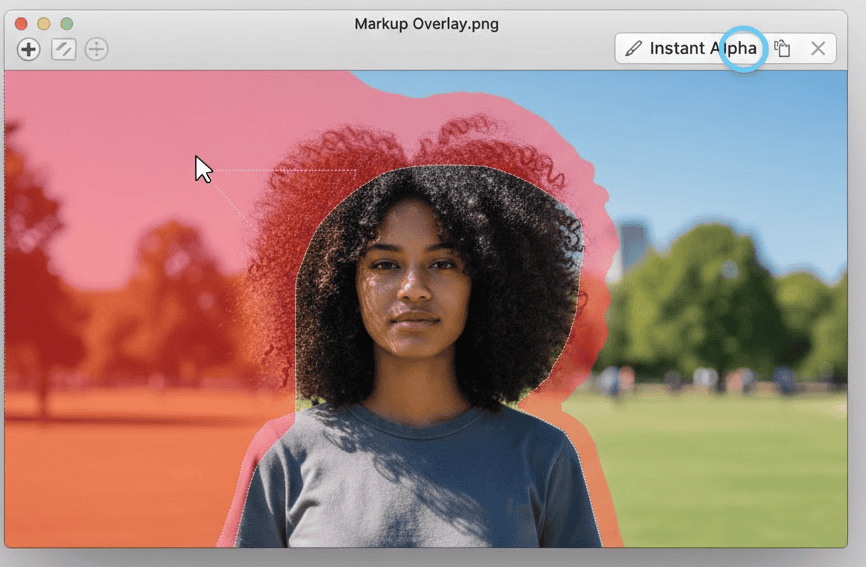
- さらにドラッグすると、似た色をより多く選択できます。
- 逆方向にドラッグすると、被写体を選択し始めた場合に戻せます。
- Delete: 背景が赤く強調表示されたら、マウスボタンを離します。選択範囲の周りに「マーチングアンツ」(点線)が表示されます。キーボードのDeleteキーを押します。
- 必要に応じて繰り返す: 背景のセクションごとにこのプロセスを繰り返す必要がある場合があります。


3. 方法3:Smart Lasso(複雑な輪郭向け)
Instant Alphaでは背景が複雑すぎる場合があります。Smart Lassoを使うと、残したいオブジェクトをなぞることができます。
- 選択ツールを開く: マークアップツールバーで、Selection Toolsメニュー(通常は最初のアイコンで、点線の長方形)をクリックします。Smart Lassoを選択します。
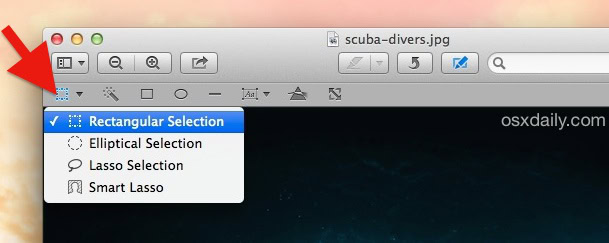
- 被写体をなぞる: クリックしてドラッグし、被写体の縁の周りに太い輪郭を描きます。完璧である必要はありません。太い線が被写体と背景の境界を覆うようにしてください。
- ループを閉じる: 開始点に戻ってなぞり終えます。
- 選択範囲を反転: デフォルトでは被写体が選択されています。背景を削除するには、上部のメニューバーに移動し、EditをクリックしてInvert Selectionを選択します。
- Delete: Deleteキーを押して、なぞった被写体以外をすべて削除します。


追加のヒント
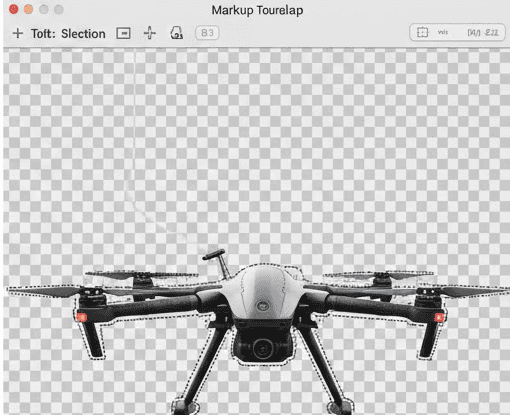
- 透明を確認: Deleteキーを押した後、背景が市松模様(透明)ではなく白くなる場合は、おそらくまだJPGファイルを扱っています。File > Exportに移動し、フォーマットとしてPNGを選択し、Alphaチェックボックスがオンになっていることを確認してください。
- 細部を拡大: 髪や毛皮などの難しい部分には、Command + Plus (+)ショートカットで拡大してください。これにより、Instant AlphaやLassoツールをより細かく制御できます。
- 先に複製: 編集前に画像を複製しておくことをおすすめします。Finderで画像を右クリックし、Duplicateを選択して、元の画像を安全に保管してください。
- Finderのクイックアクション: 新しいMacでさらに高速な方法として、Finderウィンドウ内で画像ファイルを右クリックし、Quick Actionsまでスクロールして、Remove Backgroundを選択するだけです。アプリを開く必要すらありません。このオプションが表示されない場合や起動しない場合は、FinderでPreviewが機能しない理由をトラブルシューティングする必要があるかもしれません。
最後に
画像の背景を削除する作業は、かつてはグラフィックデザイナーだけの退屈な作業でした。今ではPreviewを使えば、デスクトップ上で誰でも手軽に行えます。最新のAI搭載ツールを使う場合でも、信頼できるInstant Alphaの魔法の杖を使う場合でも、数秒でプロ並みの切り抜きを作成できます。
さあ、商品写真をきれいにしたり、猫の面白いミームを作ったりしてみましょう。必要なツールはすぐ手元にあります。
よくある質問
これは通常、被写体が明確に定義されていないか、画像形式がサポートされていない場合に発生します。まず画像を標準の PNG または JPG に変換するか、被写体が背景と十分なコントラストを持つようにしてください。
はい。ファイルを閉じていない限り、Command + Z を押して直前の操作を元に戻すことができます。複数回押すと、いくつかの手順をさかのぼって戻ることができます。
JPG のような圧縮形式から、透過をサポートする PNG に切り替えると、ファイルサイズが大きくなることがよくあります。PNG は可逆圧縮形式で、より高品質を保持するためです。


Discussion