

Milioni di persone creano playlist su Spotify e potresti essere una di loro. Se vuoi passare ad Apple Music senza perdere le tue playlist preferite, ora puoi farlo più rapidamente di prima. Sia Apple sia strumenti di terze parti ti consentono di trasferire le tue playlist da Spotify ad Apple Music. Alcuni metodi funzionano su mobile, altri nel browser web, e variano per costi e praticità. Ecco tutto quello che devi sapere.
Trasferire una playlist da Spotify ad Apple Music era un problema. Dovevi ricostruire le playlist manualmente o affidarti ad app che potevano fallire. Questo è cambiato di recente. Apple ha aggiunto una funzione di trasferimento all’interno delle impostazioni di Musica che ti consente di importare playlist da Spotify direttamente. Anche servizi di terze parti come TuneMyMusic, Soundiiz e FreeYourMusic offrono maggiore controllo e flessibilità.
Trasferimento integrato di Apple Music
Apple Music ora offre un modo diretto per importare playlist da Spotify senza strumenti esterni in molti paesi. È basato su un servizio di terze parti, ma viene eseguito all’interno delle impostazioni di Apple Music.
Don’t miss the best of The Mac Observer
Set us as a preferred source and our Apple reporting ranks higher in your Google Search results and Discover feed — one tap, no account changes.
Trasferimento con Apple Music (ufficiale)
Questo metodo funziona su iPhone, iPad, Android e sull’app web di Apple Music.
- Sul tuo dispositivo mobile, apri Impostazioni e vai su App, quindi Musica, oppure apri l’app Apple Music su Android.
- Tocca Trasferisci musica da altri servizi musicali.
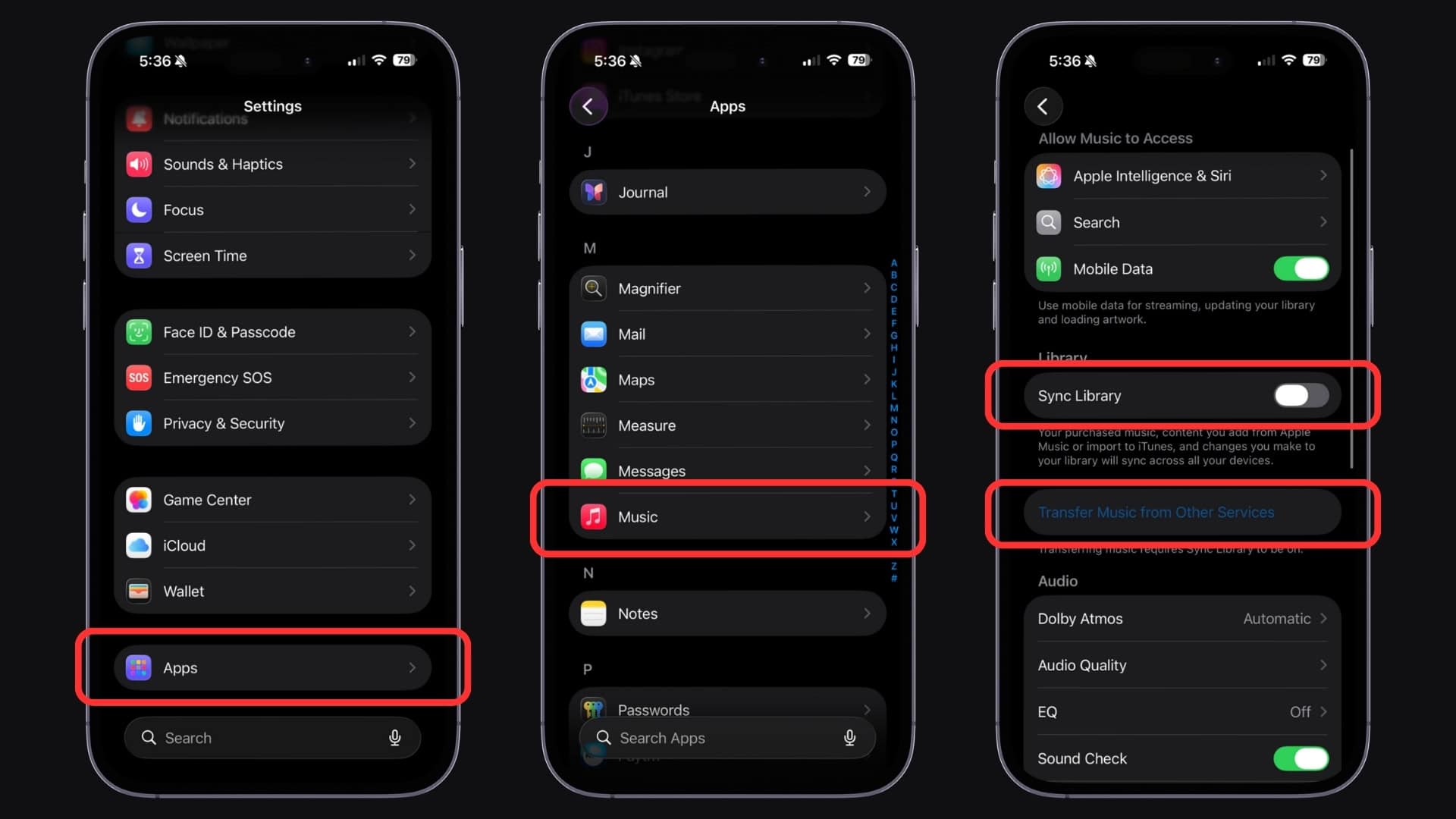
- Scegli Spotify dall’elenco e accedi con le tue credenziali Spotify.
- Seleziona le playlist, i brani e gli album che vuoi trasferire.
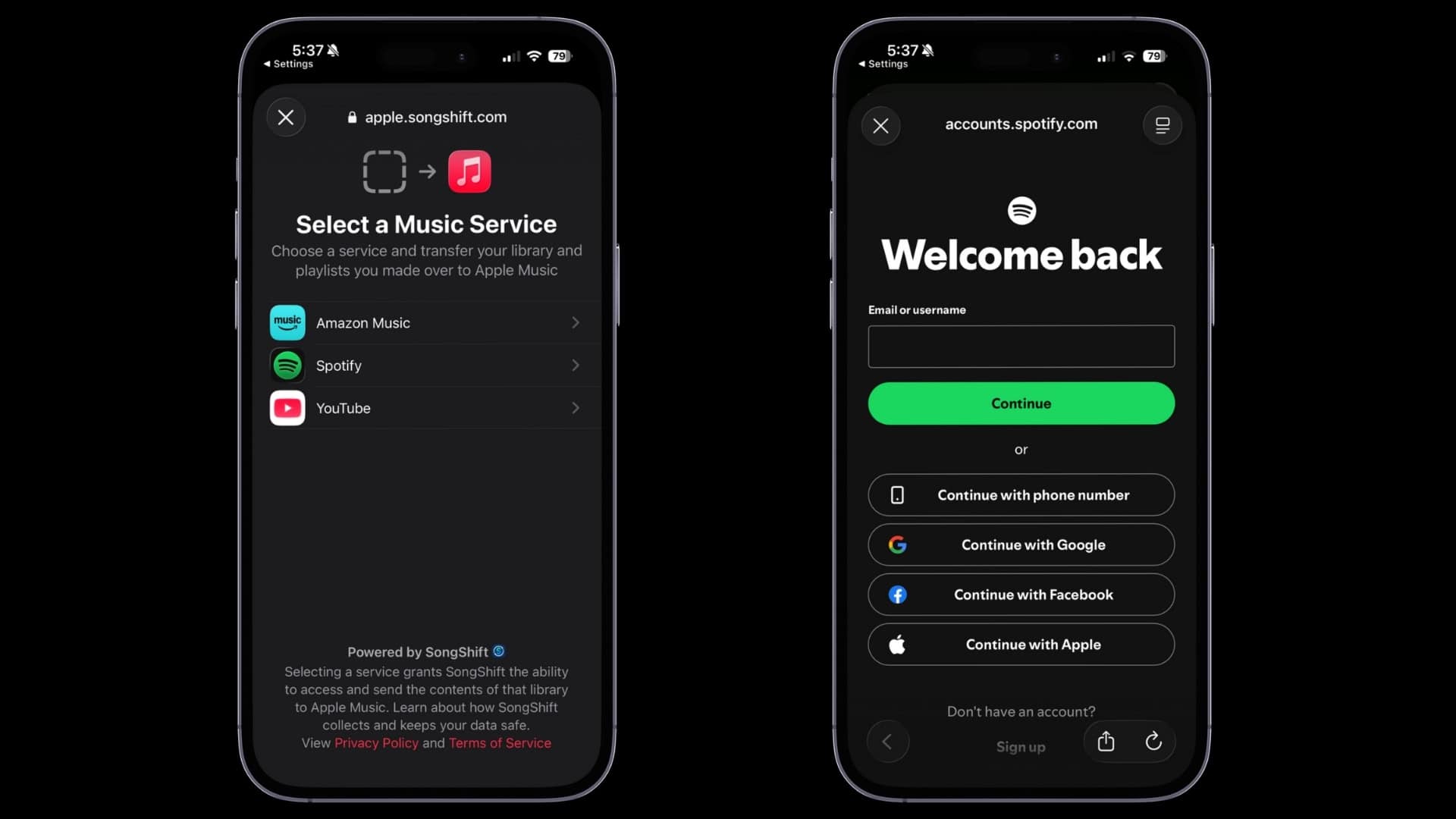
- Tocca Aggiungi alla libreria per iniziare.
- Attendi che Apple Music associ i brani nel suo catalogo.


Apple Music mostrerà un messaggio Trasferimento completato una volta terminato. Se alcuni brani non corrispondono esattamente, potresti vedere un avviso per rivedere le alternative entro 30 giorni.
Strumenti di trasferimento di terze parti
Se il metodo integrato non è disponibile o vuoi maggiore controllo, diversi strumenti di terze parti possono aiutarti. Questi servizi si collegano sia a Spotify sia ad Apple Music e trasferiscono le tue playlist al posto tuo.
TuneMyMusic
Uno strumento basato sul web che trasferisce playlist, preferiti, album e altro.
- Visita TuneMyMusic nel tuo browser.
- Scegli Spotify come servizio di origine e accedi.
- Seleziona le playlist che vuoi trasferire.
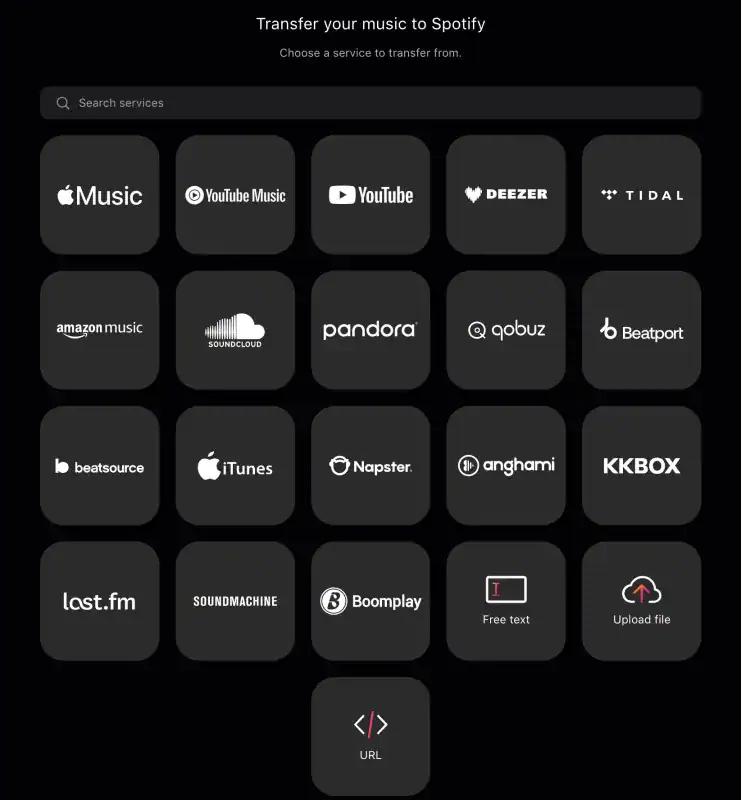
- Scegli Apple Music come destinazione e accedi.
- Avvia il trasferimento e attendi che venga completato.
TuneMyMusic può trasferire intere librerie musicali e più playlist contemporaneamente. Supporta anche la sincronizzazione degli elenchi tra i servizi.
Soundiiz
Un servizio di gestione delle playlist con supporto per molte piattaforme di streaming.
- Apri Soundiiz in un browser web.
- Collega i tuoi account Spotify e Apple Music.
- Seleziona le playlist che vuoi convertire.
- Conferma e avvia il trasferimento.
Soundiiz funziona bene quando hai molte playlist da trasferire. Supporta brani, album, artisti e altro.
FreeYourMusic
Un’app dedicata per trasferire playlist tra piattaforme.
- Installa FreeYourMusic sul tuo dispositivo o desktop.
- Accedi a Spotify e Apple Music.
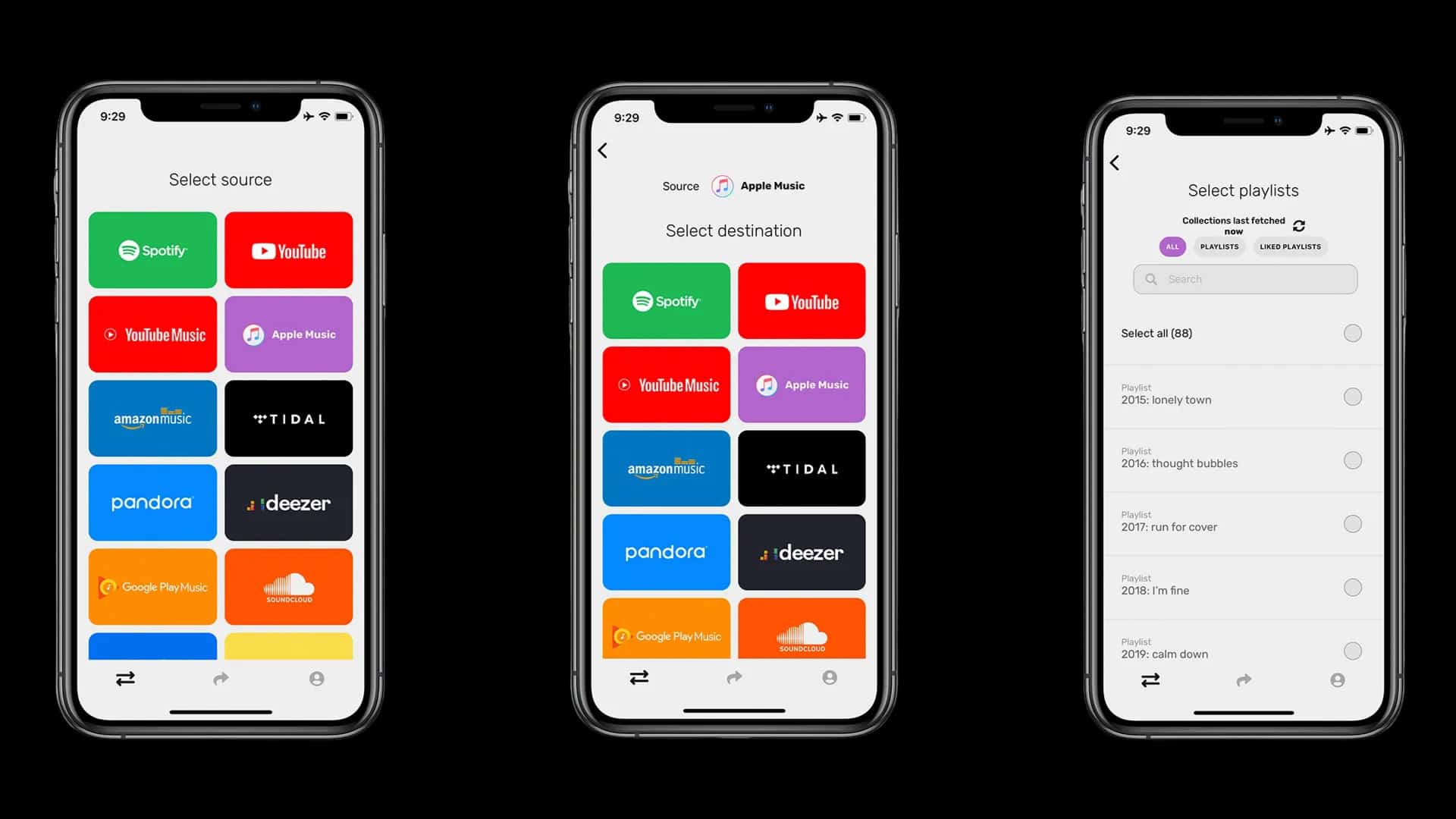
- Scegli le playlist e avvia il trasferimento.
- Lascia che l’app associ e trasferisca la musica.

FreeYourMusic mantiene intatti nomi e ordine delle playlist. Alcuni brani potrebbero non corrispondere se non sono nel catalogo di Apple Music.
Consigli
- Assicurati che gli abbonamenti a Spotify e Apple Music siano attivi prima di iniziare.
- Le playlist con brani rari potrebbero non trasferirsi perfettamente.
- Se i brani non compaiono in Apple Music dopo un trasferimento, cercali manualmente.
- Usa le versioni web degli strumenti se devi trasferire molte playlist contemporaneamente.
Domande frequenti
Sì. La maggior parte degli strumenti ti consente di spostare i brani preferiti come playlist, ma la qualità della corrispondenza può variare.
No. Il trasferimento crea copie in Apple Music. Le playlist originali restano su Spotify.
Non sempre. Se un brano non è nel catalogo di Apple Music, devi aggiungere una versione simile.
Apple lo ha distribuito in molti paesi, ma la disponibilità può variare.
Riepilogo
- Apple Music ora dispone di una funzione di trasferimento integrata che funziona su mobile e web.
- TuneMyMusic offre un semplice processo di trasferimento delle playlist basato sul web.
- Soundiiz può trasferire più playlist con maggiore controllo.
- FreeYourMusic gestisce la migrazione delle playlist tra piattaforme e preserva l’ordine.
- Controlla sempre i brani non corrispondenti e correggili manualmente.
Conclusione
Puoi trasferire le tue playlist da Spotify ad Apple Music usando la funzione di trasferimento ufficiale di Apple o strumenti di terze parti. Ogni metodo ti offre opzioni a seconda di quante playlist hai e di quanto controllo desideri. La maggior parte dei processi richiede solo pochi minuti. Accedi, seleziona cosa vuoi trasferire e sposta la tua musica.


Discussion