

Apple CarPlay ti consente di usare il tuo iPhone mentre guidi senza toccare il telefono. Mostra le app per navigazione, chiamate, messaggi, musica e altro sul display dell’auto. Per usare CarPlay con il controllo vocale, Siri deve essere abilitato sul tuo iPhone. Siri ti permette di dare comandi vocali per indicazioni stradali, chiamate, messaggi e riproduzione audio. CarPlay verifica che Siri sia abilitato nell’app Impostazioni prima di funzionare.
Questo articolo illustra tutti i metodi per configurare Siri per CarPlay. Imparerai come attivare Siri nelle impostazioni dell’iPhone, come collegarti a CarPlay e come attivare Siri una volta che CarPlay è attivo. Segui attentamente i passaggi affinché il controllo vocale funzioni senza problemi.
Indice dei contenuti
Metodi
Questa sezione spiega come assicurarsi che Siri sia abilitato per CarPlay sul tuo iPhone. Copre le impostazioni di iOS e come usare Siri una volta collegato a CarPlay.
Don’t miss the best of The Mac Observer
Set us as a preferred source and our Apple reporting ranks higher in your Google Search results and Discover feed — one tap, no account changes.
Abilita Siri in Impostazioni iPhone
Siri deve essere abilitato nell’app Impostazioni prima che CarPlay possa usarlo. Ciò garantisce che il telefono ascolti i comandi vocali e consenta a CarPlay di attivare Siri.
- Apri l’app Impostazioni sul tuo iPhone.
- Scorri verso il basso e tocca Siri e Ricerca.
- Attiva i seguenti interruttori:
- Ascolta “Ehi Siri”
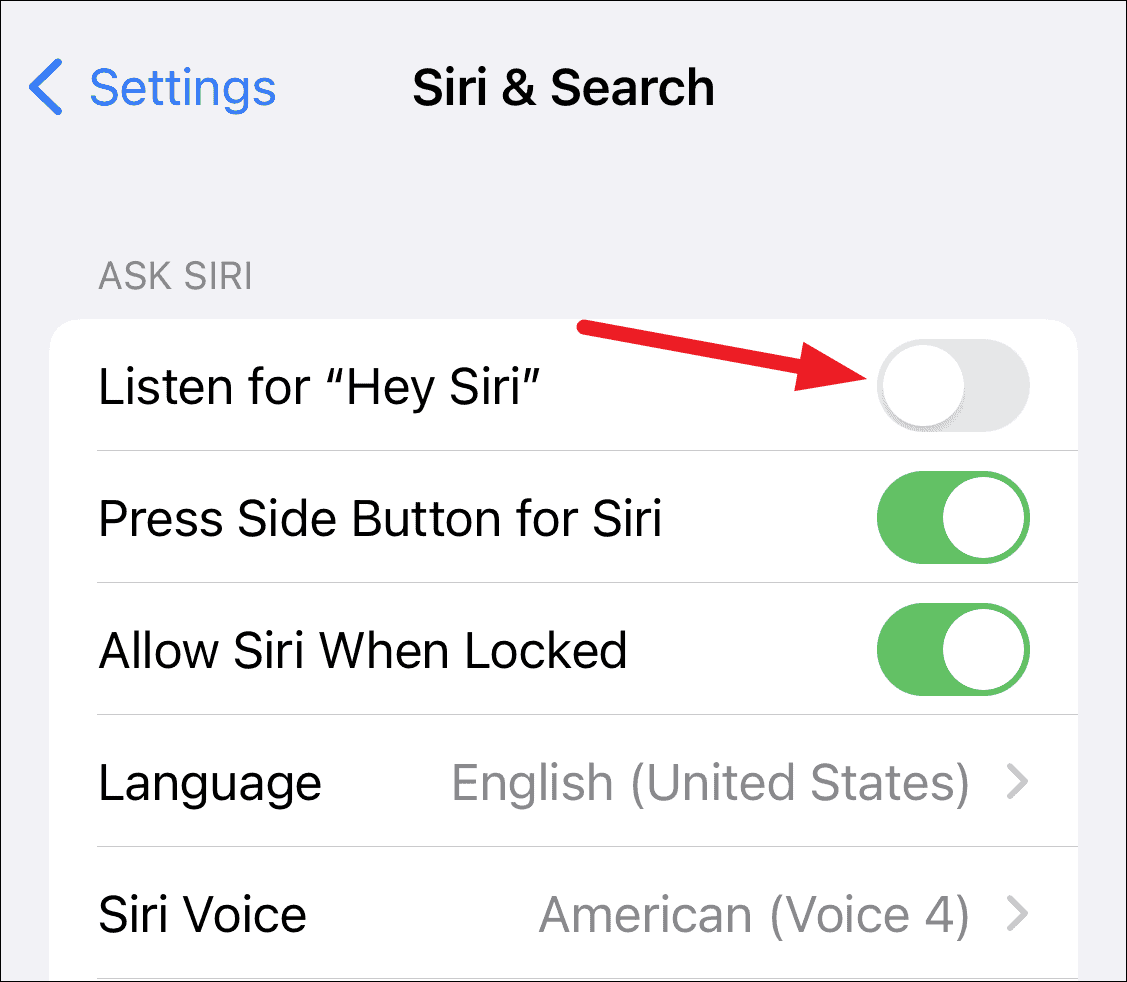
- Premi il tasto laterale per Siri oppure Premi il tasto Home per Siri sui modelli precedenti
- Consenti Siri quando è bloccato
- Ascolta “Ehi Siri”
- Potrebbe apparire un messaggio che chiede di confermare. Tocca Abilita Siri.
- Segui la configurazione su schermo, se necessario, per l’addestramento vocale.

Queste impostazioni consentono l’attivazione vocale e l’attivazione tramite pulsante di Siri, sia che ti trovi in auto o meno.
Verifica compatibilità CarPlay e versione iOS
Hai bisogno di un iPhone che supporti CarPlay e di una versione di iOS compatibile. La maggior parte degli iPhone a partire da iPhone 5s supporta CarPlay e il tuo dispositivo dovrebbe eseguire una versione di iOS aggiornata.
- Apri Impostazioni.
- Tocca Generali.
- Tocca Aggiornamento Software.
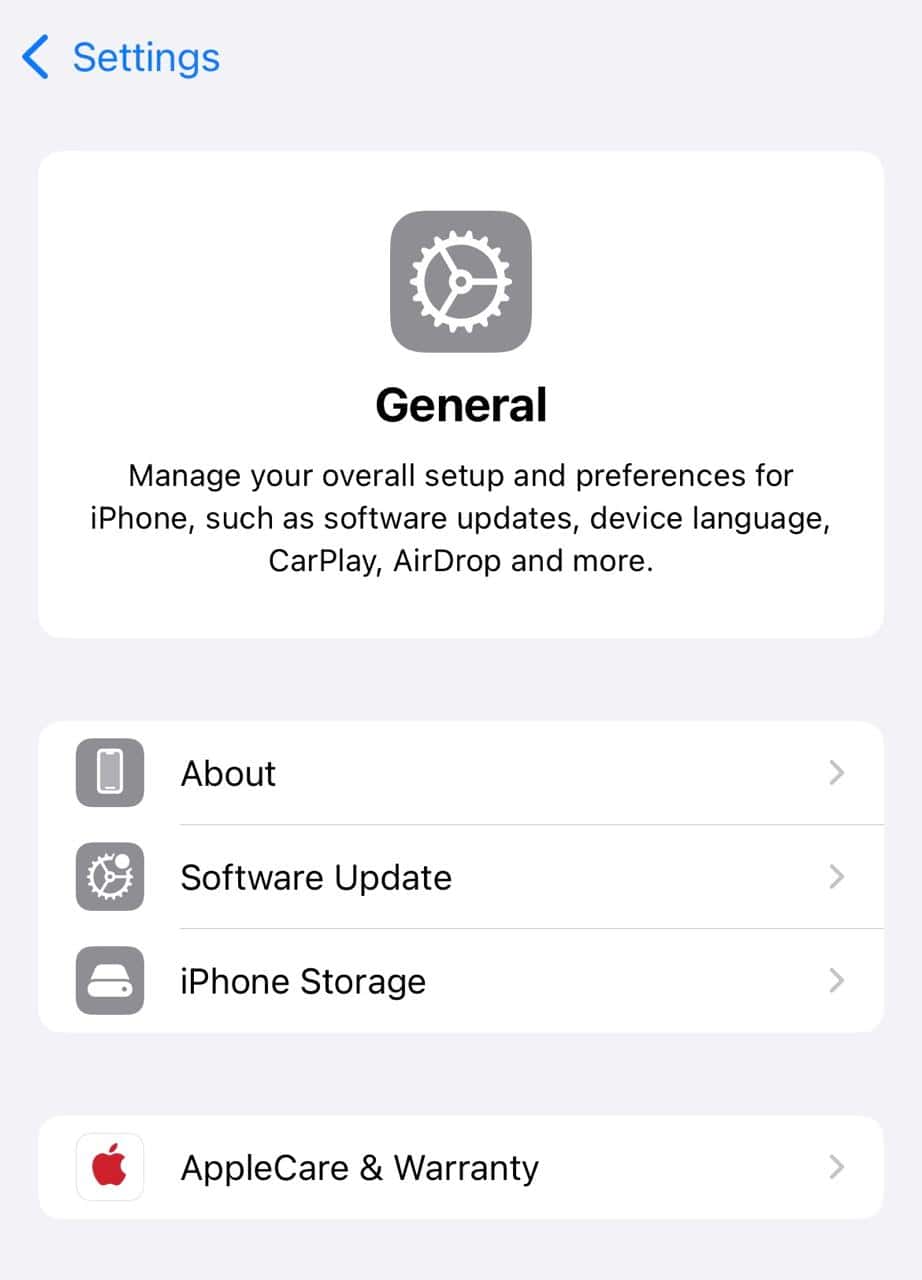
- Se è disponibile un aggiornamento, installalo.
- Dopo l’aggiornamento, torna a Generali e poi a CarPlay per verificare che la tua auto sia presente nell’elenco.

Se il tuo telefono non mostra CarPlay in Generali, controlla la tua versione di iOS ed esegui l’aggiornamento.
Collega il tuo iPhone a CarPlay
Dopo aver abilitato Siri e aggiornato il tuo iPhone, devi collegarti al sistema CarPlay della tua auto.
- Accendi il sistema di infotainment della tua auto.
- Collega il tuo iPhone utilizzando una di queste opzioni:
- Cavo USB collegandolo alla porta USB dell’auto abilitata per CarPlay.
- Associazione wireless attivando Bluetooth e Wi-Fi sul tuo iPhone e associandolo all’auto.
- Sull’iPhone, apri Impostazioni, poi Generali e quindi CarPlay.
- Tocca il nome della tua auto nell’elenco.
- Accetta eventuali richieste sullo schermo dell’auto.
Una volta collegato, CarPlay dovrebbe avviarsi automaticamente sul display dell’auto.
Attiva Siri in CarPlay
Siri può essere attivato dal pulsante sul volante, dal pulsante Home di CarPlay o tramite voce.
- Tieni premuto il pulsante dei comandi vocali sul volante finché non senti Siri.
- In alternativa, tieni premuto il pulsante Home sulla schermata CarPlay.
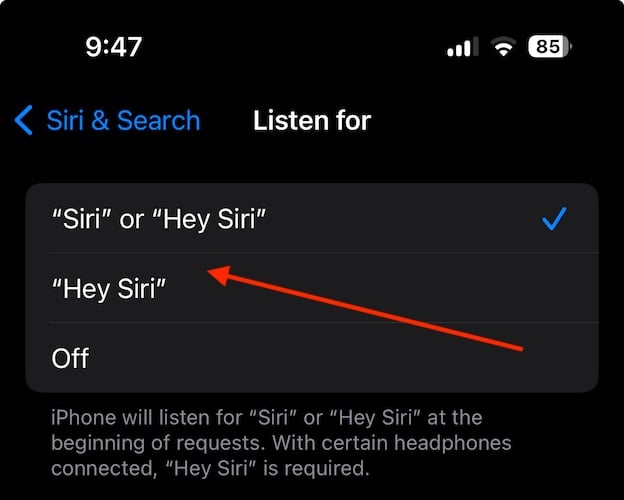
- Se l’attivazione vocale è attiva, di’ “Ehi Siri” seguito dal tuo comando.

Siri ascolterà e risponderà tramite gli altoparlanti dell’auto per navigazione, chiamate, messaggi e musica.
Consigli
- Assicurati che le impostazioni Siri e Ricerca siano sempre abilitate sul tuo iPhone.
- Tieni il tuo iPhone collegato e sbloccato quando lo associ per la prima volta a CarPlay.
- Consulta il manuale della tua auto per le porte USB specifiche per CarPlay o la procedura Bluetooth.
- Se Siri non risponde, disattiva e riattiva le impostazioni di Siri.
- Riavvia iPhone e sistema dell’auto se CarPlay continua a non funzionare.
- Aggiorna regolarmente sia il tuo iPhone sia il firmware del sistema di infotainment dell’auto.
Domande frequenti
Perché CarPlay dice che Siri non è abilitato?
CarPlay richiede che le impostazioni di Siri sull’iPhone, come l’attivazione vocale e l’accesso tramite pulsante, siano attive. Se uno di questi interruttori è disattivato, CarPlay potrebbe rifiutare Siri.
Siri può funzionare senza “Ehi Siri”?
Sì. Puoi usare il pulsante sul volante o sulla schermata CarPlay senza l’attivazione vocale.
Tutte le auto supportano CarPlay wireless?
No. Alcuni modelli meno recenti supportano CarPlay solo tramite cavo USB.
Cosa fare se Siri e Ricerca è disattivato?
Ciò può accadere se le restrizioni di Tempo di utilizzo sono attive. Vai su Impostazioni e consenti Siri nelle restrizioni relative a contenuti e privacy.
Riepilogo
- Abilita Siri nell’app Impostazioni dell’iPhone in modo che CarPlay possa usarlo.
- Verifica che il tuo iPhone sia aggiornato e supporti CarPlay.
- Collega il tuo iPhone all’auto tramite USB o connessione wireless.
- Avvia CarPlay e attiva Siri usando i pulsanti o la voce.
- Risolvi i problemi disattivando e riattivando le impostazioni o riavviando i dispositivi.
Conclusione
Configurare Siri per Apple CarPlay migliora la tua esperienza di guida. Ti consente di controllare navigazione, comunicazione e intrattenimento senza muovere un dito. Inizia abilitando Siri nelle impostazioni del tuo iPhone e mantenendo CarPlay compatibile con la versione attuale di iOS. Quindi collega il telefono e usa semplici passaggi per attivare Siri dall’auto. Una volta completata questa configurazione, il controllo vocale diventa affidabile e sicuro per un uso a mani libere durante la guida.


Discussion