

As Live Photos da Apple capturam um breve momento de movimento e som. Isto cria um pequeno clipe dinâmico. As Live Photos são ótimas para visualização num iPhone ou iPad.
No entanto, partilhá-las exige convertê-las para um formato de vídeo padrão. Este formato também é necessário para a edição de vídeo. O seu dispositivo iOS ou iPadOS oferece soluções simples. Pode transformar facilmente estes momentos em ficheiros de vídeo compatíveis.
Transformar Live Photos em Vídeos Partilháveis
Converter a sua Live Photo facilita a partilha. Pode partilhar com utilizadores que não usam Apple ou em redes sociais. O destinatário verá sempre o movimento. Estes métodos utilizam a aplicação Fotografias e a versão mais recente do iOS/iPadOS. O processo torna-se muito simplificado. Não precisará de nenhum software externo.
Don’t miss the best of The Mac Observer
Set us as a preferred source and our Apple reporting ranks higher in your Google Search results and Discover feed — one tap, no account changes.
1. Utilizar a Funcionalidade Integrada ‘Guardar como Vídeo’
Este é o método mais direto e simples disponível. As versões modernas do iOS e iPadOS utilizam esta funcionalidade. Gera rapidamente um novo ficheiro de vídeo .MOV padrão. O novo vídeo preserva os três segundos de movimento e som. Isto foi originalmente capturado.
- Abra a aplicação Fotografias. Navegue até à Live Photo que pretende converter.
- Toque no ícone de três pontos no canto superior direito.
- Toque em selecionar Guardar como Vídeo.
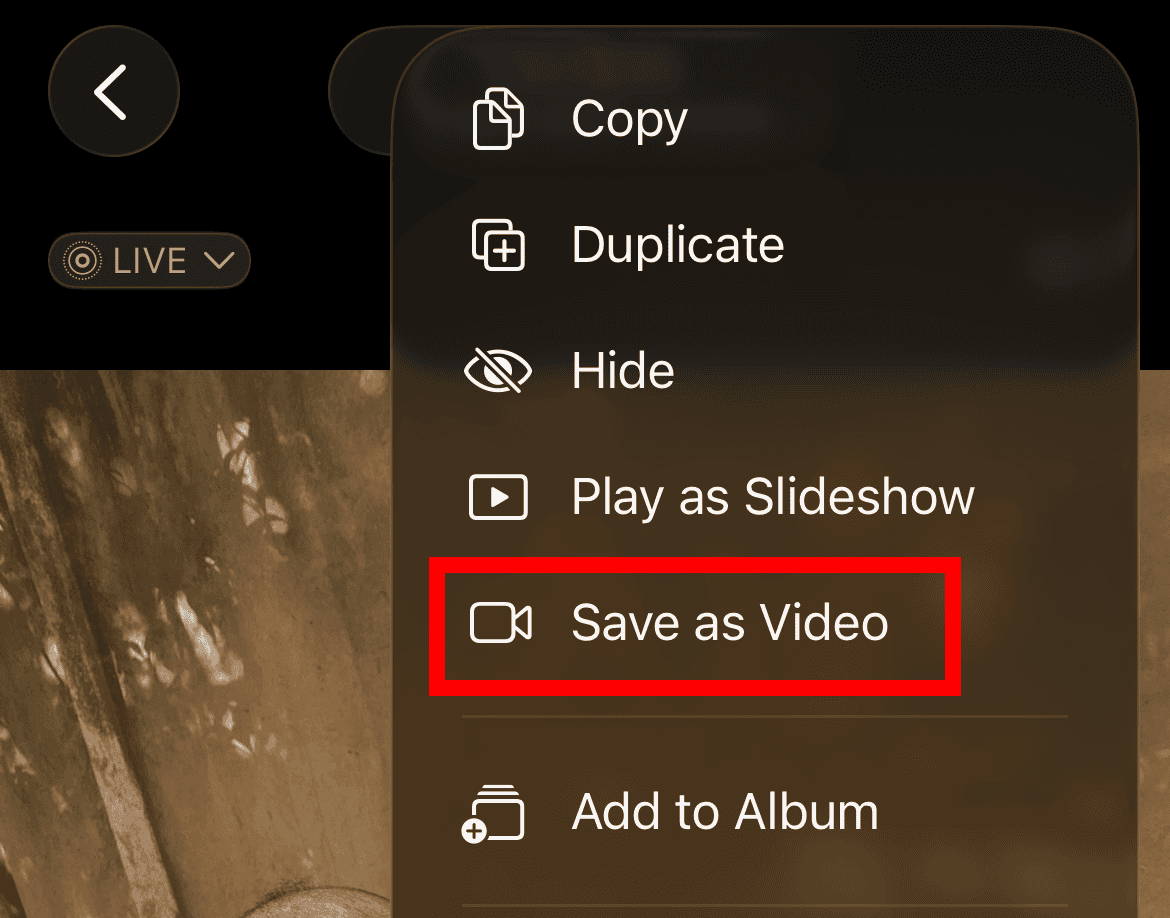
- O sistema cria instantaneamente um novo ficheiro de vídeo. Guarda o vídeo no seu álbum Recentes. A Live Photo original permanece intacta.

2. Juntar Várias Live Photos para Criar um Vídeo Mais Longo
Talvez tenha uma sequência de Live Photos relacionadas. Pode querer um clipe de vídeo ligeiramente mais longo e coeso. A aplicação Fotografias oferece uma funcionalidade nativa para as juntar. Pode saber mais sobre como juntar Live Photos sem falhas num ficheiro mais longo. Utilize o separador Álbuns na aplicação Fotografias para começar.
- Abra a aplicação Fotografias.
- Selecione Coleções > Tipos de Multimédia > Live Photos.
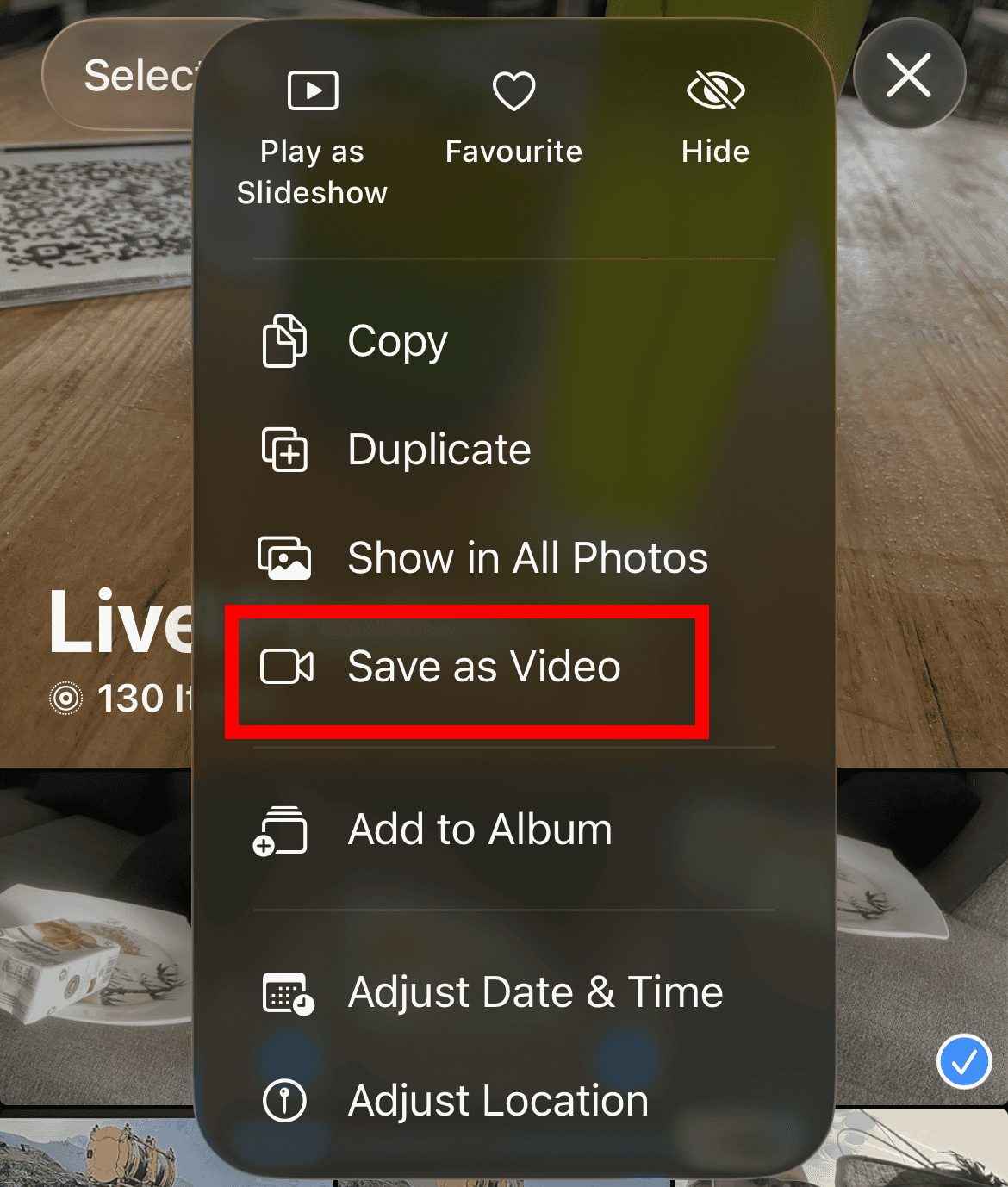
- Toque em Selecionar no canto superior direito. Escolha todas as Live Photos que pretende combinar.
- Em seguida, toque no ícone de três pontos no canto superior direito.
- Selecione Guardar como Vídeo no menu. A aplicação Fotografias combina automaticamente as fotos. Cria um único ficheiro de vídeo sequencial.

3. Exportar com uma Aplicação de Terceiros
As opções nativas são muito eficazes. Ainda assim, uma aplicação de terceiros especializada proporciona um controlo mais avançado. Pode controlar a resolução, a taxa de fotogramas e a compressão. As aplicações dedicadas a esta tarefa oferecem grande flexibilidade. Muitas vezes permitem conversões em lote e cortes personalizados.
- Descarregue uma aplicação fiável de conversão de Live Photos. Encontre-a na App Store.
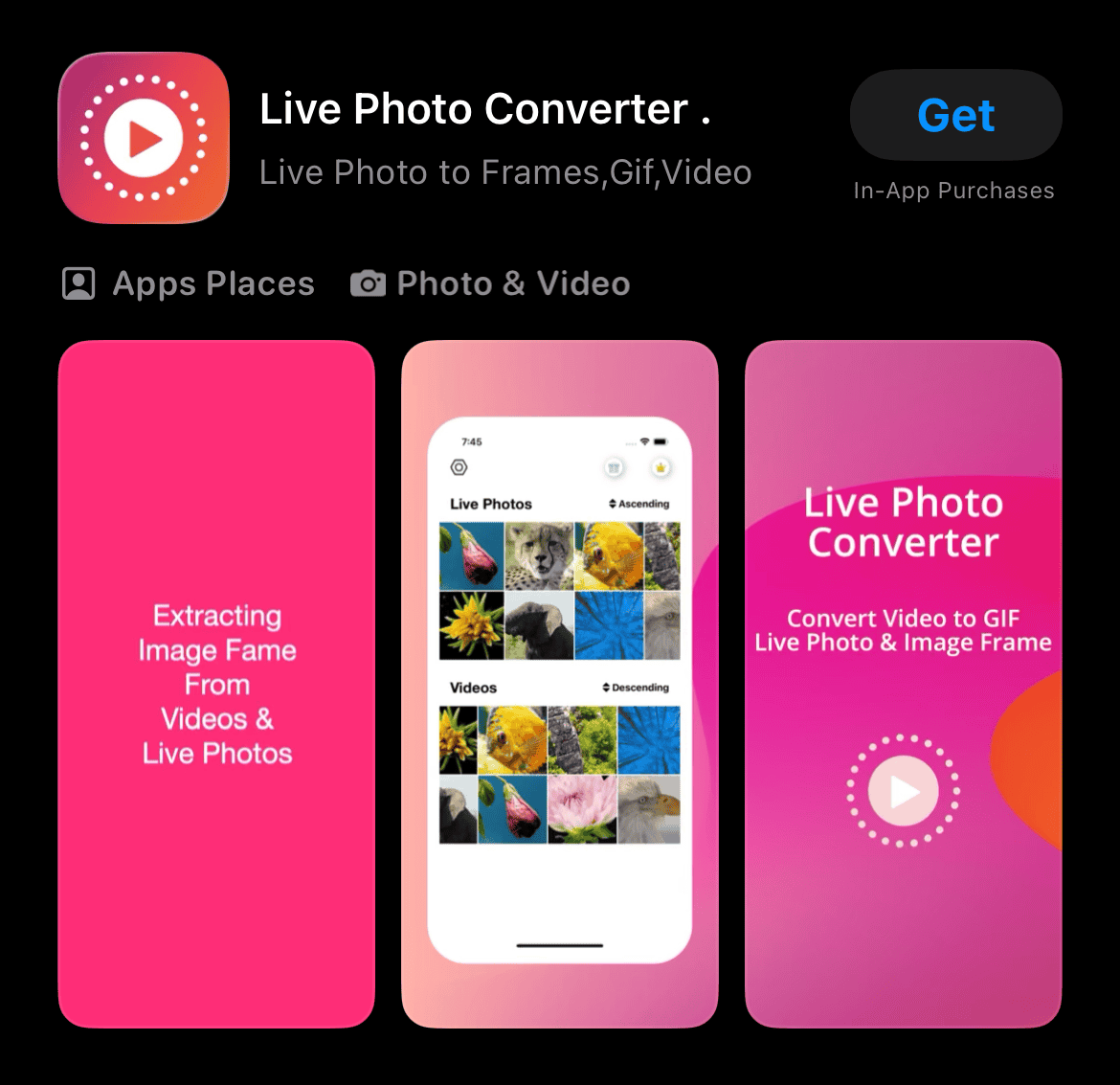
- Conceda à aplicação acesso à sua biblioteca de Fotografias.
- Selecione a Live Photo que pretende converter dentro da aplicação.
- Ajuste as definições necessárias. Estas incluem o recorte ou a resolução. Em seguida, toque no botão Export ou Save. Isto cria o ficheiro de vídeo final.

4. Converter uma Live Photo em Vídeo no Mac
Se as suas Live Photos sincronizarem com as Fotografias do iCloud, também as pode gerir num Mac. A aplicação Fotografias no Mac permite editar Live Photos, alterar a fotografia principal e aplicar efeitos como Loop, Bounce e Longa Exposição.
- Abra a aplicação Fotografias no seu Mac.
- Selecione a Live Photo.
- Clique no menu de efeitos de Live Photo.
- Escolha o efeito que pretende, como Loop ou Bounce.
- Exporte ou partilhe o resultado conforme necessário.
5. Utilizar os Efeitos de Live Photo Antes de Guardar
A Apple também permite aplicar efeitos como Loop, Bounce e Longa Exposição às Live Photos. Estes efeitos alteram o comportamento do movimento. O Loop repete o movimento, o Bounce reproduz para a frente e para trás, e a Longa Exposição mistura o movimento num efeito de fotografia estática.
- Abra a aplicação Fotografias.
- Abra a Live Photo.
- Deslize para cima sobre a fotografia.
- Escolha Loop, Bounce ou Longa Exposição.
- Toque na opção Partilhar ou em Mais se pretender guardar ou partilhar o resultado.
Este método é melhor quando pretende um clipe criativo em vez de uma versão de vídeo simples da Live Photo.
Perguntas Frequentes
Converter uma Live Photo em vídeo elimina a Live Photo original?
Não. A Live Photo original permanece na sua biblioteca. A aplicação Fotografias cria uma cópia de vídeo separada.
Onde é guardado o vídeo da Live Photo convertida?
A Apple diz que o novo vídeo aparece no álbum Guardados Recentemente após a conversão.
Posso converter mais do que uma Live Photo num único vídeo?
Sim. Selecione várias Live Photos na aplicação Fotografias, toque no botão Mais e escolha Guardar como Vídeo.
Porque é que não vejo Guardar como Vídeo?
Pode não estar a ver uma Live Photo, ou a imagem pode ter sido editada, duplicada ou partilhada num formato que removeu os dados de movimento da Live Photo. Tente abri-la a partir de Álbuns > Tipos de Multimédia > Live Photos.
Preciso de uma aplicação para converter uma Live Photo em vídeo?
Não. Para a maioria dos utilizadores, a aplicação Fotografias integrada é suficiente.
Resumo
- Abra a aplicação Fotografias.
- Aceda a Tipos de Multimédia > Live Photos.
- Selecione a Live Photo.
- Toque no botão Mais.
- Escolha Guardar como Vídeo.
- Encontre o clipe guardado em Guardados Recentemente.
- Utilize Loop ou Bounce primeiro se pretender um resultado mais criativo.
Conclusão
Converter as suas Live Photos dinâmicas é um passo essencial. Isto expande a sua utilização para além da simples visualização. Quando a conversão estiver concluída, utilize estes clipes amplamente. Carregue-os para plataformas como o Instagram ou o TikTok. Utilize-os em projetos de edição de vídeo mais complexos. Além disso, o vídeo convertido oferece excelentes opções de personalização. Por exemplo, saiba como definir um vídeo como papel de parede no ecrã bloqueado do seu iPhone.




Discussion