

Filmkvällar är en omtyckt tradition, men avståndet sätter ofta käppar i hjulet. Lyckligtvis har Apples SharePlay-funktion fullständigt förändrat förutsättningarna för streaming på distans. Det är slut på dagarna då man räknade ner ”3, 2, 1, tryck på play” över ett telefonsamtal. Med SharePlay kan du titta på dina favoritfilmer och serier på Hulu i perfekt synk med vänner och familj direkt via FaceTime.
Om du är redo att hålla en virtuell watch party där alla skrattar, flämtar och gråter i exakt samma ögonblick är den här guiden för dig. Vi går igenom exakt hur du ställer in det så att ni kan börja streama tillsammans inom några minuter.
Innehållsförteckning
Vad du behöver för att komma igång
Innan du hoppar in i appen finns det några krav du måste uppfylla. SharePlay är kraftfullt, men det kräver specifik hårdvara och mjukvara för att fungera.
Don’t miss the best of The Mac Observer
Set us as a preferred source and our Apple reporting ranks higher in your Google Search results and Discover feed — one tap, no account changes.
- Uppdaterade Apple-enheter: Alla i samtalet behöver en iPhone eller iPad med iOS 15.1 eller senare. Du kan också använda en Apple TV med tvOS 15.1 eller senare.
- Prenumeration på Hulu (No Ads): Det här är den viktigaste delen. För närvarande är SharePlay-funktionen på Hulu endast tillgänglig för prenumeranter med Hulu (No Ads)-prenumerationen. Om du eller din vän har den annonsfinansierade nivån fungerar inte den här funktionen.
- Individuella konton: Varje deltagare behöver ett eget aktivt Hulu-konto (eller ingå i ett hushållskonto) inloggat på sin enhet. Du kan inte ”sända” skärmen till någon som inte har en prenumeration.
Så här tittar du på Hulu med SharePlay
När du har bockat av förutsättningarna är det faktiskt ganska enkelt att ställa in streamen. Följ de här stegen för att komma igång med filmkvällen.
1. Starta ett FaceTime-samtal
Grunden för SharePlay är FaceTime. Du måste först ansluta till dina vänner.
- Lås upp din iPhone eller iPad.
- Öppna appen FaceTime.
- Starta ett videosamtal med de personer du vill titta med.
- Vänta tills de svarar och se till att anslutningen är stabil.
- Leta efter SharePlay-knappen, som ser ut som en liten skärm med en person framför sig.
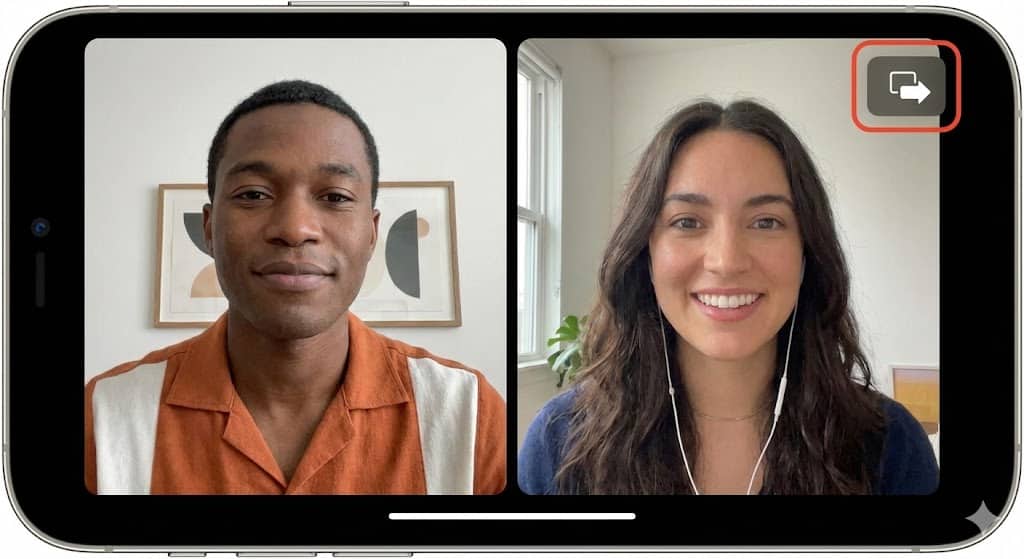

Om du inte känner till grunderna i den här funktionen kanske du vill läsa vår guide om hur du använder SharePlay på iPhone för att bli bekväm med kontrollerna.
2. Öppna Hulu-appen
När samtalet är aktivt kan du gå över till streamingappen.
- Svep uppåt från skärmens nederkant för att minimera FaceTime. Videosamtalet fortsätter i ett bild-i-bild-fönster.
- Öppna Hulu-appen.
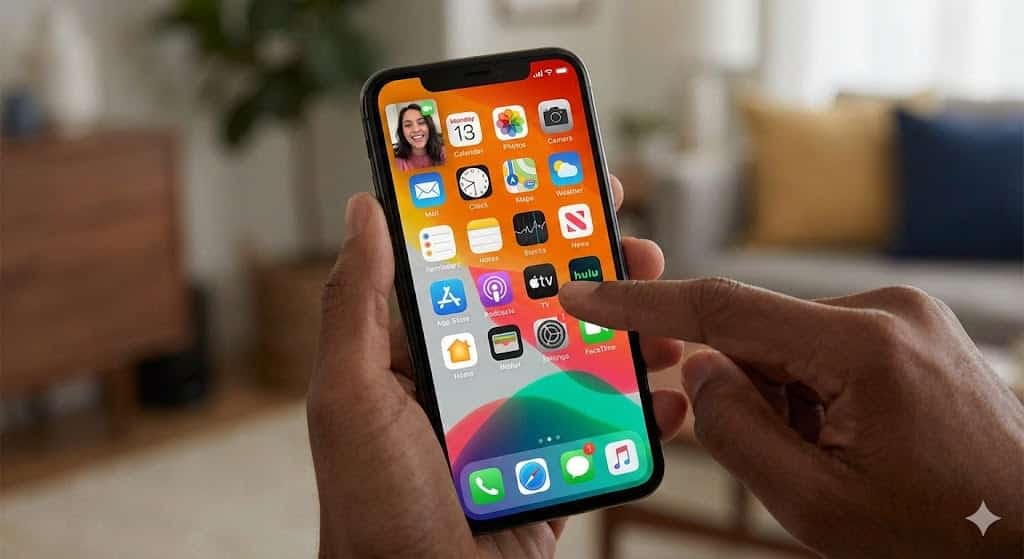
- Bläddra i biblioteket och hitta filmen eller tv-serieavsnittet du vill titta på.

3. Gå med i watch party
Här händer synkroniseringsmagin.
- Tryck på Play-knappen på det valda innehållet.
- En uppmaning visas överst på skärmen och frågar om du vill använda SharePlay för innehållet.
- Tryck på SharePlay.
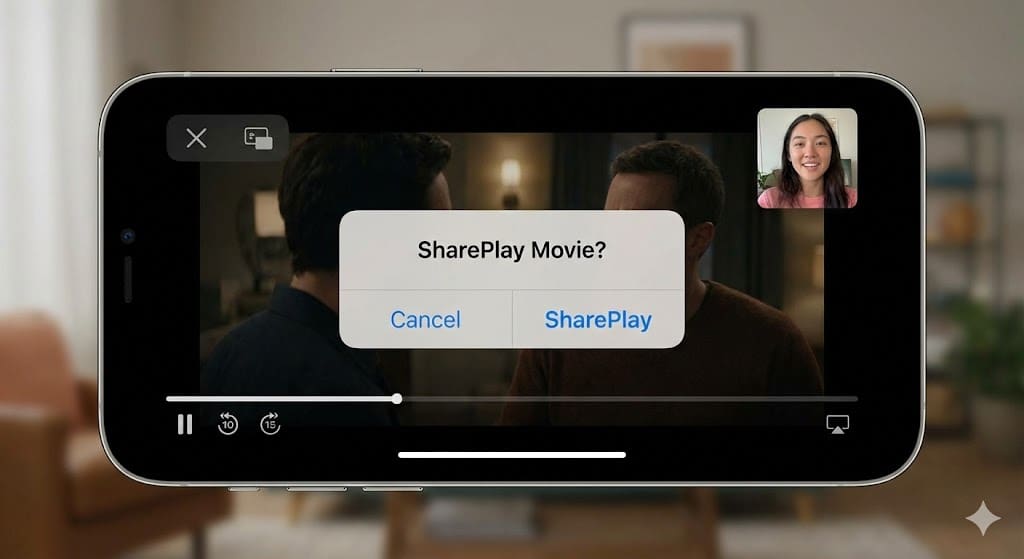
- Dina vänner i FaceTime-samtalet får en uppmaning om att ”Join SharePlay” på sina skärmar.
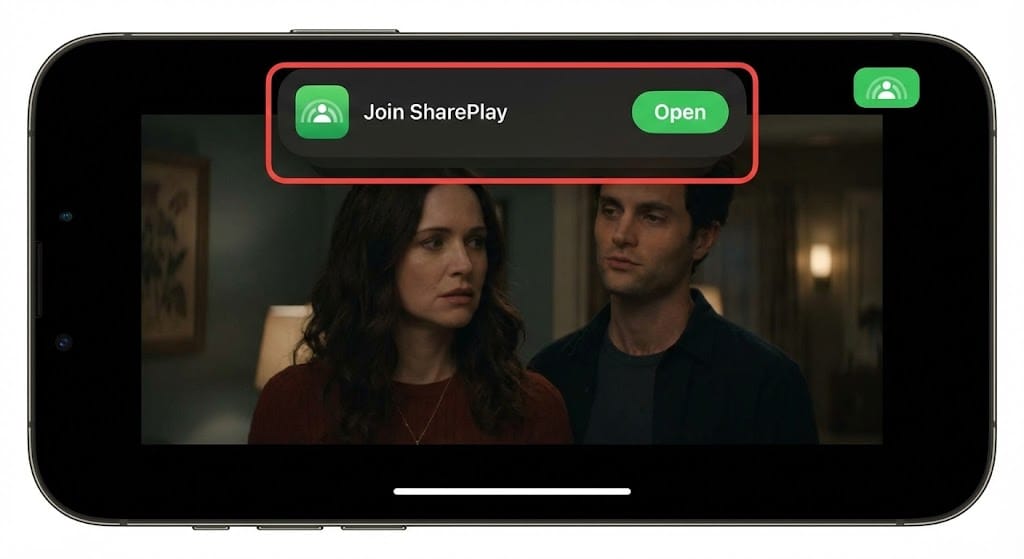
- När de trycker på Open läses videon in på deras enheter och synkroniseras perfekt med din.


Nu, om någon pausar för att hämta popcorn eller spolar tillbaka för att uppfatta en missad replik, händer det omedelbart på allas skärmar.
Ytterligare tips
Även om SharePlay i allmänhet fungerar smidigt kan tekniken ibland vara nyckfull. Här är några knep för att säkerställa en smidig upplevelse.
- Volymkontroll: FaceTime sänker intelligent filmvolymen när någon pratar så att du kan höra dem. Om du föredrar att fokusera på filmen kan du justera ljudmixningen i FaceTime-kontrollerna.
- Byta enhet: Du kan starta SharePlay-sessionen på din iPhone och lämna över den till din Apple TV för en storbildsupplevelse. Leta bara efter SharePlay-ikonen i Kontrollcenter på din Apple TV.
- Felsökning: Om du stöter på tekniska problem, till exempel att videon inte laddas, kontrollera att internetanslutningen är stark. Om du specifikt har problem på den stora skärmen kan du läsa vår guide om att åtgärda att Hulu inte fungerar med Apple TV.
- Utöver filmer: SharePlay är inte bara för video. Du kan också använda det för andra delade upplevelser, som att träna eller lyssna på album tillsammans. Du kan till och med använda SharePlay för musik till HomePod för en synkroniserad dansfest efter att filmens eftertexter rullat.
Avslutande tankar
Att titta på film tillsammans är ett av de bästa sätten att knyta an, och SharePlay tar helt bort det fysiska avståndshindret. Det ger känslan av att sitta i samma soffa direkt på din iPhone-skärm. Så ta fram popcornen, ring din bästa vän och njut av en perfekt synkroniserad filmkväll utan besväret att räkna ner till att trycka på play.
Vanliga frågor
Nej, för närvarande stöds SharePlay endast för abonnenter med Hulu (No Ads)-abonnemanget. Användare med det annonsfinansierade abonnemanget kan inte starta eller ansluta till en SharePlay-session på Hulu.
Ja, varje deltagare måste ha tillgång till ett aktivt Hulu (No Ads)-abonnemang för att ansluta till sessionen. Appen verifierar åtkomsten för varje användare individuellt.
Absolut. Om du har en Apple TV med tvOS 15.1 eller senare kan du ansluta till FaceTime-samtalet på din iPhone och sedan öppna Hulu-appen på din Apple TV för att titta på den stora skärmen.


Discussion