

映画鑑賞の夜は大切な恒例行事ですが、距離が邪魔をすることも少なくありません。幸い、AppleのSharePlay機能が遠距離ストリーミングの常識を一変させました。電話越しに「3、2、1、再生」とカウントダウンする時代は終わりです。SharePlayを使えば、FaceTimeを通じて友人や家族と完璧に同期しながらHuluでお気に入りの映画や番組を視聴できます。
みんながまったく同じ瞬間に笑い、息をのみ、涙するバーチャルウォッチパーティーを開催する準備ができているなら、このガイドがお役に立ちます。数分で一緒にストリーミングを始められるように、設定方法を詳しく説明します。
始める前に必要なもの
アプリを起動する前に、満たすべき要件がいくつかあります。SharePlayは強力ですが、その魔法を働かせるには特定のハードウェアとソフトウェアが必要です。
Don’t miss the best of The Mac Observer
Set us as a preferred source and our Apple reporting ranks higher in your Google Search results and Discover feed — one tap, no account changes.
- 最新のAppleデバイス:通話に参加する全員が、iOS 15.1以降を搭載したiPhoneまたはiPadが必要です。tvOS 15.1以降を搭載したApple TVを使用することもできます。
- Hulu (No Ads)のサブスクリプション:これが最も重要です。現在、HuluのSharePlay機能はHulu (No Ads)プランに加入しているユーザーのみが利用できます。あなたまたは友人が広告付きプランを利用している場合、この機能は動作しません。
- 個別のアカウント:参加者全員が、自分のデバイスにログインした有効なHuluアカウント(またはファミリーアカウントの一員)を持っている必要があります。サブスクリプションを持っていない人に画面を「ブロードキャスト」することはできません。
SharePlayでHuluを視聴する方法
前提条件をすべて確認したら、ストリームの設定は実際にはとても簡単です。以下の手順に従って、ムービーナイトを始めましょう。
1. FaceTime通話を開始する
SharePlayの基盤となるのがFaceTimeです。まず友達とつながる必要があります。
- iPhoneまたはiPadのロックを解除します。
- FaceTimeアプリを開きます。
- 一緒に視聴したい相手とビデオ通話を開始します。
- 相手が応答するのを待ち、接続が安定していることを確認します。
- 人物の前に小さな画面が描かれたようなアイコンのSharePlayボタンを探します。
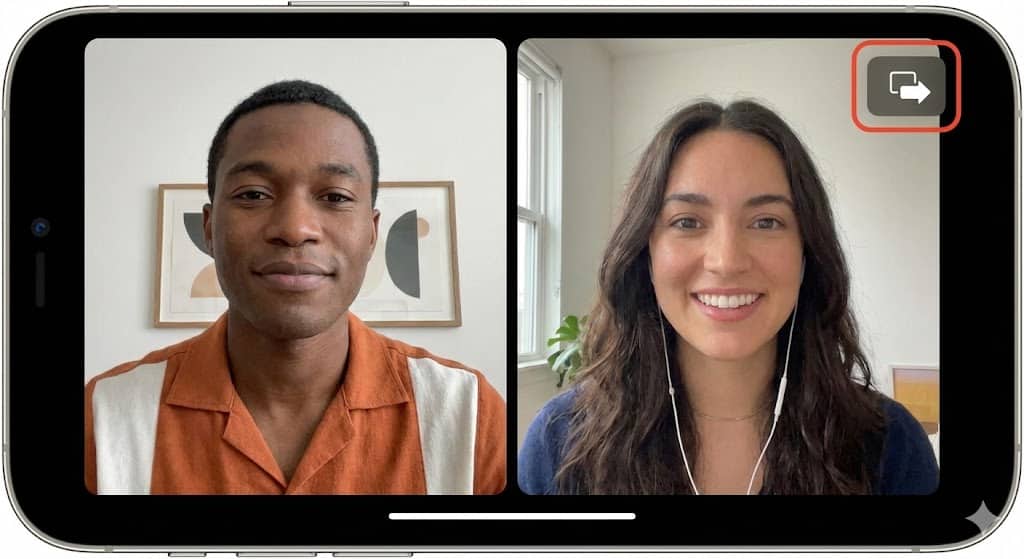

この機能の基本に慣れていない場合は、iPhoneでSharePlayを使用する方法のガイドを読んで、操作に慣れるとよいでしょう。
2. Huluアプリを起動する
通話が開始されたら、ストリーミングアプリに移動できます。
- 画面の下端から上にスワイプしてFaceTimeを最小化します。ビデオ通話はピクチャ・イン・ピクチャウィンドウで続行されます。
- Huluアプリを開きます。
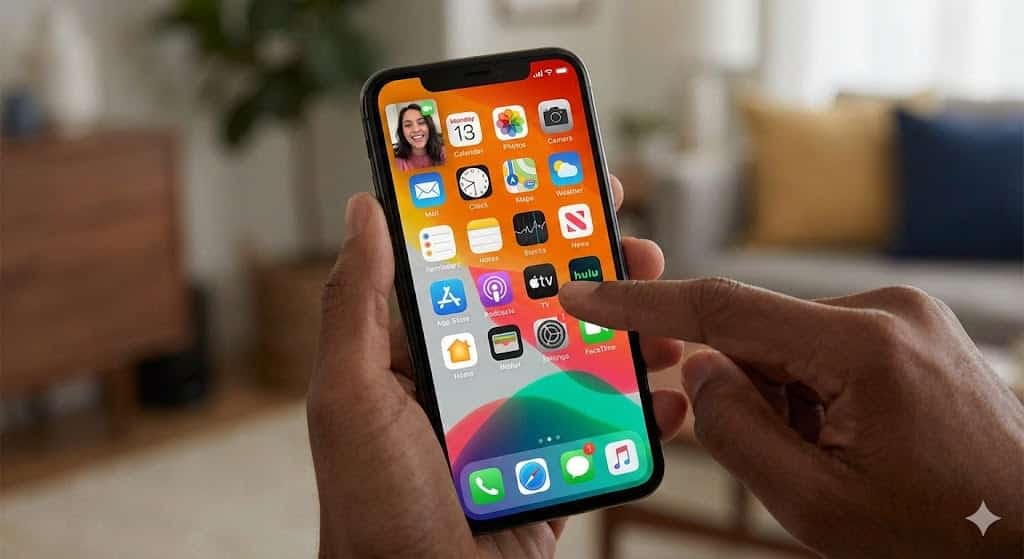
- ライブラリを参照して、視聴したい映画やテレビ番組のエピソードを見つけます。

3. ウォッチパーティーに参加する
ここで同期の魔法が起こります。
- 選択したコンテンツでPlayボタンを押します。
- 画面上部に、このコンテンツをSharePlayするかどうかを確認するプロンプトが表示されます。
- SharePlayをタップします。
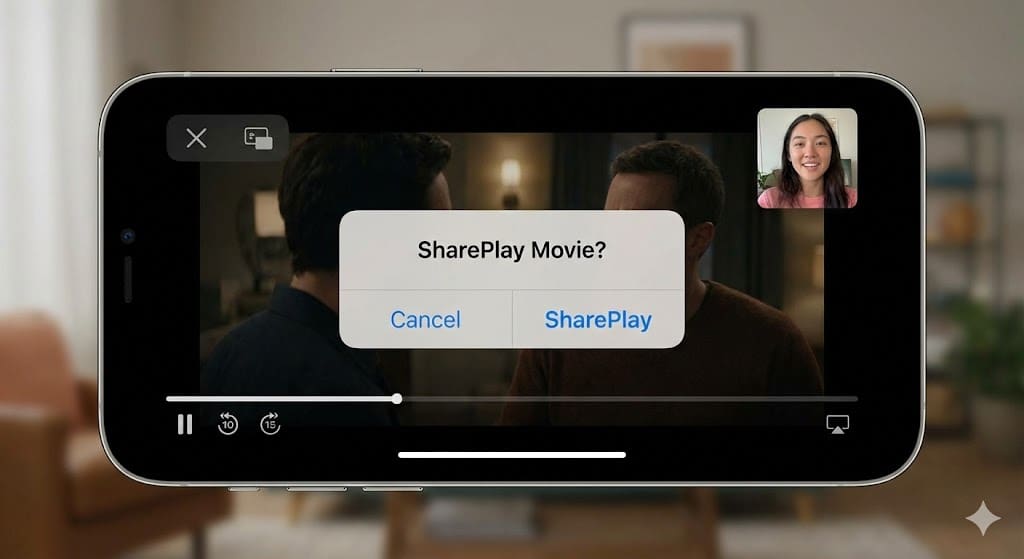
- FaceTime通話に参加している友達の画面に「Join SharePlay」というプロンプトが表示されます。
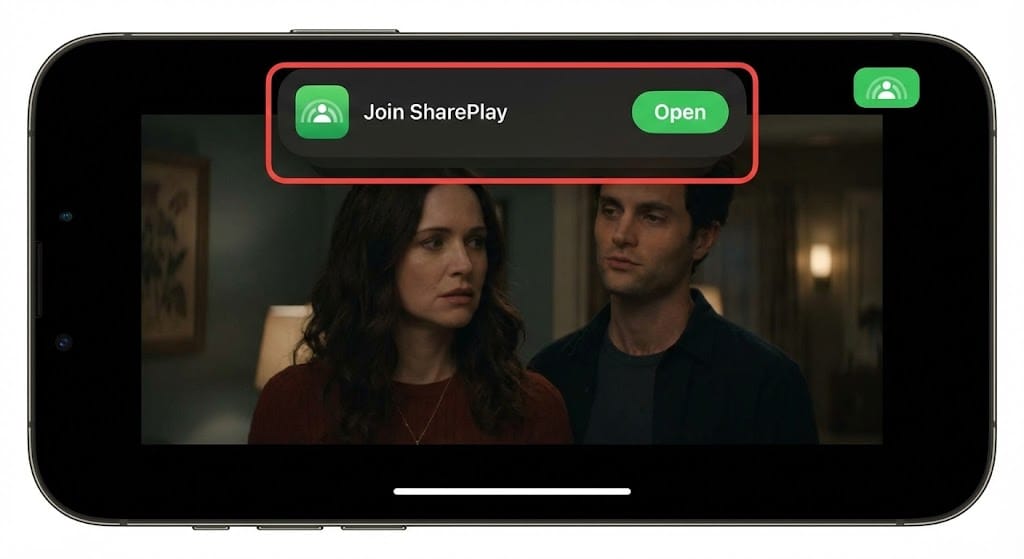
- 友達がOpenをタップすると、動画が各自のデバイスに読み込まれ、あなたの画面と完全に同期します。


これで、誰かがポップコーンを取るために一時停止したり、聞き逃したセリフをもう一度見るために巻き戻したりすると、それが全員の画面に即座に反映されます。
追加のヒント
SharePlayは一般的にシームレスですが、テクノロジーはときに気むずかしいことがあります。スムーズな体験を確実にするためのいくつかのコツを紹介します。
- 音量コントロール:FaceTimeは誰かが話すと映画の音量を自動的に下げ、声が聞こえるようにします。映画に集中したい場合は、FaceTimeのコントロールでオーディオミックスを調整できます。
- デバイスの切り替え:iPhoneでSharePlayセッションを開始し、大画面で楽しむためにApple TVに引き継ぐことができます。Apple TVのコントロールセンターでSharePlayアイコンを探すだけです。
- トラブルシューティング:動画が読み込まれないなどの技術的な問題が発生した場合は、インターネット接続が安定していることを確認してください。特に大画面で問題が発生した場合は、Apple TVでHuluが動作しない問題の修正ガイドをご覧ください。
- 映画以外にも:SharePlayはビデオ専用ではありません。ワークアウトやアルバムを一緒に聴くなど、ほかの共有体験にも使えます。映画のエンドロール後に、HomePodに音楽をSharePlayで再生して、同期ダンスパーティーを開くこともできます。
最後に
一緒に映画を観ることは絆を深める最良の方法のひとつであり、SharePlayは物理的な距離の壁を完全に取り払います。同じソファに座っている感覚をそのままiPhoneの画面にもたらします。ポップコーンを手に、親友に電話をかけ、再生のカウントダウンをする手間なく、完璧に同期したムービーナイトを楽しみましょう。
よくある質問
いいえ、現在SharePlayはHulu (No Ads)プランの加入者のみサポートされています。広告付きプランのユーザーは、HuluでSharePlayセッションを開始したり参加したりすることはできません。
はい、セッションに参加するには、参加者全員が有効なHulu (No Ads)サブスクリプションにアクセスできる必要があります。アプリは各ユーザーのアクセス権を個別に確認します。
もちろんです。tvOS 15.1以降を搭載したApple TVをお持ちなら、iPhoneでFaceTime通話に参加してから、Apple TVでHuluアプリを開けば、大画面で視聴できます。


Discussion