
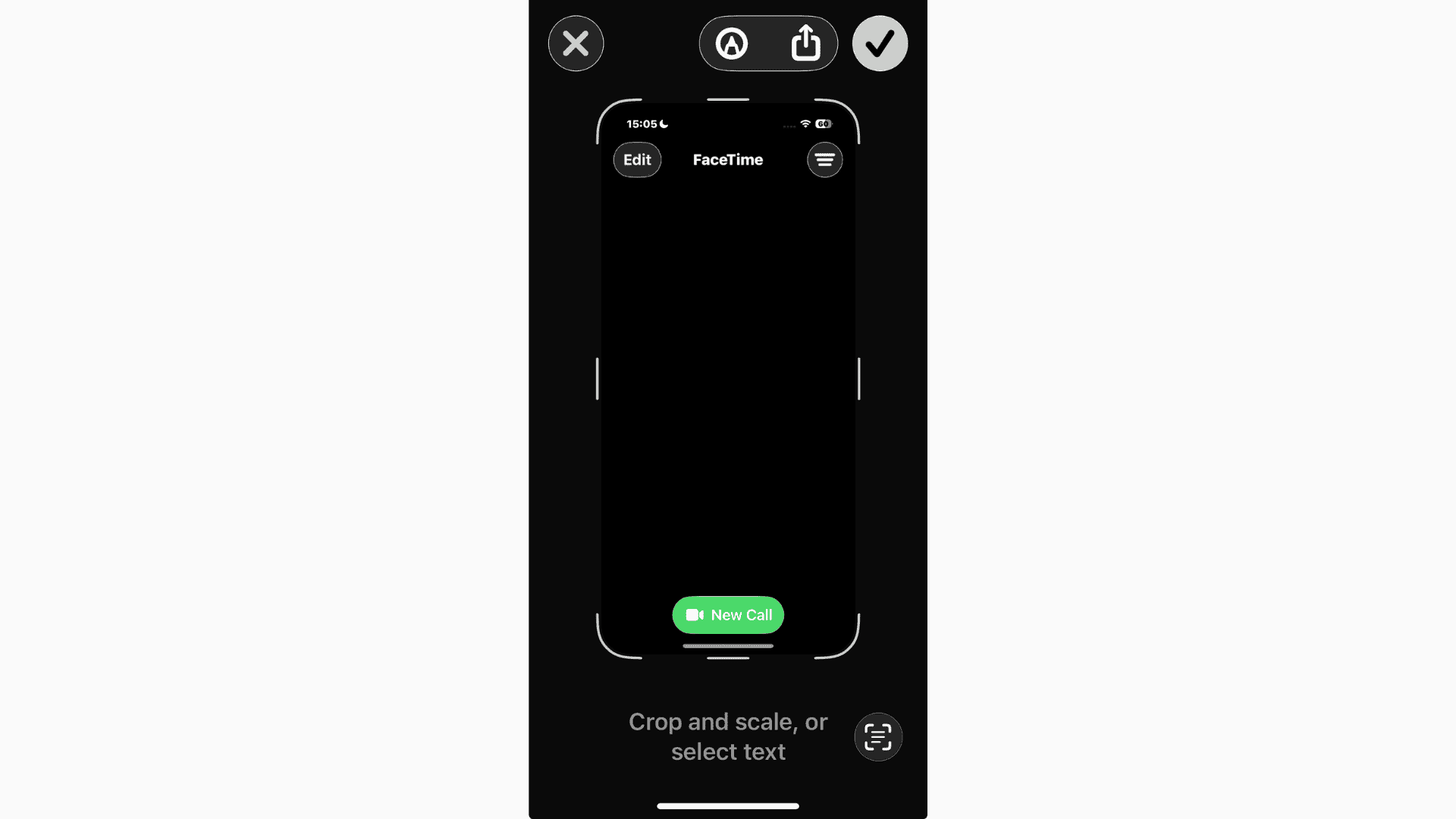
Met iOS 26 heeft Apple de werking van schermafbeeldingen veranderd. In plaats van de kleine miniatuur in de hoek, krijg je nu een voorbeeld op volledig scherm elke keer dat je een schermafbeelding maakt. Apple heeft dit toegevoegd om nieuwe Visual Lookup en Apple Intelligence functies te benadrukken, zoals tekst kopiëren of locaties herkennen.
Maar niet iedereen is er blij mee. Soms wil je gewoon snel een schermafbeelding maken zonder dat je hele scherm wordt overgenomen. Hier lees je hoe je terug kunt schakelen naar de oude miniatuurweergave.
Don’t miss the best of The Mac Observer
Set us as a preferred source and our Apple reporting ranks higher in your Google Search results and Discover feed — one tap, no account changes.
Inhoudsopgave
Schermafbeelding-voorbeelden op volledig scherm uitschakelen
- Open instellingen.
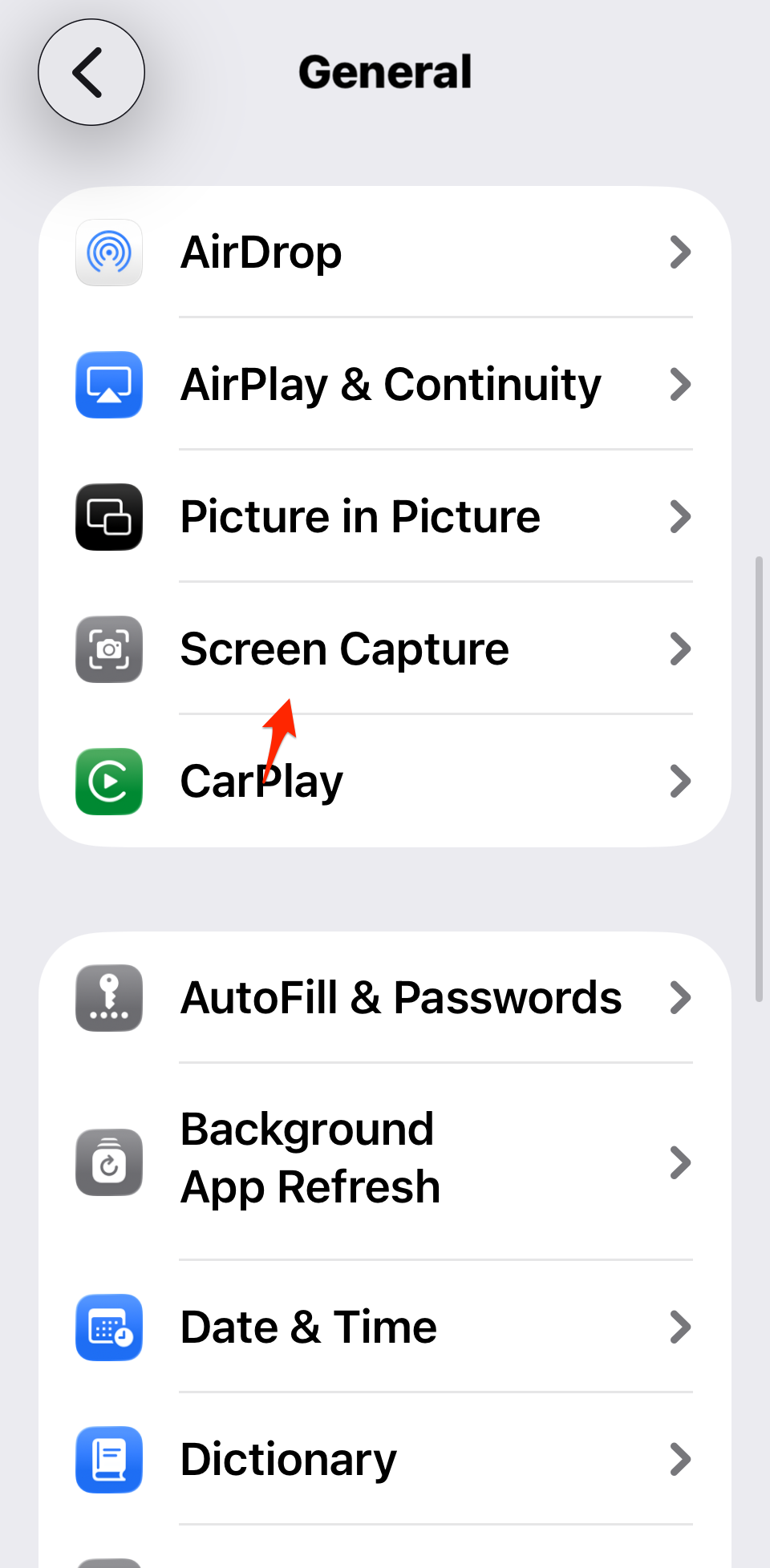
- Ga naar Algemeen → schermafbeelding.
- Zet voorbeelden op volledig scherm uit.
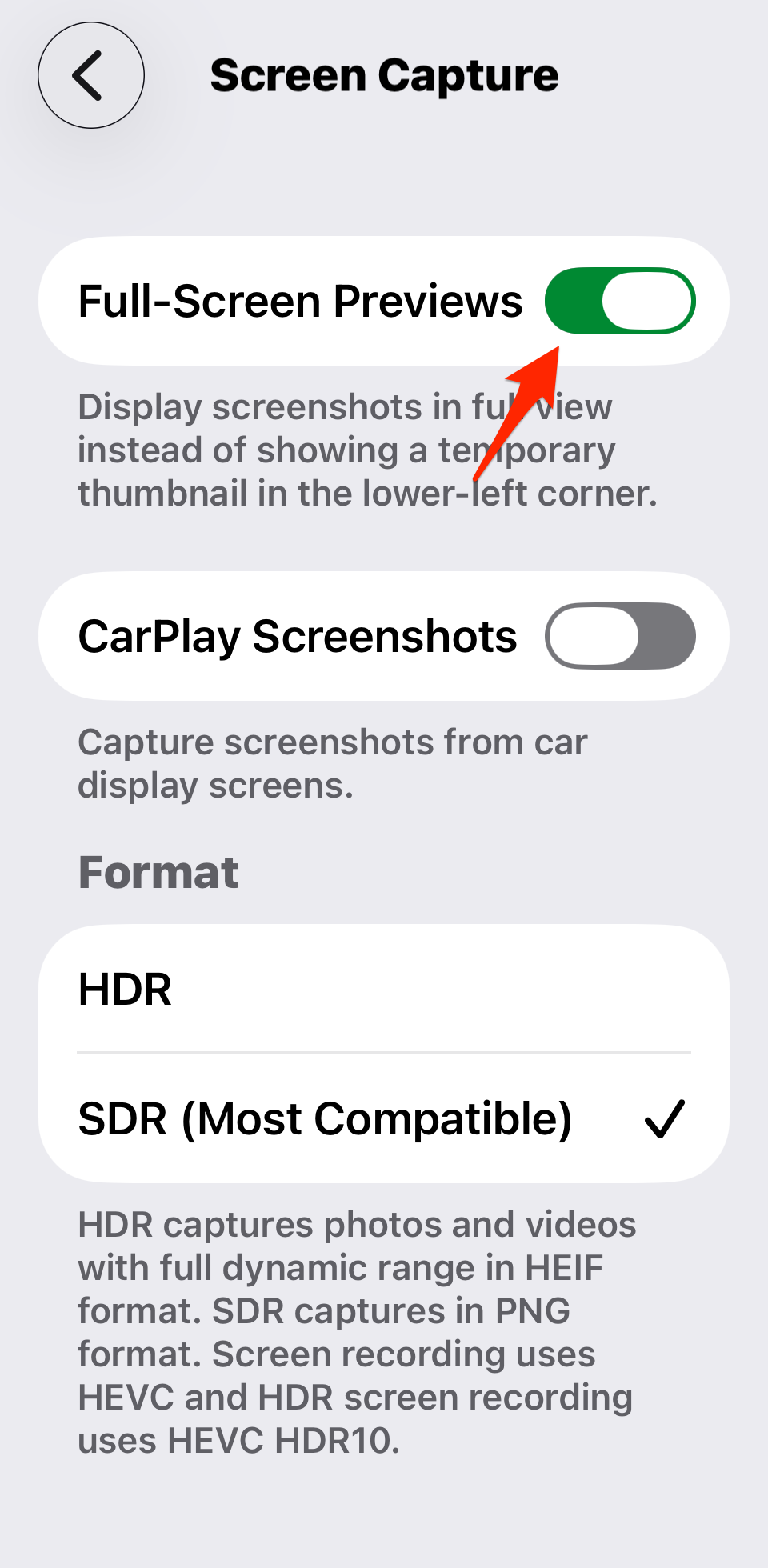
Nu gedragen schermafbeeldingen zich weer zoals voorheen, met een kleine miniatuur in de hoek die na een paar seconden verdwijnt.
Wil je de nieuwe tools soms nog gebruiken?
Het uitschakelen van voorbeelden op volledig scherm verwijdert de nieuwe functies niet. Je kunt nog steeds:
- Op de miniatuur tikken om de editor op volledig scherm te openen.
- Visual Lookup gebruiken om tekst, plaatsen of objecten te herkennen.
- Op ondersteunde apparaten Apple Intelligence suggesties proberen.
Andere schermafbeelding-instellingen in iOS 26
In hetzelfde Schermafbeelding menu vind je extra opties:
- CarPlay Schermafbeeldingen: Zet dit uit als je niet wilt dat iOS ook het scherm van je auto vastlegt. Bekijk onze handleiding over CarPlay videostreaming voor wat er daar nieuw is.
- Schermafbeelding-formaat: Kies tussen HDR (HEIF) of SDR (PNG). HDR ziet er rijker uit, maar SDR is meer compatibel.
Als je problemen tegenkomt, raadpleeg dan onze speciale handleiding over het oplossen van iOS 26 schermafbeelding-problemen.
Gerelateerde iOS 26 handleidingen
- Alle gemelde iOS 26 bugs en problemen met oplossingen
- Waarom is iOS 26 zo traag? Oorzaken en oplossingen
- Los iMessage-problemen op na iOS 26 update
- Maak iOS 26 minder geanimeerd
- 10 verborgen functies in iOS 26 die je misschien niet kent
- Hoe je een bevroren iPhone in iOS 26 oplost
De conclusie
De schermafbeelding-interface op volledig scherm in iOS 26 is handig als je direct toegang wilt tot slimme functies. Maar als je het liever eenvoudig houdt, geeft het uitschakelen van Voorbeelden op volledig scherm je de oude lichte miniatuurweergave terug. En je kunt nog steeds tikken wanneer je de extra’s nodig hebt.




Discussion