

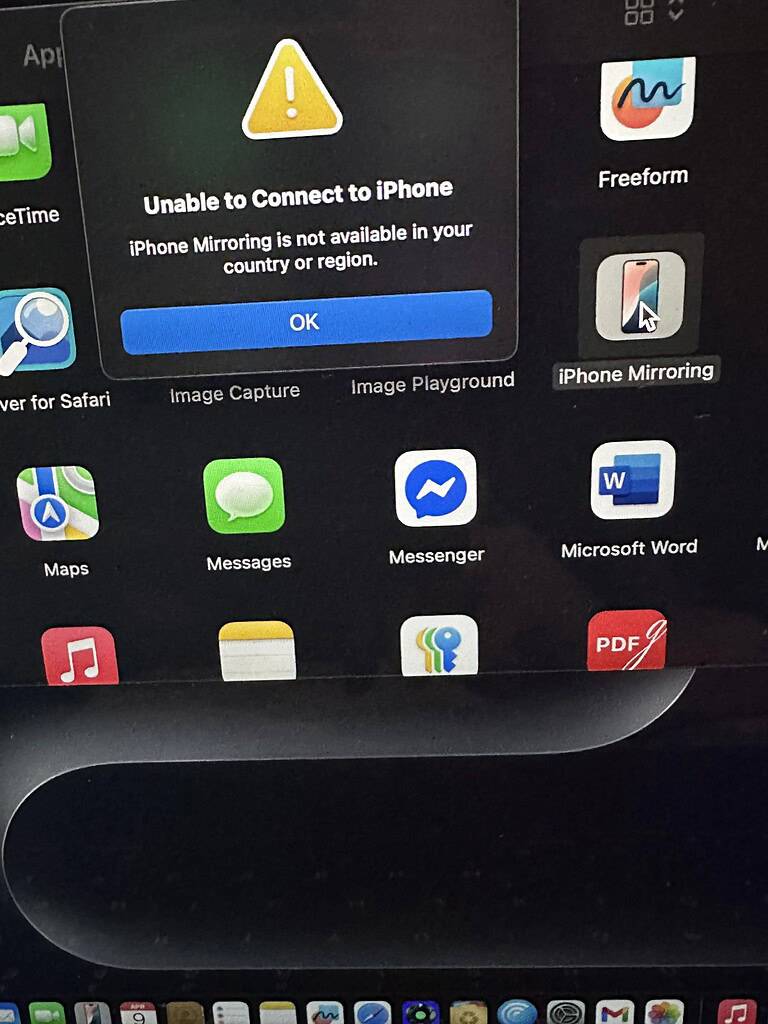
Als je ooit geprobeerd hebt om je iPhone te spiegelen naar een tv, Mac of ander apparaat en de melding ‘iPhone-spiegeling is niet beschikbaar in jouw land’ kreeg, ben je niet de enige. Dit kan frustrerend zijn, vooral als je gewoon video’s, foto’s of apps op een groter scherm wilt delen.
In deze handleiding leg ik uit waarom dit probleem zich voordoet, hoe je het kunt oplossen en geef ik tips voor een soepele AirPlay- of schermspiegelingservaring. Of je nu de nieuwste iPhone of een ouder model gebruikt, deze oplossingen helpen je om spiegeling weer aan de praat te krijgen.
Don’t miss the best of The Mac Observer
Set us as a preferred source and our Apple reporting ranks higher in your Google Search results and Discover feed — one tap, no account changes.
Inhoudsopgave
Waarom iPhone-spiegeling mogelijk niet beschikbaar is
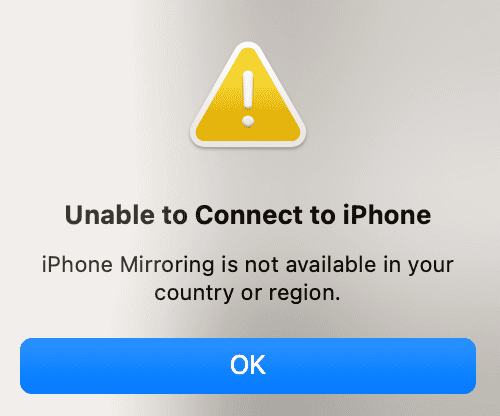
Verschillende factoren kunnen de melding ‘spiegeling niet beschikbaar’ veroorzaken. Deze zijn onder andere:
- Geografische beperkingen: Apple en sommige apps beperken bepaalde functies per regio. Als je reist of een apparaat gebruikt dat in een ander land is gekocht, wordt AirPlay of schermspiegeling mogelijk niet ondersteund.
- Apparaat- of iOS-beperkingen: Oudere iPhones of iPads ondersteunen mogelijk niet de nieuwste AirPlay-functies. Ook kan je iOS-versie nieuwere spiegelfuncties niet ondersteunen, zoals live activiteiten voor spiegeling, die worden ondersteund in macOS Tahoe.
- Netwerkbeperkingen: Sommige wifi-netwerken, zoals openbare of werknetwerken, kunnen de poorten blokkeren die nodig zijn voor spiegeling. Firewalls of slechte connectiviteit kunnen ook de apparaatdetectie verstoren.
- Onjuiste apparaatinstellingen: Als je iPhone, Apple TV of ander doelapparaat niet correct is geconfigureerd, verschijnt de spiegeloptie mogelijk niet.
Voor meer details over veelvoorkomende AirPlay- en spiegelproblemen, kun je iPhone-spiegeling werkt niet raadplegen voor probleemoplossingstips.
Controleer apparaatcompatibiliteit
Controleer voordat je oplossingen probeert of je apparaten spiegeling ondersteunen:
- iPhone-modellen: De meeste modellen vanaf iPhone 6s ondersteunen AirPlay en schermspiegeling.
- iOS-versie: Zorg ervoor dat je apparaat de nieuwste iOS-versie gebruikt voor volledige compatibiliteit.
- Doelapparaat: Apple TV, Mac of AirPlay-compatibele smart-tv moet ook AirPlay 2 ondersteunen.
Als je je Apple Watch spiegelt, houd er dan rekening mee dat Apple Watch-spiegeling op iOS 16 anders werkt, met beperkte app-compatibiliteit.
Hoe je ‘iPhone-spiegeling niet beschikbaar in jouw land’ kunt oplossen
Hier zijn de meest effectieve methoden om spiegelfunctionaliteit te herstellen:
1. Update je iPhone en doelapparaat
- Open Instellingen → Algemeen → Software-update.
- Installeer alle beschikbare updates voor zowel je iPhone als het apparaat waarnaar je spiegelt.
Door apparaten up-to-date te houden, zorg je ervoor dat alle AirPlay- en spiegelfuncties worden ondersteund.
2. Herstart apparaten
- Zet je iPhone, Apple TV of Mac uit en weer aan.
- Opnieuw opstarten lost vaak tijdelijke problemen op die apparaatdetectie verhinderen.
3. Controleer je wifi-netwerk
- Beide apparaten moeten op hetzelfde wifi-netwerk zijn.
- Vermijd openbare of beperkte netwerken die spiegeling kunnen blokkeren.
- Gebruik indien mogelijk een privé thuisnetwerk om interferentie te verminderen.
4. Gebruik een VPN voor regiobeperkingen
Als de spiegelfunctie beperkt is in jouw locatie, kan een VPN helpen. Maak verbinding met een land waar AirPlay wordt ondersteund en probeer opnieuw te spiegelen.
5. Reset netwerkinstellingen
- Ga naar Instellingen → Algemeen → Zet over of stel iPhone opnieuw in → Reset → Reset netwerkinstellingen.
- Dit wist opgeslagen wifi-netwerken en instellingen, wat connectiviteitsproblemen die spiegeling beïnvloeden kan oplossen.
6. Probeer alternatieve methoden
- Sommige apps bieden ingebouwde spiegeling. Je kunt bijvoorbeeld je iPhone spiegelen naar een tv via hun app-interface.
- Gebruik een Mac of Apple TV als tussenschakel als native AirPlay niet werkt.
Tips voor probleemloos spiegelen

Zelfs na het oplossen van het probleem zijn er enkele best practices nodig om spiegeling betrouwbaar te houden:
- Houd apparaten dicht bij de router voor een sterk wifi-signaal.
- Vermijd interferentie van andere netwerkapparaten, zoals smart home-gadgets of meerdere streamingapparaten.
- Gebruik ondersteunde apps en apparaten om compatibiliteitsproblemen te verminderen.
- Schakel schermspiegeling handmatig in via Bedieningspaneel door op Schermspiegeling te tikken en je apparaat te selecteren.
Alternatieve oplossingen
Als je land of netwerk AirPlay nog steeds blokkeert, overweeg dan:
- Apps van derden voor spiegeling: Apps zoals Reflector of ApowerMirror kunnen apparaat-naar-apparaat spiegeling bieden, zelfs wanneer AirPlay beperkt is.
- Kabelverbindingen: Gebruik een Lightning-naar-HDMI-adapter om direct verbinding te maken met een tv of monitor.
- Mac als tussenschakel: Spiegel eerst je iPhone naar een Mac en deel dan van Mac naar tv of projector.
Deze alternatieven zorgen ervoor dat je content kunt blijven spiegelen, zelfs als native AirPlay niet beschikbaar is.
Slotgedachten
De melding ‘iPhone-spiegeling is niet beschikbaar in jouw land’ kan frustrerend zijn, maar komt meestal door locatiebeperkingen, apparaatbeperkingen of netwerkproblemen. Door je apparaten bij te werken, wifi-netwerken te controleren en VPN’s of alternatieve methoden te gebruiken, kun je de spiegelfunctionaliteit snel herstellen.
AirPlay en schermspiegeling blijven een van de handigste manieren om content van een iPhone te delen met een tv, Mac of andere apparaten. Door je iOS en doelapparaten up-to-date te houden en de bovenstaande stappen te volgen, zorg je voor een soepele, betrouwbare ervaring.
Of je nu films streamt, presentaties geeft of gameplay deelt, deze oplossingen helpen je om zonder onderbreking van iPhone-spiegeling te genieten.




Discussion