
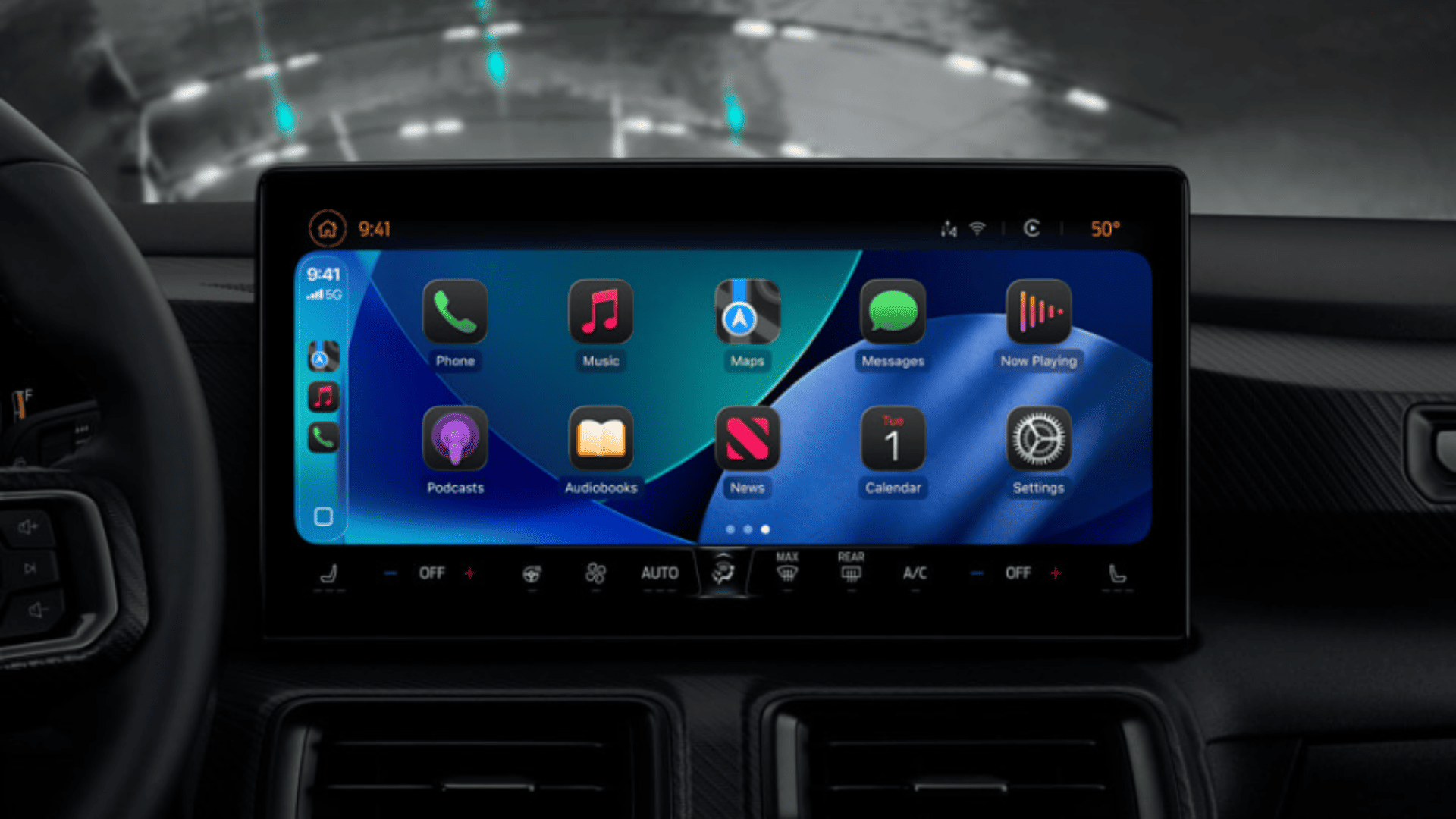
CarPlay is een van de nuttigste functies geworden voor iPhone-gebruikers die veel achter het stuur zitten. Het brengt navigatie, bellen, berichten, muziek en apps veiliger en gemakkelijker naar het display van je auto. Hoewel de meeste mensen CarPlay met de standaardinstellingen gebruiken, heeft Apple in recente iOS-updates, waaronder iOS 26, verschillende aanpassingsopties toegevoegd die de ervaring persoonlijker en makkelijker in gebruik maken.
Van het wijzigen van app-indelingen en het toevoegen van widgets tot het inschakelen van de Autorijden-focus en het aanpassen van de tekstgrootte, er zijn veel manieren om CarPlay af te stemmen op je rijgedrag. Hier is een complete gids om CarPlay voor je auto aan te passen en alles uit het in-carplatform van Apple te halen.
Inhoudsopgave
- Siri efficiënter oproepen
- Slimme weergavezoom inschakelen
- Autorijden-focus automatisch activeren
- Kies welke apps op CarPlay verschijnen
- Widgets toevoegen aan CarPlay
- App-pictogramstijl van CarPlay wijzigen
- CarPlay-achtergrond wijzigen
- Schakelen tussen lichte en donkere modus
- Maak tekst groter en makkelijker leesbaar
- Geluidsherkenning inschakelen
- Kondig berichten aan
- Gebruik stembediening voor handsfree navigatie
- Gebruik AI-apps via CarPlay
- CarPlay-suggesties verbergen
- Albumhoezen uitschakelen
- Live-activiteiten bekijken
- CarPlay-screenshots beheren
- Maak CarPlay-automatiseringen met Opdrachten
- Veelgestelde vragen
- Conclusie
Siri efficiënter oproepen
Siri is de snelste manier om met CarPlay te werken zonder je handen van het stuur te halen.
Don’t miss the best of The Mac Observer
Set us as a preferred source and our Apple reporting ranks higher in your Google Search results and Discover feed — one tap, no account changes.
- Druk op de stemassistentknop op je stuur als die beschikbaar is.
- Als je auto die niet heeft, houd je de CarPlay-homeknop ingedrukt.
- Zeg “Siri” of “Hé, Siri”.
- Vraag Siri om contacten te bellen, berichten te sturen, navigatie te starten of herinneringen te maken.
Slimme weergavezoom inschakelen
iOS 26 introduceerde Slimme weergavezoom voor ondersteunde auto’s. De functie past de CarPlay-interface aan op basis van de schermgrootte en -vorm van je auto.
- Open CarPlay-instellingen.
- Tik op Weergave.
- Schakel Slimme weergavezoom in.
- Controleer Kaarten, Berichten en het beginscherm om te zien of de nieuwe schaling beter voor je werkt.
Autorijden-focus automatisch activeren
Autorijden-focus beperkt afleiding door meldingen te beperken terwijl je onderweg bent.
- Open CarPlay-instellingen.
- Tik op Autorijden.
- Schakel Activeer met CarPlay in.
- Maak verbinding met CarPlay en Autorijden-focus wordt automatisch ingeschakeld.
Kies welke apps op CarPlay verschijnen
Niet elke CarPlay-compatibele app hoeft op het scherm van je auto te verschijnen.
- Open Instellingen op je iPhone.
- Ga naar Algemeen > CarPlay.
- Selecteer je auto.
- Tik op Apps.
- Gebruik de minknop om apps te verwijderen.
- Gebruik de plusknop om apps toe te voegen.
- Sleep apps om de volgorde te wijzigen.
Widgets toevoegen aan CarPlay
Widgets bieden snelle toegang tot informatie zonder apps te openen.
- Open Instellingen > Algemeen > CarPlay.
- Selecteer je auto.
- Tik op Widgets.
- Voeg ondersteunde widgets toe, zoals:
- Agenda
- Klok
- Muziek
- Herinneringen
- Foto’s
- Rangschik ze volgens je voorkeur.
App-pictogramstijl van CarPlay wijzigen
CarPlay ondersteunt nu verschillende pictogramstijlen.
- Open CarPlay-instellingen.
- Tik op Pas symbolen aan.
- Selecteer:
- Standaard
- Donker
- Transparant
- Kies de stijl die het beste bij je dashboard past.
CarPlay-achtergrond wijzigen
Een andere achtergrond kan de uitstraling van je dashboard vernieuwen.
- Open CarPlay-instellingen.
- Tik op Achtergrond.
- Blader door de beschikbare Apple-achtergronden.
- Selecteer de gewenste optie.
Opmerking: Eigen foto’s worden momenteel niet ondersteund.
Schakelen tussen lichte en donkere modus
Je kunt kiezen hoe CarPlay er overdag en ‘s nachts uitziet.
Stappen:
- Open Instellingen in CarPlay.
- Tik op Weergave.
- Kies:
- Automatisch
- Altijd licht
- Altijd donker
Maak tekst groter en makkelijker leesbaar
Grotere tekst kan de zichtbaarheid tijdens het rijden verbeteren.
- Open CarPlay-instellingen.
- Ga naar Toegankelijkheid > Tekstgrootte.
- Vergroot de tekstgrootte.
- Schakel indien nodig Vette tekst in.
Geluidsherkenning inschakelen
CarPlay kan je waarschuwen wanneer belangrijke geluiden worden gedetecteerd.
- Open CarPlay-instellingen.
- Ga naar Toegankelijkheid > Geluidsherkenning.
- Schakel de functie in.
- Selecteer geluiden zoals:
- Sirenes
- Claxons
- Huilende baby
Houd er rekening mee dat geluidsdetectie niet altijd perfect is.
Schakel ‘Kondig berichten aan’ in
Siri kan inkomende berichten hardop voorlezen terwijl je rijdt.
- Open CarPlay-instellingen.
- Tik op Kondig berichten aan.
- Schakel de functie in.
- Pas aan wie aankondigingen kan activeren en wanneer.
Gebruik spraakbediening voor handsfree navigatie
Spraakbediening kan knoppen en menu’s bedienen die Siri mogelijk niet ondersteunt.
- Open CarPlay-instellingen.
- Tik op Toegankelijkheid.
- Schakel Spraakbediening in.
- Gebruik spraakopdrachten om door het scherm te navigeren.
AI-apps gebruiken via CarPlay
Verschillende AI-assistenten ondersteunen nu uitsluitend spraaktoegang via CarPlay.
Populaire opties zijn:
- ChatGPT
- Perplexity
- Grok
- Installeer de AI-app op je iPhone.
- Geef microfoontoestemming.
- Start de app via CarPlay.
- Stel vragen met spraakopdrachten.
CarPlay-suggesties verbergen
Sommige bestuurders geven de voorkeur aan een overzichtelijker dashboard zonder suggestiekaarten.
- Open CarPlay-instellingen.
- Tik op Apple Intelligence en Siri.
- Schakel Suggesties in dashboard uit.
Albumillustraties uitschakelen
Grote albumillustraties kunnen soms afleiden.
- Open CarPlay-instellingen.
- Tik op Beeldscherm.
- Schakel Toon albumillustraties in ‘Nu speelt’ uit.
Beschikbaarheid is afhankelijk van de compatibiliteit van het voertuig.
Live-activiteiten bekijken
Live-activiteiten kunnen realtime informatie van ondersteunde apps weergeven.
Voorbeelden zijn:
- Vluchtvolging
- Updates voor maaltijdbezorging
- Sportscores
- Ritstatus
- Open CarPlay-instellingen.
- Tik op Live-activiteiten.
- Schakel de functie in of uit.
CarPlay-screenshots beheren
Standaard kunnen screenshots zowel je iPhone-scherm als het voertuigdisplay vastleggen.
- Open Instellingen op je iPhone.
- Ga naar Algemeen > Schermopname.
- Schakel CarPlay-screenshot uit als je alleen iPhone-screenshots wilt.
CarPlay-automatiseringen maken met Opdrachten
Automatiseringen kunnen je tijd besparen telkens wanneer je in je voertuig stapt.
- Open de Opdrachten-app.
- Maak een nieuwe automatisering.
- Selecteer CarPlay als de trigger.
- Kies acties zoals:
- Open Kaarten automatisch
- Start een afspeellijst
- Schakel Focus in
- Stuur aankomstmeldingen
- Sla de automatisering op.
Veelgestelde vragen
De meeste moderne voertuigen die compatibel zijn met CarPlay ondersteunen deze instellingen, maar sommige functies zoals Slimme weergavezoom, widgets en de bediening van albumillustraties kunnen per fabrikant verschillen.
Ja. Veel nieuwere voertuigen ondersteunen draadloze CarPlay, terwijl andere een USB-verbinding vereisen.
Nee. Apple staat momenteel alleen ingebouwde achtergrondopties toe.
Interacties via alleen spraak zijn ontworpen om afleiding te beperken, maar bestuurders moeten altijd op de weg blijven letten.
Ja. iOS 26 heeft de widgetondersteuning uitgebreid, waardoor gebruikers ondersteunde widgets rechtstreeks aan de CarPlay-interface kunnen toevoegen.
Conclusie
CarPlay biedt veel meer aanpassingsmogelijkheden dan veel iPhone-gebruikers zich realiseren. Met recente toevoegingen zoals widgets, Slimme weergavezoom, Live-activiteiten, grotere tekstinstellingen en uitgebreide spraakfuncties is het nu gemakkelijker om een dashboardervaring te creëren die past bij jouw rijstijl en dagelijkse routine. Een paar minuten nemen om CarPlay te personaliseren kan navigatie, communicatie en entertainment gemakkelijker maken terwijl je gefocust blijft op de weg.


Discussion