

Overstappen van Android naar iPhone is veel eenvoudiger dan vroeger. Met de Move to iOS-tool van Apple zet je de meeste belangrijke gegevens in één keer over, waaronder contacten, berichten, foto’s, video’s, agenda’s en zelfs WhatsApp-chats. Recente updates hebben ook snellere overdrachtsopties via een USB-C-kabel toegevoegd, waardoor het migratieproces sneller en betrouwbaarder is.
Als je een nieuwe iPhone instelt en je gegevens van Android wilt overzetten, behandelt deze handleiding alle belangrijke methoden die vandaag beschikbaar zijn, waaronder Move to iOS, rechtstreekse overdracht via een kabel, handmatige overdracht en cloudopties.
Voordat je begint

Controleer voordat je gegevens overzet het volgende:
Don’t miss the best of The Mac Observer
Set us as a preferred source and our Apple reporting ranks higher in your Google Search results and Discover feed — one tap, no account changes.
- Je Android-telefoon is verbonden met wifi.
- Beide apparaten zijn opgeladen of aangesloten op stroom.
- Je iPhone heeft voldoende vrije opslagruimte voor alle inhoud die je wilt overzetten.
- Je gebruikt de nieuwste software-updates die beschikbaar zijn op beide apparaten.
- Houd indien mogelijk beide telefoons tijdens het hele proces dicht bij elkaar.
Methode 1: Move to iOS gebruiken (aanbevolen)
Move to iOS is de officiële migratietool van Apple en blijft de eenvoudigste manier om gegevens van Android naar iPhone over te zetten.
Hiermee kun je overzetten:
- Contacten
- Berichten
- Foto’s en video’s
- Agenda’s
- Google-accounts
- Browserbladwijzers
- WhatsApp-chats en -media
- Oproepgeschiedenis (ondersteunde apparaten)
Stappen
- Download Move to iOS uit de Google Play Store op je Android-telefoon.
- Schakel je nieuwe iPhone in.
- Start het configuratieproces.
- Op het scherm Apps en gegevens tik je op Zet gegevens over vanaf Android.
- Open Move to iOS op Android.
- Tik op Ga door en accepteer de voorwaarden.

- Op je iPhone verschijnt een code van 6 of 10 cijfers.
- Voer de code in op je Android-apparaat.
- Wacht tot de apparaten verbinding hebben gemaakt.
- Selecteer de gegevens die je wilt overzetten.
- Tik op Ga door.
- Houd beide apparaten verbonden tot de overdracht is voltooid.
- Voltooi het instellen van je iPhone.

Methode 2: Overzetten via een USB-C-kabel
Apple ondersteunt nu rechtstreekse overdracht van Android naar iPhone via een USB-C-kabel op compatibele apparaten.
Deze methode is vaak sneller dan een draadloze overdracht, omdat gegevens rechtstreeks tussen de telefoons worden overgezet.
Stappen
- Begin met het instellen van je nieuwe iPhone.
- Verbind de Android-telefoon en de iPhone met een compatibele USB-C-kabel.
- Volg de instructies op het scherm op beide apparaten.
- Open Move to iOS als daarom wordt gevraagd.
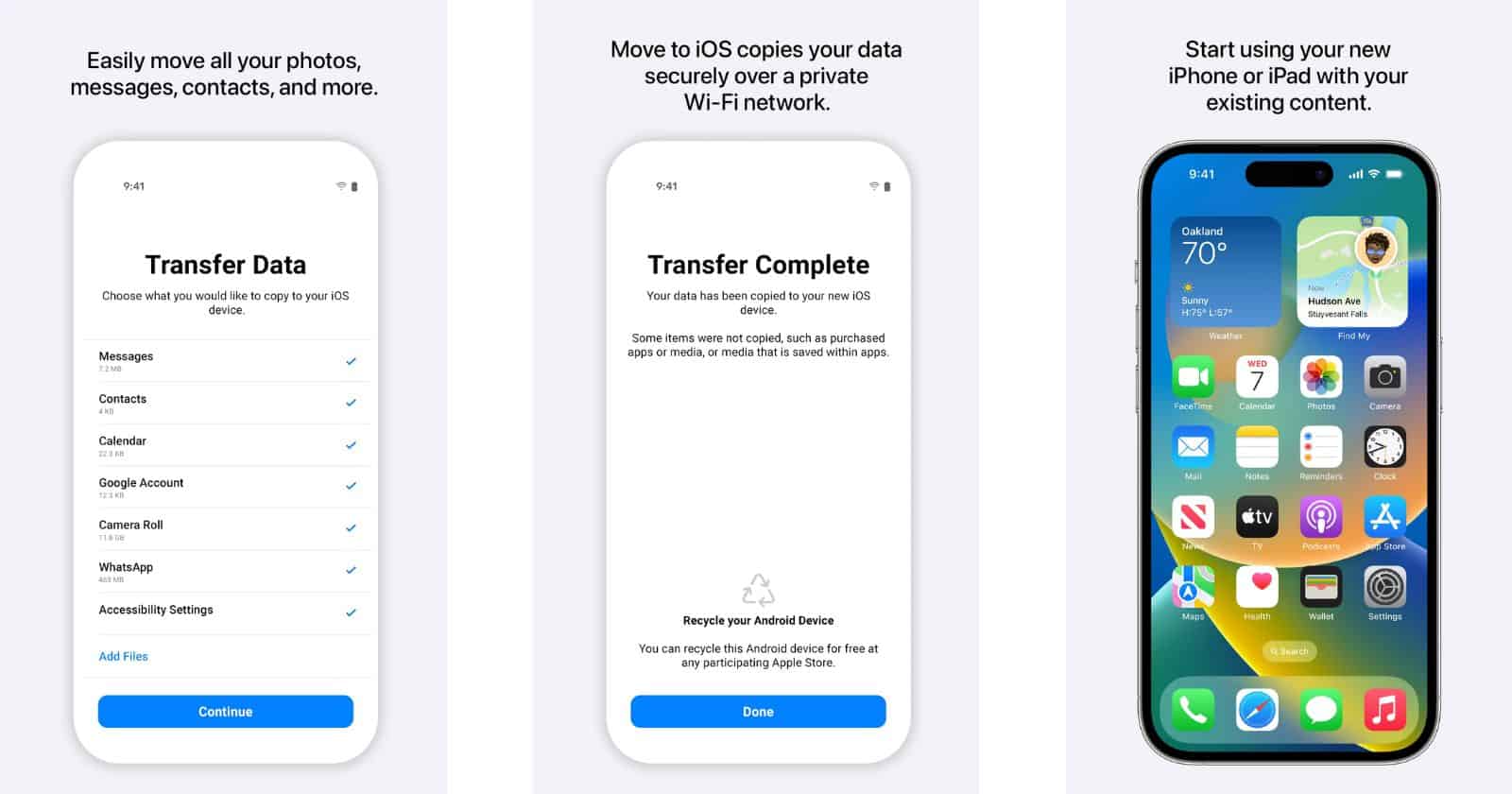
- Kies de inhoud die je wilt overzetten.
- Laat beide apparaten verbonden tot het proces is voltooid.

Methode 3: Overzetten zonder de Move to iOS-app
Sommige nieuwere Android-apparaten ondersteunen het nieuwere migratieproces van Apple dat werkt zonder de Move to iOS-app te downloaden.
De overdracht begint met het scannen van een QR-code tijdens het instellen van de iPhone.
Stappen
- Schakel je nieuwe iPhone in.
- Op het scherm Zet je apps en gegevens over tik je op Van Android.
- Selecteer Zonder app overzetten.
- Plaats beide apparaten naast elkaar.
- Scan de QR-code die op de iPhone wordt weergegeven met je Android-apparaat.
- Selecteer de gegevens die je wilt overzetten.
- Wacht tot de overdracht is voltooid.
- Ga verder met het instellen van je iPhone.
Methode 4: Foto’s en video’s handmatig overzetten
Als je je iPhone al hebt ingesteld en alleen foto’s en video’s nodig hebt, werkt handmatige overdracht goed.
Stappen
- Verbind je Android-telefoon met een computer.
- Open de map DCIM.
- Kopieer foto’s en video’s naar je computer.
- Ontkoppel de Android-telefoon en verbind je iPhone.
- Open Finder (Mac) of de Apple Devices-app (Windows).
- Synchroniseer de foto’s en video’s met je iPhone.
- Open de Photos-app op de iPhone om ze te bekijken.
Methode 5: Contacten overzetten met een Google-account
Als je contacten al met Google worden gesynchroniseerd, kun je ze zonder overzet-app overzetten.
Stappen
- Zorg er op Android voor dat contactensynchronisatie is ingeschakeld.
- Open op de iPhone Instellingen.
- Tik op Apps > Contacten > Contactaccounts (of Mail > Accounts op oudere versies).
- Voeg je Google-account toe.
- Schakel de synchronisatie van Contacten in.
- Wacht tot de contacten op je iPhone verschijnen.
Methode 6: Bestanden verplaatsen via cloudopslag
Diensten zoals Google Drive, Dropbox en OneDrive maken bestandsoverdracht eenvoudig.
Stappen
- Upload bestanden van Android naar je favoriete clouddienst.
- Installeer dezelfde app op de iPhone.
- Meld je aan met hetzelfde account.
- Download of open je bestanden op de iPhone.
Methode 7: Muziek, boeken en pdf’s overzetten
Sommige inhoud vereist nog steeds een handmatige overdracht.
Stappen
- Verbind je Android-telefoon met een computer.
- Kopieer muziek, pdf’s of e-books naar een map.
- Verbind je iPhone.
- Gebruik Finder, de Apple Devices-app of Apple Books om de bestanden te synchroniseren.
- Open de bijbehorende app op de iPhone om de bestanden te benaderen.
Veelgestelde vragen
Welke gegevens kan Move to iOS overzetten?
Move to iOS kan contacten, berichten, foto’s, video’s, agenda’s, browserbladwijzers, Google-accounts, WhatsApp-gegevens en meer overzetten.
Kan Move to iOS apps overzetten?
Niet rechtstreeks. De tool stelt overeenkomende iPhone-apps uit de App Store voor. Je moet ze nog steeds op je iPhone downloaden.
Kan ik gegevens overzetten nadat ik mijn iPhone heb ingesteld?
Move to iOS werkt tijdens het eerste configuratieproces van de iPhone. Als je iPhone al is ingesteld, moet je hem mogelijk wissen of handmatige overdrachtsmethoden gebruiken.
Waarom duurt Move to iOS zo lang?
Grote fotobibliotheken, video’s en berichten kunnen de overdrachtstijd aanzienlijk verlengen. Door beide telefoons op stroom aangesloten en met Wi-Fi verbonden te houden, voorkom je onderbrekingen.
Kunnen WhatsApp-chats worden overgezet?
Ja. WhatsApp-chatgeschiedenis en media kunnen via Move to iOS op ondersteunde apparaten worden overgezet.
Samenvatting
- Move to iOS is de gemakkelijkste en meest complete overdrachtsmethode.
- USB-C-kabeloverdracht is doorgaans sneller dan draadloze migratie.
- Nieuwere apparaten ondersteunen mogelijk QR-codeoverdrachten zonder de Move to iOS-app.
- Foto’s, muziek, pdf’s en documenten kunnen handmatig worden overgezet.
- Het synchroniseren van Google-accounts is ideaal voor contacten en agenda’s.
- Cloudopslagdiensten bieden een eenvoudige manier om bestanden over te zetten.
- Zorg er altijd voor dat je iPhone voldoende opslagruimte heeft voordat je begint.
Conclusie
Voor de meeste gebruikers blijft Move to iOS de beste manier om gegevens van Android naar iPhone over te zetten. De tool regelt bijna alles automatisch en vereist zeer weinig configuratie. Als je hogere snelheden wilt, is een USB-C-kabelverbinding het overwegen waard. Cloudopslag en handmatige methoden blijven nuttig voor het overzetten van specifieke bestanden nadat je iPhone al is ingesteld.
Welke methode je ook kiest, overstappen van Android naar iPhone is nu veel eenvoudiger, en Apple biedt verschillende betrouwbare opties om je belangrijke gegevens mee te nemen.


Discussion