

Als iMessage niet werkt op je iPhone, ben je niet de enige. Veel gebruikers krijgen te maken met problemen waarbij berichten niet worden verzonden, blijven steken op “Niet bezorgd”, verschijnen als groene in plaats van blauwe bubbels of een foutmelding “iMessage moet zijn ingeschakeld om dit bericht te verzenden” tonen.
In de meeste gevallen wordt het probleem veroorzaakt door een tijdelijke softwarefout, een netwerkprobleem, onjuiste instellingen of een storing in een Apple-service. Het goede nieuws is dat je iMessage meestal binnen een paar minuten kunt repareren zonder gegevens te verliezen.
Deze handleiding behandelt alle bewezen probleemoplossingsmethoden om iMessage weer aan de praat te krijgen op je iPhone.
Don’t miss the best of The Mac Observer
Set us as a preferred source and our Apple reporting ranks higher in your Google Search results and Discover feed — one tap, no account changes.
Controleer de systeemstatus van Apple
Voordat je instellingen op je iPhone wijzigt, controleer je eerst of het probleem niet bij Apple ligt.
Apple heeft af en toe storingen die gevolgen hebben voor iMessage, FaceTime en andere services. In dat geval lost geen enkele probleemoplossing op je apparaat het probleem op totdat Apple het heeft verholpen.
- Open de Systeemstatuspagina van Apple in Safari.
- Zoek iMessage in de lijst met services.
- Als er een groene indicator wordt weergegeven, werkt de service normaal.
- Als er een gele of rode waarschuwing is, wacht dan tot Apple de storing heeft verholpen.
Controleer je internetverbinding
iMessage vereist een internetverbinding via Wi-Fi of mobiele data. Als je internetverbinding zwak of niet beschikbaar is, kunnen berichten mogelijk niet worden verzonden.
- Open Instellingen.
- Tik op Wi-Fi.
- Controleer of Wi-Fi is ingeschakeld.
- Controleer of je bent verbonden met een werkend netwerk.
- Als Wi-Fi niet beschikbaar is, schakel je mobiele data in.
- Open Safari en laad een webpagina om de internettoegang te bevestigen.
Werk je iPhone bij
Veel iMessage-problemen worden veroorzaakt door softwarefouten die Apple in latere iOS-updates verhelpt.
De nieuwste versie van iOS installeren is een van de eenvoudigste manieren om berichtproblemen op te lossen.
- Open Instellingen.
- Tik op Algemeen.
- Selecteer Software-update.
- Download en installeer een beschikbare update.
- Herstart je iPhone nadat de update is voltooid.
Schakel automatische datum en tijd in
Onjuiste datum- en tijdinstellingen kunnen de berichtservices en het activeringsproces van Apple verstoren.
De veiligste optie is om de iPhone deze instellingen automatisch te laten beheren.

- Open Instellingen.
- Tik op Algemeen.
- Selecteer Datum en tijd.
- Zet Stel automatisch in aan.
- Controleer of de weergegeven tijdzone correct is.
Schakel iMessage uit en weer in

iMessage vernieuwen lost vaak tijdelijke activerings- en synchronisatieproblemen op.
- Open Instellingen.
- Tik op Apps.
- Selecteer Berichten.
- Schakel iMessage uit.
- Wacht ongeveer vijf minuten.
- Schakel iMessage weer in.
- Wacht tot de activering is voltooid.
Controleer je instellingen voor Verzenden en ontvangen
Als iMessages vanaf je e-mailadres worden verzonden in plaats van je telefoonnummer, of als iMessage grijs wordt weergegeven, zijn je instellingen voor Verzenden en ontvangen mogelijk onjuist.
- Open Instellingen.
- Tik op Apps.
- Selecteer Berichten.
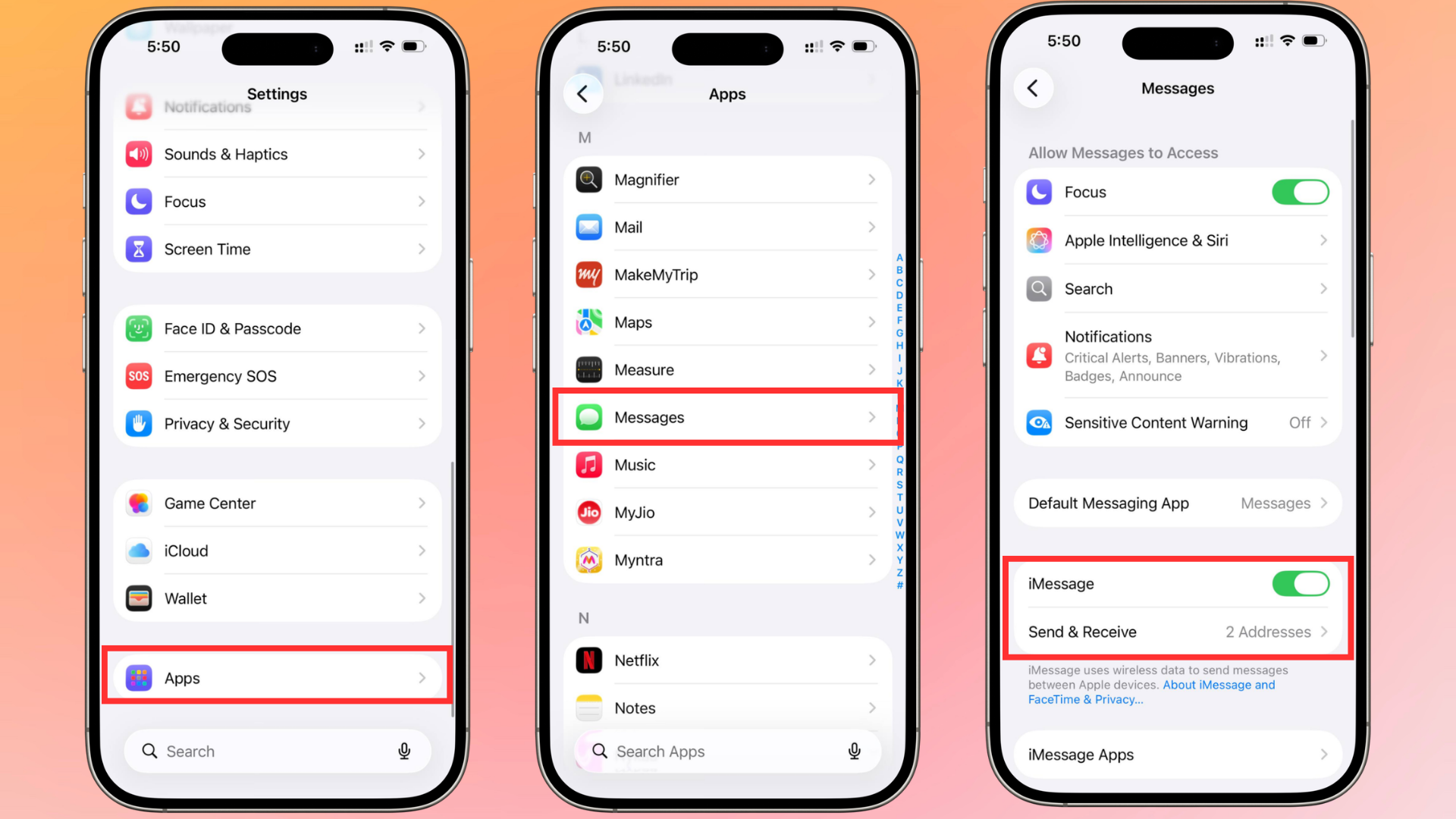
- Tik op Verzenden en ontvangen.
- Controleer of je telefoonnummer is geselecteerd.
- Controleer of de e-mailadressen van je Apple ID juist zijn.
- Selecteer onder Start nieuwe gesprekken vanaf je telefoonnummer.
Log uit bij iMessage en log opnieuw in
Opnieuw verbinding maken met je Apple ID kan activeringsproblemen en accountgerelateerde berichtproblemen verhelpen.
- Open Instellingen.
- Tik op Apps.
- Selecteer Berichten.
- Tik op Verzenden en ontvangen.
- Tik op je Apple ID.
- Kies Log uit.
- Herstart je iPhone.
- Ga terug naar hetzelfde scherm en log opnieuw in.
Schakel sms, mms en RCS-berichten in
Als iMessage niet beschikbaar is, kun je met deze instellingen berichten blijven verzenden via je provider.
Apple heeft ondersteuning voor RCS-berichten toegevoegd, waardoor communicatie tussen iPhone- en Android-apparaten betrouwbaarder wordt.
- Open Instellingen.
- Tik op Apps.
- Selecteer Berichten.
- Schakel Verzend als sms in.
- Schakel MMS-berichten in.
- Tik op RCS-berichten.
- Schakel RCS-berichten in als je provider dit ondersteunt.
Stel netwerkinstellingen opnieuw in
Als iMessage nog steeds niet werkt, kan je netwerkconfiguratie het probleem veroorzaken.
Dit wist geen foto’s, apps of persoonlijke bestanden. Opgeslagen Wi-Fi-wachtwoorden worden echter verwijderd.
- Open Instellingen.
- Tik op Algemeen.
- Selecteer Zet iPhone over of stel opnieuw in.
- Tik op Stel opnieuw in.
- Kies Stel netwerkinstellingen opnieuw in.
- Voer je toegangscode in als daarom wordt gevraagd.
- Wacht tot de iPhone opnieuw is opgestart.
Controleer of het probleem beperkt is tot één contact
Soms ligt het probleem helemaal niet aan je iPhone.
Als iMessage alleen bij één persoon niet werkt, is die persoon mogelijk onlangs van apparaat gewisseld, van telefoonnummer veranderd of heeft die iMessage uitgeschakeld.
- Stuur berichten naar andere contacten.
- Vraag het betreffende contact of die onlangs van telefoon is gewisseld.
- Controleer of iMessage bij die persoon nog is ingeschakeld.
- Verwijder het gesprek en start een nieuwe berichtenthread.
Neem contact op met Apple Support
Als geen van de bovenstaande methoden werkt, is er mogelijk sprake van een account-, activerings- of hardwareprobleem waarvoor rechtstreekse hulp van Apple nodig is.
Apple Support kan aanvullende diagnoses uitvoeren en controleren of er een probleem is met je Apple ID of apparaat.
Veelgestelde vragen
De meest voorkomende oorzaken zijn problemen met de internetverbinding, storingen bij Apple-servers, verouderde iOS-software, onjuiste berichteninstellingen of activeringsproblemen met je Apple ID.
Groene bubbels duiden op sms-berichten. Dit gebeurt meestal wanneer iMessage is uitgeschakeld, niet beschikbaar is of je een bericht stuurt naar een apparaat dat geen Apple-apparaat is.
De fout verschijnt meestal wanneer je iPhone geen verbinding kan maken met de berichtenservers van Apple of wanneer de ontvanger niet beschikbaar is.
Nee. Er worden alleen opgeslagen netwerkgerelateerde instellingen verwijderd, zoals wifi-wachtwoorden, VPN-configuraties en mobiele voorkeuren.
FaceTime en iMessage gebruiken vergelijkbare activeringssystemen. Als beide niet meer werken, controleer dan je internetverbinding, Apple ID, datum- en tijdsinstellingen en software-updates.
Samenvatting
- Controleer de systeemstatuspagina van Apple.
- Controleer of wifi of mobiele data werkt.
- Installeer de nieuwste iOS-update.
- Schakel automatische datum en tijd in.
- Schakel iMessage uit en weer in.
- Controleer de instellingen voor Verzenden en ontvangen.
- Log uit bij Apple ID en log opnieuw in.
- Schakel sms-, mms- en RCS-berichten in.
- Stel netwerkinstellingen opnieuw in.
- Controleer of het probleem zich beperkt tot één contact.
- Neem contact op met Apple Support als het probleem aanhoudt.
Conclusie
De meeste iMessage-problemen kunnen worden opgelost door je internetverbinding te controleren, iOS bij te werken, de iMessage-instellingen te vernieuwen of de configuratie van je telefoonnummer te corrigeren. Als berichten nog steeds niet worden verzonden nadat je elke bovenstaande methode hebt geprobeerd, kan het supportteam van Apple helpen om dieperliggende account- of activeringsproblemen te achterhalen.
Door deze stappen voor probleemoplossing te volgen, zou iMessage weer moeten werken en kun je toekomstige onderbrekingen helpen voorkomen.


Discussion