
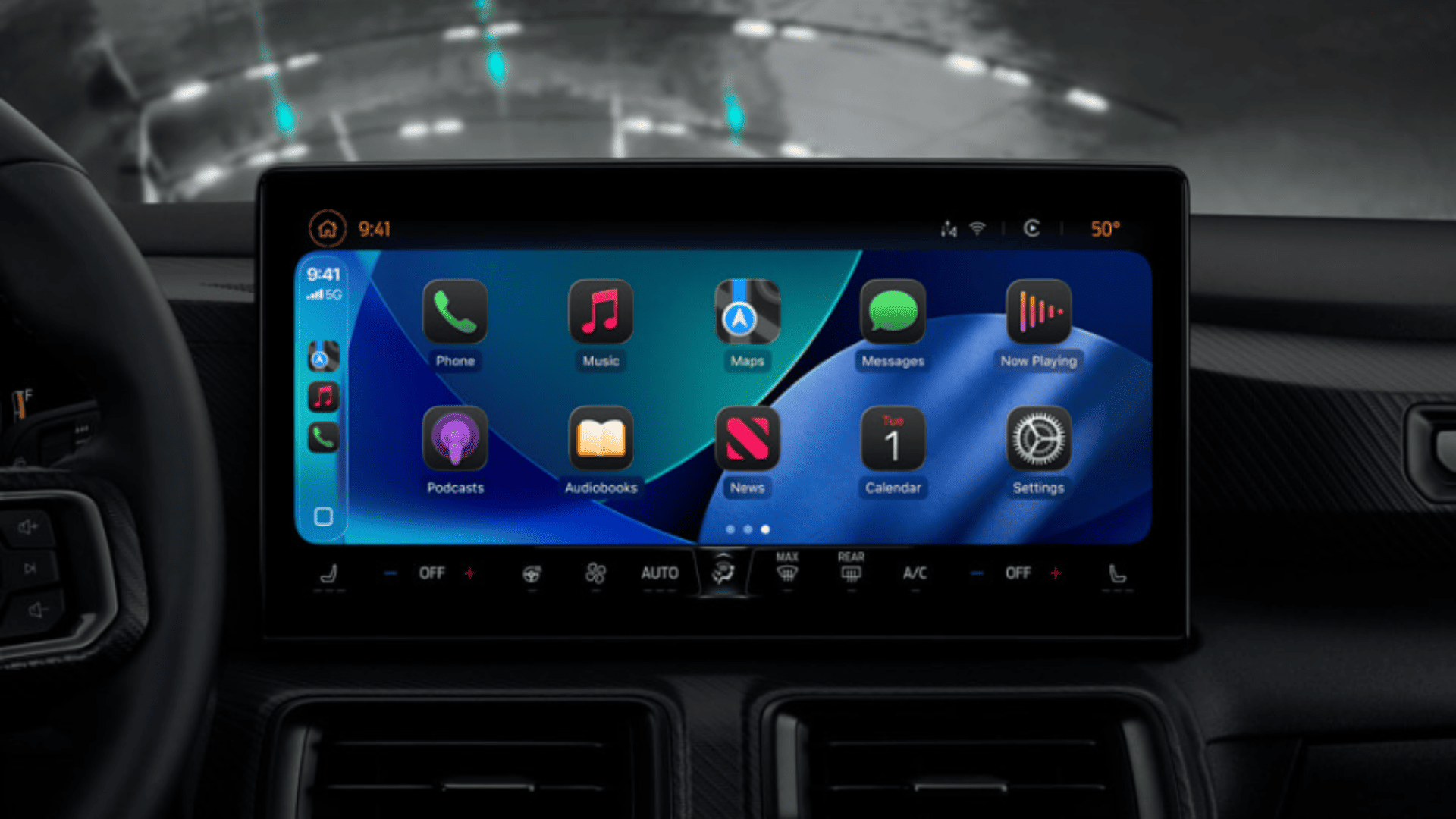
O CarPlay tornou-se uma das funcionalidades mais úteis para os utilizadores de iPhone que passam tempo ao volante. Leva a navegação, chamadas, mensagens, música e aplicações ao ecrã do veículo de forma mais segura e conveniente. Embora a maioria das pessoas utilize o CarPlay com as definições predefinidas, a Apple adicionou várias opções de personalização nas atualizações recentes do iOS, incluindo o iOS 26, que podem tornar a experiência mais pessoal e fácil de usar.
Desde alterar a disposição das aplicações e adicionar widgets até ativar o modo de concentração Condução e ajustar o tamanho do texto, existem muitas formas de adaptar o CarPlay aos seus hábitos de condução. Aqui está um guia completo para personalizar o CarPlay para o seu veículo e tirar o máximo partido da plataforma da Apple para automóveis.
Índice
- Invocar a Siri de Forma Mais Eficiente
- Ativar o Zoom de Ecrã Inteligente
- Ativar Automaticamente o Modo de Concentração Condução
- Escolher as Aplicações Que Aparecem no CarPlay
- Adicionar Widgets ao CarPlay
- Alterar o Estilo dos Ícones das Aplicações do CarPlay
- Alterar o Fundo de Ecrã do CarPlay
- Alternar Entre o Modo Claro e Escuro
- Passos:
Invocar a Siri de Forma Mais Eficiente
A Siri é a forma mais rápida de interagir com o CarPlay sem tirar as mãos do volante.
Don’t miss the best of The Mac Observer
Set us as a preferred source and our Apple reporting ranks higher in your Google Search results and Discover feed — one tap, no account changes.
- Prima o botão do assistente de voz no volante, se disponível.
- Se o seu veículo não tiver um, toque e mantenha premido o botão de Início do CarPlay.
- Diga “Siri” ou “Hey Siri”.
- Peça à Siri para ligar a contactos, enviar mensagens, iniciar a navegação ou criar lembretes.
Ativar o Zoom de Ecrã Inteligente
O iOS 26 introduziu o Zoom de Ecrã Inteligente para veículos compatíveis. Ajusta a interface do CarPlay com base no tamanho e formato do ecrã do veículo.
- Abra as Definições do CarPlay.
- Toque em Ecrã.
- Ative o Zoom de Ecrã Inteligente.
- Verifique Mapas, Mensagens e o ecrã principal para ver se a nova escala funciona melhor para si.
Ativar Automaticamente o Modo de Concentração Condução
O modo de concentração Condução reduz as distrações ao limitar as notificações enquanto está na estrada.
- Abra as Definições do CarPlay.
- Toque em Condução.
- Ative Ativar com o CarPlay.
- Ligue ao CarPlay e o modo de concentração Condução será ativado automaticamente.
Escolher as Aplicações Que Aparecem no CarPlay
Nem todas as aplicações compatíveis com o CarPlay precisam de aparecer no ecrã do veículo.
- Abra as Definições no iPhone.
- Vá a Geral > CarPlay.
- Selecione o seu veículo.
- Toque em Aplicações.
- Use o botão menos para remover aplicações.
- Use o botão mais para adicionar aplicações.
- Arraste as aplicações para reorganizar a ordem.
Adicionar Widgets ao CarPlay
Os widgets proporcionam acesso rápido a informações sem abrir aplicações.
- Abra Definições > Geral > CarPlay.
- Selecione o seu veículo.
- Toque em Widgets.
- Adicione widgets suportados, como:
- Calendário
- Relógio
- Música
- Lembretes
- Fotos
- Reorganize-os de acordo com a sua preferência.
Alterar o Estilo dos Ícones das Aplicações do CarPlay
O CarPlay suporta agora diferentes aspetos para os ícones.
- Abra as Definições do CarPlay.
- Toque em Personalizar Ícones.
- Selecione:
- Predefinição
- Escuro
- Transparente
- Escolha o estilo que melhor combina com o painel de instrumentos.
Alterar o Fundo de Ecrã do CarPlay
Um fundo de ecrã diferente pode renovar o aspeto do painel de instrumentos.
- Abra as Definições do CarPlay.
- Toque em Fundo de Ecrã.
- Navegue pelos fundos de ecrã da Apple disponíveis.
- Selecione a opção da sua preferência.
Nota: As fotografias personalizadas não são atualmente suportadas.
Alternar Entre o Modo Claro e Escuro
Pode escolher o aspeto do CarPlay durante o dia e a noite.
Passos:
- Abra as Definições no CarPlay.
- Toque em Aparência.
- Escolha:
- Automático
- Sempre Claro
- Sempre Escuro
Aumentar o Texto e Torná-lo Mais Fácil de Ler
Texto maior pode melhorar a visibilidade durante a condução.
- Abra as Definições do CarPlay.
- Vá a Acessibilidade > Tamanho do Texto.
- Aumente o tamanho do texto.
- Ative o Texto a Negrito, se necessário.
Ativar o Reconhecimento de Sons
O CarPlay pode alertá-lo quando sons importantes são detetados.
- Abra as Definições do CarPlay.
- Vá a Acessibilidade > Reconhecimento de Sons.
- Ative a funcionalidade.
- Selecione sons como:
- Sirenes
- Buzinas
- Choro de bebé
Tenha em atenção que a deteção de som pode não ser sempre perfeita.
Ativar Anunciar Mensagens
A Siri pode ler mensagens recebidas em voz alta enquanto conduz.
- Abra Definições do CarPlay.
- Toque em Anunciar Mensagens.
- Ative a funcionalidade.
- Personalize quem pode acionar os anúncios e quando.
Usar o Controlo por Voz para Navegação sem Mãos
O Controlo por Voz pode interagir com botões e menus que a Siri pode não suportar.
- Abra Definições do CarPlay.
- Toque em Acessibilidade.
- Ative Controlo por Voz.
- Utilize comandos de voz para navegar no ecrã.
Utilizar Aplicações de IA Através do CarPlay
Vários assistentes de IA suportam agora acesso apenas por voz através do CarPlay.
As opções mais populares incluem:
- ChatGPT
- Perplexity
- Grok
- Instale a aplicação de IA no seu iPhone.
- Conceda permissões de microfone.
- Inicie a aplicação através do CarPlay.
- Faça perguntas utilizando comandos de voz.
Ocultar Sugestões do CarPlay
Alguns condutores preferem um painel mais limpo, sem cartões de sugestões.
- Abra Definições do CarPlay.
- Toque em Apple Intelligence e Siri.
- Desative Sugestões no Painel.
Desativar a Arte do Álbum
A arte do álbum em tamanho grande pode, por vezes, distrair.
- Abra Definições do CarPlay.
- Toque em Ecrã.
- Desative Mostrar Arte do Álbum em A Reproduzir.
A disponibilidade depende da compatibilidade do veículo.
Ver Atividades em Direto
As Atividades em Direto podem apresentar informações em tempo real de aplicações compatíveis.
Exemplos incluem:
- Rastreio de voos
- Atualizações de entrega de comida
- Resultados desportivos
- Estado da viagem
- Abra Definições do CarPlay.
- Toque em Atividades em Direto.
- Ative ou desative a funcionalidade.
Controlar Capturas de Ecrã do CarPlay
Por predefinição, as capturas de ecrã podem capturar tanto o ecrã do iPhone como o visor do veículo.
- Abra Definições no iPhone.
- Vá a Geral > Captura de Ecrã.
- Desative Captura de Ecrã do CarPlay se quiser apenas capturas de ecrã do iPhone.
Criar Automações do CarPlay com a App Atalhos
As automações podem poupar tempo sempre que entra no veículo.
- Abra a aplicação Atalhos.
- Crie uma nova automação.
- Selecione CarPlay como acionador.
- Escolha ações como:
- Abrir Mapas automaticamente
- Iniciar uma lista de reprodução
- Ativar o modo Concentração
- Enviar notificações de chegada
- Guarde a automação.
Perguntas Frequentes
A maioria dos veículos modernos compatíveis com CarPlay suporta estas definições, mas algumas funcionalidades, como o Smart Display Zoom, os widgets e os controlos da arte do álbum, podem variar consoante o fabricante.
Sim. Muitos veículos mais recentes suportam CarPlay sem fios, enquanto outros exigem uma ligação USB.
Não. Atualmente, a Apple só permite opções de fundo de ecrã integradas.
As interações apenas por voz foram concebidas para reduzir as distrações, mas os condutores devem manter sempre a atenção na estrada.
Sim. O iOS 26 expandiu o suporte a widgets, permitindo aos utilizadores adicionar widgets compatíveis diretamente à interface do CarPlay.
Conclusão
O CarPlay oferece muito mais opções de personalização do que muitos utilizadores do iPhone imaginam. Com as adições recentes, como widgets, Smart Display Zoom, Atividades em Direto, controlos de texto maiores e funcionalidades de voz expandidas, é agora mais fácil criar uma experiência de painel adequada ao seu estilo de condução e rotina diária. Dedicar alguns minutos a personalizar o CarPlay pode tornar a navegação, a comunicação e o entretenimento mais convenientes, ajudando-o a manter o foco na estrada.


Discussion