
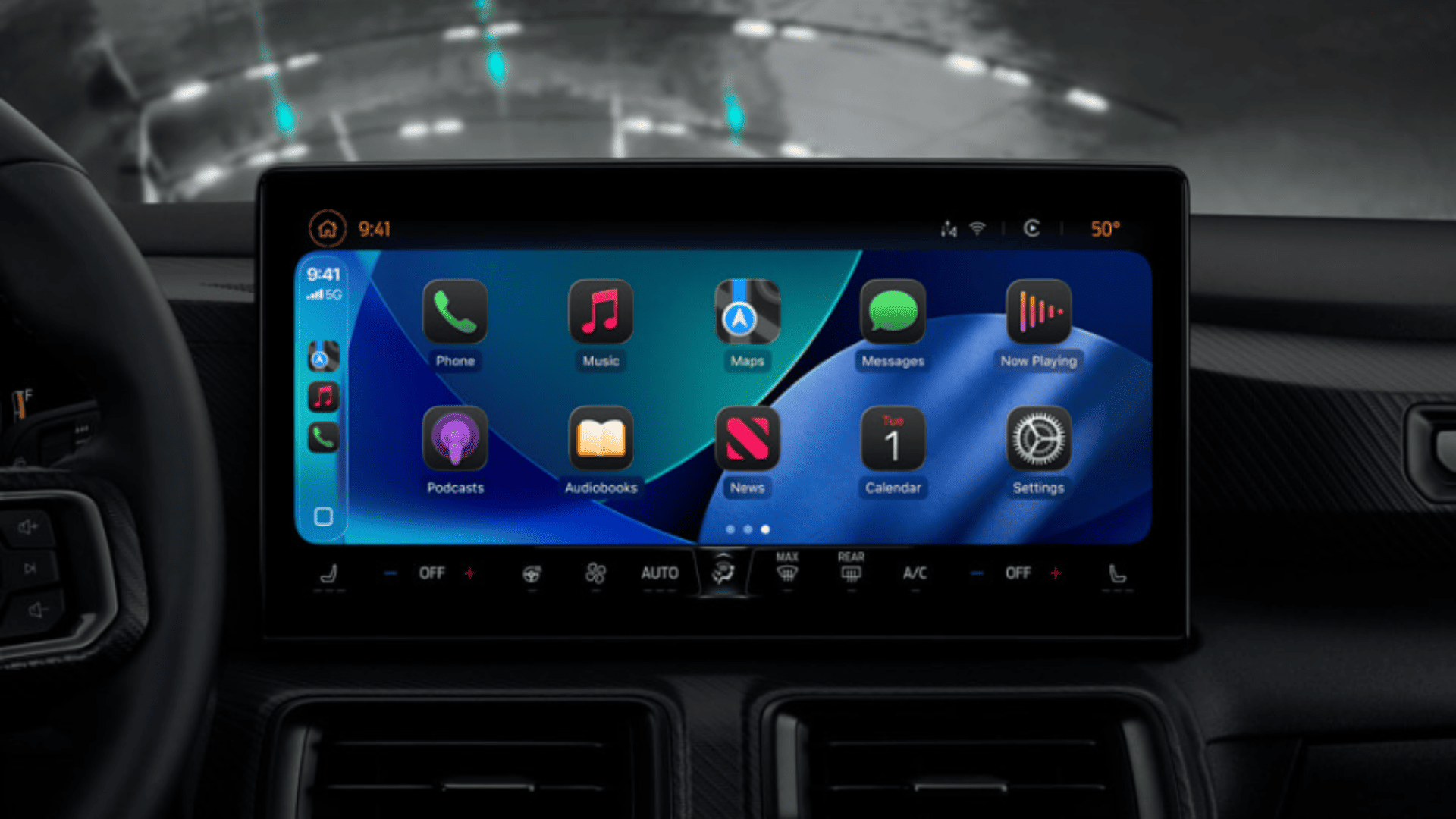
CarPlay har blivit en av de mest användbara funktionerna för iPhone-användare som tillbringar tid bakom ratten. Den tar med navigering, samtal, meddelanden, musik och appar till bilens skärm på ett säkrare och smidigare sätt. De flesta använder CarPlay med standardinställningarna, men Apple har lagt till flera anpassningsalternativ i de senaste iOS-uppdateringarna, inklusive iOS 26, som kan göra upplevelsen mer personlig och enklare att använda.
Från att ändra applayouter och lägga till widgetar till att aktivera Körfokus och justera textstorleken finns det många sätt att anpassa CarPlay efter dina körvanor. Här är en komplett guide för att anpassa CarPlay efter ditt fordon och få ut mesta möjliga av Apples plattform i bilen.
Innehållsförteckning
- Aktivera Siri mer effektivt
- Aktivera Smart Display Zoom
- Aktivera Körfokus automatiskt
- Välj vilka appar som visas i CarPlay
- Lägg till widgetar i CarPlay
- Ändra appikonstilen i CarPlay
- Ändra bakgrundsbilden i CarPlay
- Växla mellan ljust och mörkt läge
- Gör texten större och enklare att läsa
- Aktivera ljudigenkänning
- Aktivera Meddela meddelanden
- Använd röststyrning för handsfree-navigering
- Använd AI-appar via CarPlay
- Dölj CarPlay-förslag
- Inaktivera albumbilder
- Visa liveaktiviteter
- Hantera CarPlay-skärmbilder
- Skapa CarPlay-automatiseringar med Genvägar
- Vanliga frågor
- Slutsats
Aktivera Siri mer effektivt
Siri är det snabbaste sättet att interagera med CarPlay utan att ta händerna från ratten.
Don’t miss the best of The Mac Observer
Set us as a preferred source and our Apple reporting ranks higher in your Google Search results and Discover feed — one tap, no account changes.
- Tryck på röstassistentknappen på ratten om den finns.
- Om ditt fordon inte har någon, håll ned CarPlay-hemknappen.
- Säg ”Siri” eller ”Hej Siri”.
- Be Siri ringa kontakter, skicka meddelanden, starta navigering eller skapa påminnelser.
Aktivera Smart Display Zoom
iOS 26 introducerade Smart Display Zoom för kompatibla fordon. Det justerar CarPlay-gränssnittet baserat på bilens skärmstorlek och form.
- Öppna CarPlay-inställningar.
- Tryck på Skärm.
- Aktivera Smart Display Zoom.
- Kontrollera Kartor, Meddelanden och hemskärmen för att se om den nya skalningen fungerar bättre för dig.
Aktivera Körfokus automatiskt
Körfokus minskar distraktioner genom att begränsa aviseringar medan du är på vägen.
- Öppna CarPlay-inställningar.
- Tryck på Körfokus.
- Slå på Aktivera med CarPlay.
- Anslut till CarPlay så aktiveras Körfokus automatiskt.
Välj vilka appar som visas i CarPlay
Det är inte alla CarPlay-kompatibla appar som behöver visas på bilens skärm.
- Öppna Inställningar på din iPhone.
- Gå till Allmänt > CarPlay.
- Välj ditt fordon.
- Tryck på Appar.
- Använd minusknappen för att ta bort appar.
- Använd plusknappen för att lägga till appar.
- Dra apparna för att ändra ordningen.
Lägg till widgetar i CarPlay
Widgetar ger snabb åtkomst till information utan att du behöver öppna appar.
- Öppna Inställningar > Allmänt > CarPlay.
- Välj ditt fordon.
- Tryck på Widgetar.
- Lägg till widgetar som stöds, till exempel:
- Kalender
- Klocka
- Musik
- Påminnelser
- Bilder
- Ordna dem enligt dina önskemål.
Ändra appikonstilen i CarPlay
CarPlay har nu stöd för olika ikonutseenden.
- Öppna CarPlay-inställningar.
- Tryck på Anpassa ikoner.
- Välj:
- Standard
- Mörk
- Klar
- Välj den stil som bäst matchar instrumentbrädan.
Ändra bakgrundsbilden i CarPlay
En annan bakgrundsbild kan fräscha upp utseendet på instrumentbrädan.
- Öppna CarPlay-inställningar.
- Tryck på Bakgrund.
- Bläddra bland tillgängliga Apple-bakgrundsbilder.
- Välj det alternativ du föredrar.
Obs! Egna bilder stöds inte för närvarande.
Växla mellan ljust och mörkt läge
Du kan välja hur CarPlay ser ut under dag och natt.
Steg:
- Öppna Inställningar i CarPlay.
- Tryck på Utseende.
- Välj:
- Automatiskt
- Alltid ljust
- Alltid mörkt
Gör texten större och enklare att läsa
Större text kan förbättra synligheten under körning.
- Öppna CarPlay-inställningar.
- Gå till Tillgänglighet > Textstorlek.
- Öka textstorleken.
- Aktivera Fet text om det behövs.
Aktivera ljudigenkänning
CarPlay kan varna dig när viktiga ljud upptäcks.
- Öppna CarPlay-inställningar.
- Gå till Tillgänglighet > Ljudigenkänning.
- Slå på funktionen.
- Välj ljud som till exempel:
- Sirener
- Tutor
- Gråtande barn
Tänk på att ljuddetektering inte alltid är perfekt.
Aktivera Meddela meddelanden
Siri kan läsa inkommande meddelanden högt medan du kör.
- Öppna CarPlay-inställningar.
- Tryck på Meddela meddelanden.
- Aktivera funktionen.
- Anpassa vem som kan utlösa meddelanden och när.
Använd Röststyrning för handsfree-navigering
Röststyrning kan interagera med knappar och menyer som Siri kanske inte stöder.
- Öppna CarPlay-inställningar.
- Tryck på Hjälpmedel.
- Aktivera Röststyrning.
- Använd röstkommandon för att navigera på skärmen.
Använd AI-appar via CarPlay
Flera AI-assistenter stöder nu röstbaserad åtkomst via CarPlay.
Populära alternativ är:
- ChatGPT
- Perplexity
- Grok
- Installera AI-appen på din iPhone.
- Ge mikrofonbehörigheter.
- Starta appen via CarPlay.
- Ställ frågor med hjälp av röstkommandon.
Dölj CarPlay-förslag
Vissa förare föredrar en renare instrumentpanel utan förslagskort.
- Öppna CarPlay-inställningar.
- Tryck på Apple Intelligence och Siri.
- Stäng av Förslag i Dashboard.
Inaktivera skivomslag
Stora skivomslag kan ibland vara distraherande.
- Öppna CarPlay-inställningar.
- Tryck på Skärm.
- Stäng av Visa skivomslag i Spelas nu.
Tillgänglighet beror på bilens kompatibilitet.
Visa Liveaktiviteter
Liveaktiviteter kan visa realtidsinformation från appar som stöds.
Exempel är:
- Flygspårning
- Uppdateringar om matleveranser
- Sportresultat
- Resstatus
- Öppna CarPlay-inställningar.
- Tryck på Liveaktiviteter.
- Slå på eller stäng av funktionen.
Hantera CarPlay-skärmbilder
Som standard kan skärmbilder fånga både din iPhone-skärm och bilens display.
- Öppna Inställningar på din iPhone.
- Gå till Allmänt > Skärmavbild.
- Inaktivera CarPlay-skärmbild om du bara vill ha skärmbilder från iPhone.
Skapa CarPlay-automatiseringar med Genvägar
Automatiseringar kan spara tid varje gång du sätter dig i bilen.
- Öppna appen Genvägar.
- Skapa en ny automatisering.
- Välj CarPlay som utlösare.
- Välj åtgärder som:
- Öppna Kartor automatiskt
- Starta en spellista
- Aktivera fokusläge
- Skicka ankomstaviseringar
- Spara automatiseringen.
Vanliga frågor
De flesta moderna CarPlay-kompatibla fordon stöder dessa inställningar, men vissa funktioner som Smart Display Zoom, widgetar och kontroller för skivomslag kan variera beroende på tillverkare.
Ja. Många nyare bilar stöder trådlös CarPlay, medan andra kräver en USB-anslutning.
Nej. Apple tillåter för närvarande bara inbyggda bakgrundsalternativ.
Röstbaserade interaktioner är utformade för att minska distraktioner, men förare bör alltid fokusera på vägen.
Ja. iOS 26 utökade stödet för widgetar, så att användare kan lägga till widgetar som stöds direkt i CarPlay-gränssnittet.
Slutsats
CarPlay erbjuder långt fler anpassningsmöjligheter än många iPhone-användare inser. Med nya tillägg som widgetar, Smart Display Zoom, Liveaktiviteter, större textkontroller och utökade röstfunktioner är det nu enklare att skapa en instrumentpanelsupplevelse som matchar din körstil och dagliga rutin. Om du tar några minuter för att anpassa CarPlay kan navigering, kommunikation och underhållning bli smidigare samtidigt som du lättare kan hålla fokus på vägen.


Discussion