

Om iMessage inte fungerar på din iPhone är du inte ensam. Många användare råkar ut för problem där meddelanden inte skickas, fastnar på ”Inte levererat”, visas som gröna bubblor i stället för blå eller visar felmeddelandet ”iMessage måste vara på för att kunna skicka det här meddelandet”.
I de flesta fall orsakas problemet av en tillfällig programvarubugg, nätverksproblem, felaktiga inställningar eller ett driftstopp hos Apple. Den goda nyheten är att du oftast kan åtgärda iMessage på bara några minuter utan att förlora några data.
Den här guiden går igenom alla beprövade felsökningsmetoder för att få iMessage att fungera igen på din iPhone.
Don’t miss the best of The Mac Observer
Set us as a preferred source and our Apple reporting ranks higher in your Google Search results and Discover feed — one tap, no account changes.
Kontrollera Apples systemstatus
Innan du ändrar inställningar på din iPhone bör du kontrollera att problemet inte ligger hos Apple.
Apple drabbas ibland av driftstopp som påverkar iMessage, FaceTime och andra tjänster. När det inträffar hjälper ingen felsökning på din enhet förrän Apple har löst problemet.
- Öppna Apples systemstatussida i Safari.
- Leta upp iMessage i listan över tjänster.
- Om det visas en grön indikator fungerar tjänsten normalt.
- Om det finns en gul eller röd varning får du vänta tills Apple har åtgärdat driftstoppet.
Kontrollera internetanslutningen
iMessage kräver en internetanslutning via Wi-Fi eller mobildata. Om internetanslutningen är svag eller otillgänglig kan meddelanden inte skickas.
- Öppna Inställningar.
- Tryck på Wi-Fi.
- Kontrollera att Wi-Fi är påslaget.
- Kontrollera att du är ansluten till ett fungerande nätverk.
- Om Wi-Fi inte är tillgängligt aktiverar du mobildata.
- Öppna Safari och läs in en webbsida för att bekräfta internetåtkomsten.
Uppdatera din iPhone
Många iMessage-problem orsakas av programvarubuggar som Apple åtgärdar i senare iOS-uppdateringar.
Att installera den senaste versionen av iOS är ett av de enklaste sätten att lösa meddelandeproblem.
- Öppna Inställningar.
- Tryck på Allmänt.
- Välj Programuppdatering.
- Hämta och installera eventuella tillgängliga uppdateringar.
- Starta om din iPhone när uppdateringen är klar.
Aktivera automatisk datum och tid
Felaktiga datum- och tidsinställningar kan störa Apples meddelandetjänster och aktiveringsprocess.
Det säkraste alternativet är att låta iPhone hantera dessa inställningar automatiskt.

- Öppna Inställningar.
- Tryck på Allmänt.
- Välj Datum & tid.
- Aktivera Ställ in automatiskt.
- Kontrollera att den visade tidszonen är korrekt.
Stäng av och sätt på iMessage igen

Att uppdatera iMessage löser ofta tillfälliga aktiverings- och synkroniseringsproblem.
- Öppna Inställningar.
- Tryck på Appar.
- Välj Meddelanden.
- Stäng av iMessage.
- Vänta cirka fem minuter.
- Slå på iMessage igen.
- Vänta tills aktiveringen är klar.
Kontrollera inställningarna för Skicka och ta emot
Om iMessage-meddelanden skickas från din e-postadress i stället för ditt telefonnummer, eller om iMessage är gråmarkerat, kan inställningarna för Skicka och ta emot vara felaktiga.
- Öppna Inställningar.
- Tryck på Appar.
- Välj Meddelanden.
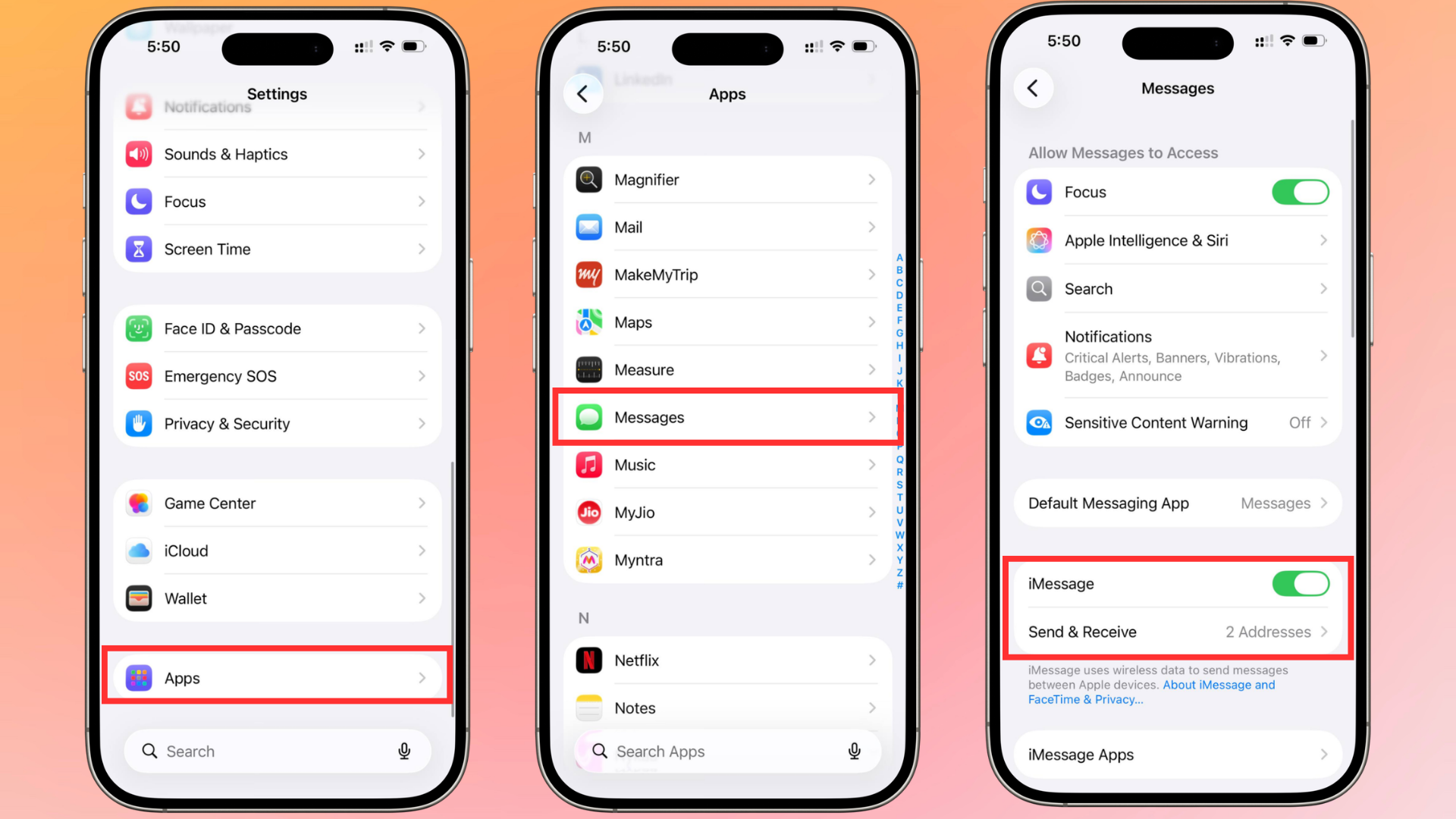
- Tryck på Skicka och ta emot.
- Kontrollera att ditt telefonnummer är markerat.
- Kontrollera att e-postadresserna för ditt Apple-ID är korrekta.
- Under Starta nya konversationer från väljer du ditt telefonnummer.
Logga ut från iMessage och logga in igen
Att återansluta ditt Apple-ID kan åtgärda aktiveringsproblem och meddelandeproblem som rör kontot.
- Öppna Inställningar.
- Tryck på Appar.
- Välj Meddelanden.
- Tryck på Skicka och ta emot.
- Tryck på ditt Apple-ID.
- Välj Logga ut.
- Starta om din iPhone.
- Gå tillbaka till samma skärm och logga in igen.
Aktivera SMS, MMS och RCS-meddelanden
Om iMessage blir otillgängligt gör de här inställningarna att din iPhone kan fortsätta skicka meddelanden via din operatör.
Apple har lagt till stöd för RCS-meddelanden, vilket gör kommunikationen mellan iPhone- och Android-enheter mer tillförlitlig.
- Öppna Inställningar.
- Tryck på Appar.
- Välj Meddelanden.
- Aktivera Skicka som SMS.
- Slå på MMS-meddelanden.
- Tryck på RCS-meddelanden.
- Aktivera RCS-meddelanden om din operatör stöder det.
Återställ nätverksinställningar
Om iMessage fortfarande inte fungerar kan problemet bero på nätverkskonfigurationen.
Det här raderar inte dina foton, appar eller personliga filer. Sparade Wi-Fi-lösenord tas dock bort.
- Öppna Inställningar.
- Tryck på Allmänt.
- Välj Överför eller nollställ iPhone.
- Tryck på Nollställ.
- Välj Nollställ nätverksinställningar.
- Ange din lösenkod om du uppmanas.
- Vänta tills iPhone startar om.
Kontrollera om problemet bara gäller en kontakt
Ibland ligger problemet inte alls hos din iPhone.
Om iMessage bara inte fungerar med en person kan personen nyligen ha bytt enhet, bytt telefonnummer eller stängt av iMessage.
- Skicka meddelanden till andra kontakter.
- Fråga den berörda kontakten om de nyligen bytt telefon.
- Bekräfta att de fortfarande har iMessage aktiverat.
- Ta bort konversationen och starta en ny meddelandetråd.
Kontakta Apple Support
Om ingen av metoderna ovan fungerar kan det finnas ett konto-, aktiverings- eller maskinvaruproblem som kräver direkt hjälp från Apple.
Apple Support kan köra ytterligare diagnostik och kontrollera om det finns ett problem kopplat till ditt Apple‑ID eller din enhet.
Vanliga frågor
De vanligaste orsakerna är problem med internetanslutningen, avbrott hos Apples servrar, föråldrad iOS-programvara, felaktiga meddelandeinställningar eller aktiveringsproblem med Apple‑ID.
Gröna bubblor visar att det är SMS-meddelanden. Det händer oftast när iMessage är avstängt, inte tillgängligt eller när du skickar till en enhet som inte är från Apple.
Felet visas oftast när din iPhone inte kan ansluta till Apples meddelandeservrar eller när mottagaren inte är tillgänglig.
Nej. Det tar bara bort sparade nätverksrelaterade inställningar som Wi‑Fi‑lösenord, VPN‑konfigurationer och mobilnätsinställningar.
FaceTime och iMessage använder liknande aktiveringssystem. Om båda slutar fungera kontrollerar du internetanslutningen, Apple‑ID, datum- och tidsinställningar samt programuppdateringar.
Sammanfattning
- Kontrollera Apples sida Systemstatus.
- Kontrollera att Wi‑Fi eller mobildata fungerar.
- Installera den senaste iOS-uppdateringen.
- Aktivera automatisk datum och tid.
- Stäng av iMessage och slå på det igen.
- Kontrollera inställningarna för Skicka och ta emot.
- Logga ut från Apple‑ID och logga in igen.
- Aktivera SMS, MMS och RCS-meddelanden.
- Nollställ nätverksinställningar.
- Kontrollera om problemet bara påverkar en kontakt.
- Kontakta Apple Support om problemet kvarstår.
Slutsats
De flesta iMessage-problem kan åtgärdas genom att kontrollera internetanslutningen, uppdatera iOS, uppdatera iMessage-inställningarna eller korrigera konfigurationen av ditt telefonnummer. Om meddelanden fortfarande inte skickas efter att du har provat alla metoder ovan kan Apples supportteam hjälpa till att identifiera djupare konto- eller aktiveringsproblem.
Genom att följa dessa felsökningssteg bör iMessage fungera igen och framtida avbrott kan förebyggas.


Discussion