

Om du försöker ta reda på hur du stänger av en iPad beror processen på vilken modell du har. Nyare iPad-modeller med Face ID eller Touch ID i den övre knappen använder en annan knappkombination än äldre modeller med hemknapp. Apple har också lagt till fler sätt att stänga av en iPad via Inställningar, Siri och Kontrollcenter.
Den goda nyheten är att varje metod bara tar några sekunder. Den här guiden går igenom alla tillgängliga sätt att stänga av en iPad, oavsett om du har en iPad Pro, iPad Air, iPad mini eller en vanlig iPad.
Innehållsförteckning
Hur du stänger av en iPad utan hemknapp

Den här metoden fungerar på moderna iPad-modeller som använder Face ID eller har Touch ID inbyggd i den övre knappen.
Don’t miss the best of The Mac Observer
Set us as a preferred source and our Apple reporting ranks higher in your Google Search results and Discover feed — one tap, no account changes.
Exempel är senare modeller av iPad Pro, iPad Air och iPad mini.
- Håll in den övre knappen och någon av volymknapparna samtidigt.
- Fortsätt hålla tills skjutreglaget Stäng av visas.
- Dra skjutreglaget från vänster till höger.
- Vänta några sekunder tills iPad har stängts av helt.
Hur du stänger av en iPad med hemknapp
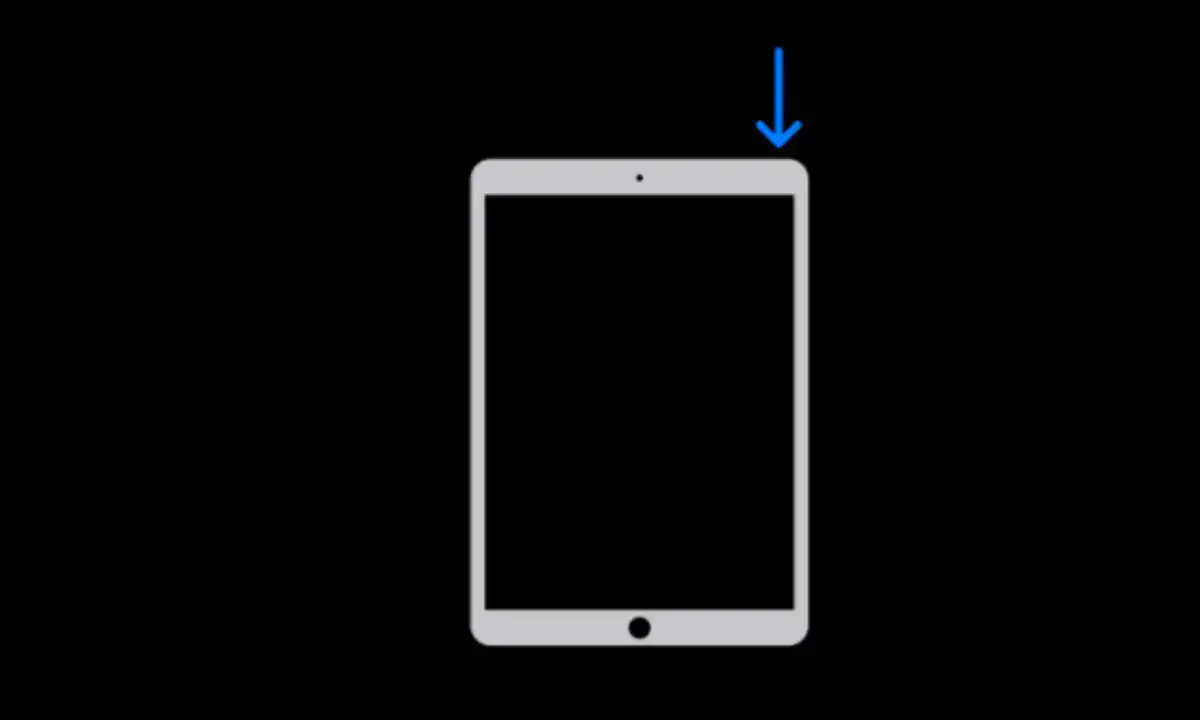
Äldre iPad-modeller har en fysisk hemknapp på framsidan. Dessa modeller använder en enklare avstängningsprocess.
- Håll in den övre knappen.
- Fortsätt hålla tills skjutreglaget Stäng av visas.
- Dra skjutreglaget åt höger.
- Vänta tills skärmen blir svart.
Hur du stänger av en iPad med Inställningar
Om knapparna inte fungerar som de ska kan du stänga av din iPad direkt från appen Inställningar.
Den här metoden fungerar på alla iPad-modeller.
- Öppna appen Inställningar.
- Tryck på Allmänt.
- Rulla till botten av sidan.
- Tryck på Stäng av.
- Dra skjutreglaget för avstängning åt höger.
- Vänta tills enheten stängs av.
Hur du stänger av en iPad med Siri
Apple låter Siri stänga av din iPad på versioner av iPadOS som har stöd för funktionen. Den här funktionen är tillgänglig i iPadOS 16.1 och senare.
Den är användbar när du har händerna upptagna eller inte vill använda några knappar.
- Aktivera Siri genom att säga ”Siri” eller ”Hej Siri” eller genom att trycka på Siri-knappen.
- Säg ”Stäng av min iPad” eller ”Stäng av iPad.”
- När Siri ber om bekräftelse trycker du på Stäng av eller säger ”Ja.”
- Din iPad börjar stängas av.
Hur du stänger av en iPad från Kontrollcenter
Apple har också lagt till en strömknapp i Kontrollcenter på nyare versioner av iPadOS.
Det kan vara praktiskt om du redan har Kontrollcenter öppet.
- Svep nedåt från skärmens övre högra hörn för att öppna Kontrollcenter.
- Håll in strömikonen i det övre högra hörnet.
- Släpp när skjutreglaget Stäng av visas.
- Dra skjutreglaget åt höger.
- Vänta tills iPad stängs av.
Hur du sätter på en iPad
Att sätta på en iPad igen fungerar på samma sätt på alla modeller.
- Håll in den övre knappen.
- Fortsätt hålla tills Apple-logotypen visas.
- Släpp knappen.
- Vänta tills iPad har startat klart.
Vanliga frågor
Om din iPad har frusit eller inte svarar kanske den vanliga avstängningsprocessen inte fungerar. Prova att starta om enheten eller göra en tvångsomstart. Om problemet kvarstår kontrollerar du att batteriet har tillräckligt med laddning och installerar alla tillgängliga iPadOS-uppdateringar.
Ja. Öppna Inställningar > Allmänt > Stäng av och dra sedan i reglaget. Du kan också använda Siri på versioner av iPadOS som har stöd för det.
Ja. En avstängd iPad förbrukar praktiskt taget inget batteri, vilket är praktiskt om du inte ska använda enheten under en längre period.
Ja. Att stänga av slår helt av enheten. Att starta om innebär att du stänger av den och sedan sätter på den igen.
Sammanfattning
- Nyare iPads utan hemknapp kräver kombinationen toppknappen + volymknappen.
- Äldre iPads med hemknapp behöver bara toppknappen.
- Alla iPads kan stängas av via Inställningar > Allmänt > Stäng av.
- Siri kan stänga av kompatibla iPads som kör nyare versioner av iPadOS.
- Kontrollcenter innehåller ett inbyggt strömalternativ på versioner av iPadOS som stöds.
- För att slå på en iPad igen håller du in toppknappen tills Apple-logotypen visas.
Slutsats
Att veta hur man stänger av en iPad är användbart oavsett om du felsöker ett problem, sparar batteritid eller bara förvarar enheten. Apple erbjuder nu flera sätt att stänga av, bland annat fysiska knappar, Inställningar, Siri och Kontrollcenter. Oavsett vilken iPad-modell du äger kan du stänga av den på bara några sekunder med någon av metoderna ovan.


Discussion