

Apple Notesは、単なるメモ帳の域をはるかに超えて進化しています。現在では、チェックリスト、写真、PDF、Webリンク、共有プロジェクトを扱え、iCloudを経由してiPhone、iPad、Mac間で即座に同期されます。初めて使う方にも、さらに使いこなしたい方にも、Notesが実際にできることを最大限に活用する方法を紹介します。
1. メモを始めて整理する
デバイスでNotesを開いたら、新規メモボタンをタップまたはクリックして入力を始めます。最初の行が自動的にタイトルになります。
情報を整理するには、以下の方法があります。
Don’t miss the best of The Mac Observer
Set us as a preferred source and our Apple reporting ranks higher in your Google Search results and Discover feed — one tap, no account changes.
- フォルダ表示からフォルダを作成して、仕事、学習、個人プロジェクトなどのトピックを分けます。
- メモをフォルダにドラッグするか、右にスワイプして重要なメモをピンで固定すると、常に上部に表示されます。
#ideasや#budgetなどのハッシュタグを追加して関連するメモをグループ化します。Appleが自動的にタグブラウザを作成します。
フォルダとタグの詳しいオプションについては、AppleのMac用Notesユーザガイドと、iPhone・iPad版で説明されています。
2. チェックリスト、写真、書類を追加する

画像提供: Apple Support
Notesは、プレーンテキスト以外にも多くのものを扱えます。
- チェックリストアイコンをタップして、チェックを付けられるToDoを作成します。
- カメラボタンを使用して、写真の追加、ビデオの録画、書類のスキャンを行います。
- テキストを選択するか、書式メニューからタイトル、見出し、箇条書きのスタイルを適用して、素早く構造化します。
取り込んだスキャンは、内蔵のOCRにより検索可能で、Apple PencilやMacのマークアップツールで注釈を付けられます。
すぐにメモや調べものの保存にNotesをよく使う場合は、Safariと直接連携するmacOSとiPadOSのクイックメモを試すことで、さらに活用できます。
3. 共有して共同制作する
すべてのメモとフォルダは、iCloudを通じて他の人と共有できます。共有をタップし、共同制作を選択して、メッセージ、メール、またはリンクで人を招待します。全員がテキスト、チェックリスト、添付ファイルを追加でき、ライブ更新が表示されます。

また、Face ID、Touch ID、またはパスワードを使用して、機密性の高いメモをロックできます。この機能はロックキーをiCloudキーチェーンに安全に保存するため、デバイス間でロックを解除できます。
Appleの共同制作とプライバシーの詳細では、その仕組みが正確に説明されています。
4. iCloudですべてを同期する
iCloudでNotesをオンにして、コンテンツをどこでも使えるようにしましょう。
- iPhoneまたはiPadの場合: 設定 › [あなたの名前] › iCloud › メモ。
- Macの場合: システム設定 › Apple ID › iCloud › メモ。
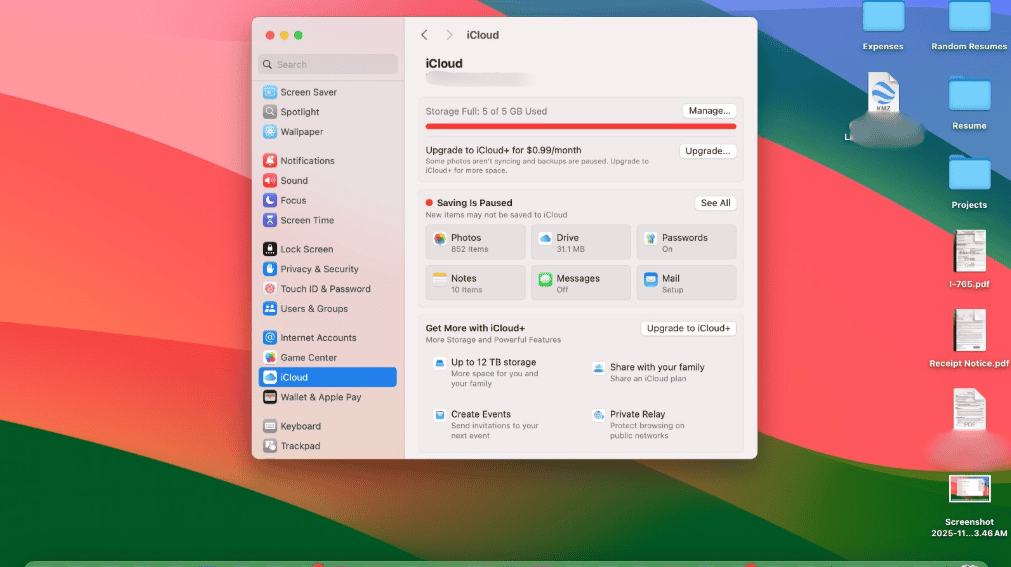

すべての変更は、デバイス間およびiCloud.com/notesで即座に更新されます。
クロスプラットフォームのユーザーは、Apple NotesをGmailまたはOutlookアカウントと同期することもできるため、仕事用と個人用のメモが1つの受信トレイ風のビューにまとめて表示されます。
Apple CalendarでスケジュールやToDoを管理している場合は、Apple CalendarをGoogle Calendarと同期して、NotesとCalendar全体のリマインダーや期限を統一するワークフローを試してみてください。
5. 見落としがちなスマート機能を使う
AppleはNotesを真に強力にする小さなアップグレードを追加し続けています。
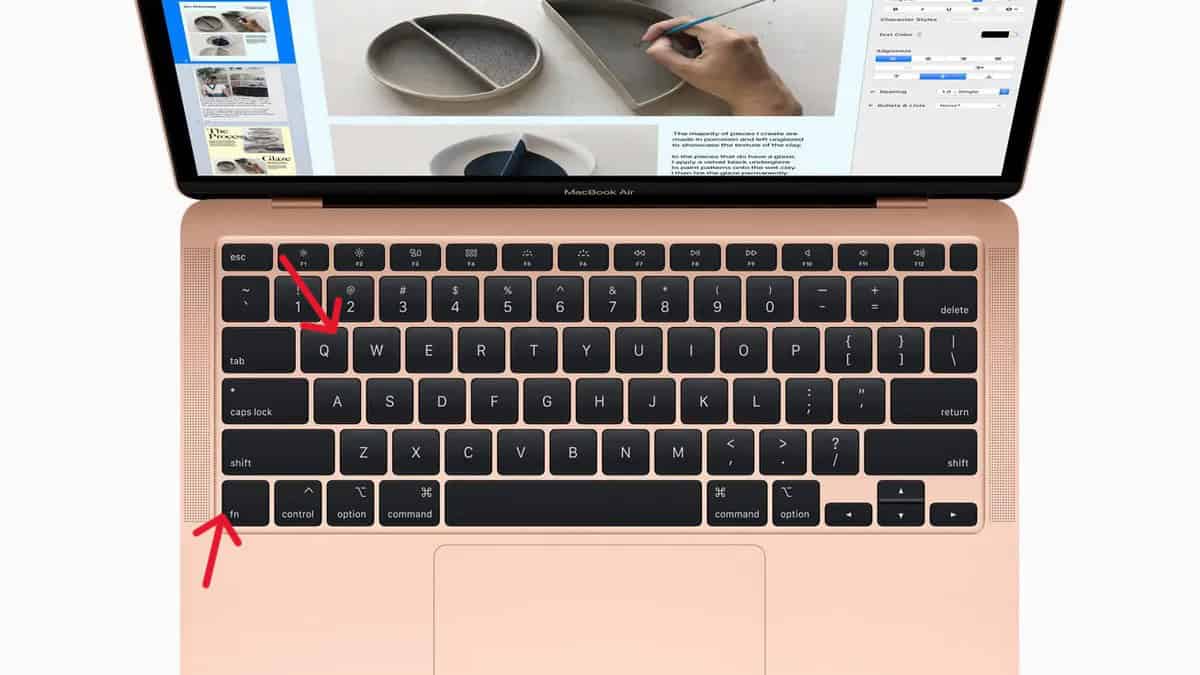
- クイックメモ: iPadの下部隅から即座に開くか、MacでFn + Qを押して、アプリ全体を開かずに考えをメモできます。
- スマートフォルダ: 特定のタグや日付を含むメモを自動的にまとめます。
- 手書き検索: iPadでは、手書きテキストがデバイス上の機械学習によって検索可能になります。
- 書類スキャナー: 紙のページをPDFに変換し、そのままNotes内で署名や注釈を付けられます。

Appleの最新のNotes概要で紹介されているこれらの追加機能により、Notesは単なるメモ帳ではなく、本格的な情報マネージャーになります。
すでにカレンダーでイベントや学習メモを管理している場合は、macOSでカレンダー間で複数のイベントを移動することで、両方をより効率的に整理できます。
まとめ
Apple Notesは、適切に使い始めるまでは存在を意識しにくいアプリのひとつです。すべてのデバイスに組み込まれ、iCloud経由で同期され、チェックリストアプリから書類スキャナーまで、6つほどのサードパーティ製ツールを静かに置き換えます。メモをグループ化し、メディアを追加し、共同制作を始めると、アイデアと整理の両方のための毎日のハブになります。
Appleの組み込みアプリをさらに活用する方法については、macOSのネイティブツールで生産性を高める方法をご覧ください。



Discussion