
macOSでロゴを作成する際、最終的には1つの疑問に突き当たることがよくあります。そのロゴはエディターの外でも機能するだろうか、という点です。画面上では見栄えが良くても、サイズ変更、書き出し、またはプラットフォーム間での再利用を行うと崩れてしまうデザインがあります。BrandCrowdは、まず多様性と視覚的なインスピレーションに焦点を当て、その後、制御されたエディター内でユーザーがデザインを洗練できるようにするという、少し異なる角度からロゴ作成に取り組んでいます。
このガイドでは、BrandCrowdのAIツールを使ってMacでロゴを作成する方法を、ロゴの品質、フィルター、カスタマイズ、そしてmacOSのワークフローに実際に適合する書き出し形式に重点を置いて実践的に説明します。
目次
ステップ1: macOSでBrandCrowdを開く
BrandCrowdは完全にブラウザーで動作し、macOS上のSafari、Chrome、その他のChromiumベースのブラウザーで確実に機能します。インストールするソフトウェアはなく、ローカルレンダリングにも依存しないため、Intel搭載MacでもAppleシリコン搭載Macでも軽快で応答性の高い使用感が保たれます。
Don’t miss the best of The Mac Observer
Set us as a preferred source and our Apple reporting ranks higher in your Google Search results and Discover feed — one tap, no account changes.
サイトを開いたら、新しいプロジェクトを始めるためにロゴメーカーへ直接アクセスします。
ステップ2: ブランド名と業界を入力する
まず、ロゴに表示させたいとおりにビジネス名またはブランド名を正確に入力します。BrandCrowdは業界またはキーワードも尋ね、これがAIロゴジェネレーターを関連する視覚スタイルやアイコンテーマへ導くのに役立ちます。
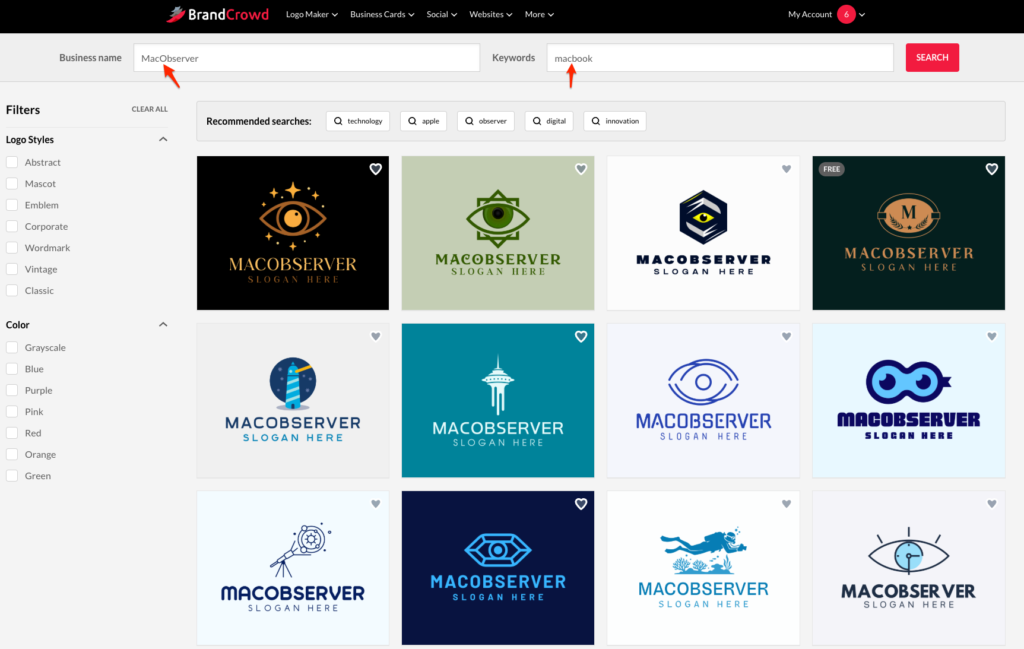
このステップは見た目以上に重要です。「テクノロジー」のような広い業界を選ぶと、「モバイルアプリ開発」や「ITコンサルティング」のような具体的な業界とは大きく異なる結果が生成されます。AIはこの入力を使用して、145,000以上のロゴテンプレートのライブラリから候補を引き出します。
ステップ3: 初期ロゴ結果を確認する
このロゴジェネレーターは、ほぼ瞬時に非常に多くの選択肢を提供します。一見すると、結果の数に圧倒されるかもしれません。特に多くのデザインがすぐに視覚的に洗練されて見えるためです。
この段階では、細部よりも構造に注目してください。明確なタイポグラフィ、バランスの取れた余白、ブランド名を圧倒しないアイコンを備えたロゴを探しましょう。優れたロゴは、ブラウザーのタブやソーシャルプロフィール画像に縮小されたと想像しても読みやすく感じられるはずです。
ステップ4: フィルターで視覚的な情報過多を減らす
BrandCrowdには、結果をすばやく絞り込むための豊富なフィルターツールが備わっています。フィルターを使用すると、視覚スタイル、アイコンの種類、カラーパレットでロゴ候補を絞り込むことができ、ノイズを減らして実際にブランドに合うデザインに集中しやすくなります。

モダン、ミニマリスト、コーポレート、ビンテージ、抽象などのスタイルでフィルターできるほか、アイコンベースかテキストベースかで絞り込むこともできます。カラーフィルターは、ライトまたはダークの背景でロゴがどのように見えるかをプレビューするのに役立ち、ライトとダークのシステムテーマを切り替えるmacOSユーザーに特に便利です。
ステップ5: フォント、色、レイアウトをカスタマイズする
ロゴを選択すると、BrandCrowdのエディターが開きます。ここではフォントの変更、色の調整、アイコンの入れ替え、レイアウトの向きの変更ができます。エディターは要素をスナップして配置し、整列を維持することで比較的安全に操作できるようになっており、誤って配置がずれる可能性を減らします。
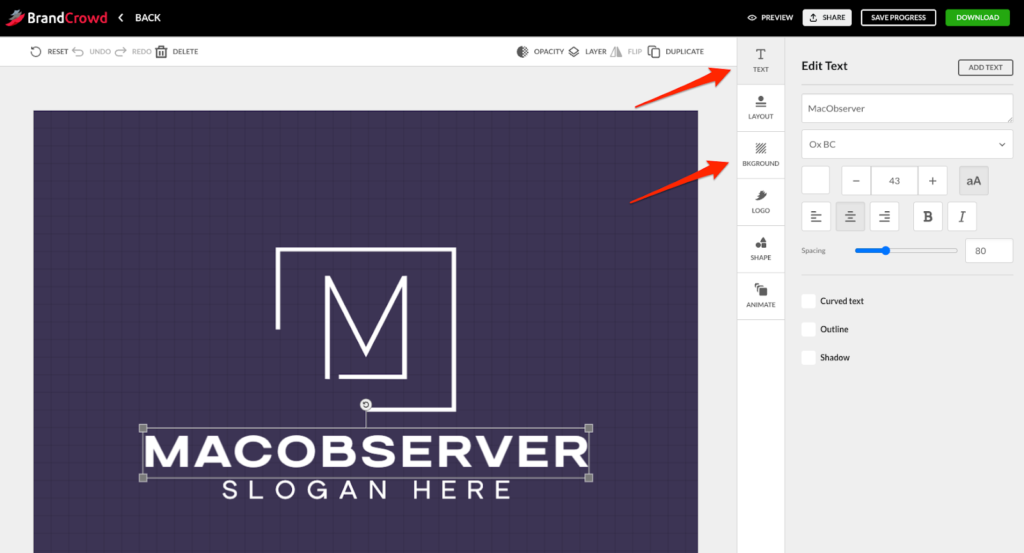
BrandCrowdのフォントライブラリは豊富で、フォントを変更するとロゴのトーンが大きく変わります。オプションを試す際は、可読性を念頭に置いてください。クリーンなフォントは、特に小さなUIコンテキストにおいて、macOSインターフェイス全体でより優れたパフォーマンスを発揮する傾向があります。
ステップ6: 過度な編集をせずに慎重に調整する
エディターに入ると、つい調整を続けたくなりますが、通常は大きな変更よりも小さな調整の方が効果的です。レイアウト全体を作り直すのではなく、余白を調整したり、アイコンをわずかにサイズ変更したり、別の色の組み合わせを試したりしてみてください。
ロゴに無理を感じ始めたら、結果ページに戻って別の出発点となるデザインを選ぶ方が早いことがよくあります。BrandCrowdの強みはテンプレートライブラリの幅広さにあるため、通常は大幅な編集よりもコンセプトを切り替える方が効果的です。
ステップ7: macOSのワークフローに合うロゴファイルを書き出す
BrandCrowdは、選択したプランに応じていくつかの書き出し形式を提供します。PNGファイルはWebサイトやソーシャルメディアに最適です。PDFおよびSVG形式は印刷用にきれいに拡大縮小でき、macOSのプレビューで品質を損なうことなくネイティブに開くことができます。
透明背景バージョンは、Keynoteスライド、Webサイト、マーケティング資料にロゴを配置する際に特に便利です。すぐに印刷する予定がない場合でも、ベクターファイルを用意しておくことで、ブランドの成長に合わせてロゴを保護できます。
料金と実際に得られるもの
BrandCrowdではロゴのデザインとプレビューを無料で行えますが、ファイルのダウンロードには有料プランが必要です。年払いの場合、料金は月額5ドルからで、Webおよび印刷用の高解像度ロゴファイルとベクター形式が含まれます。
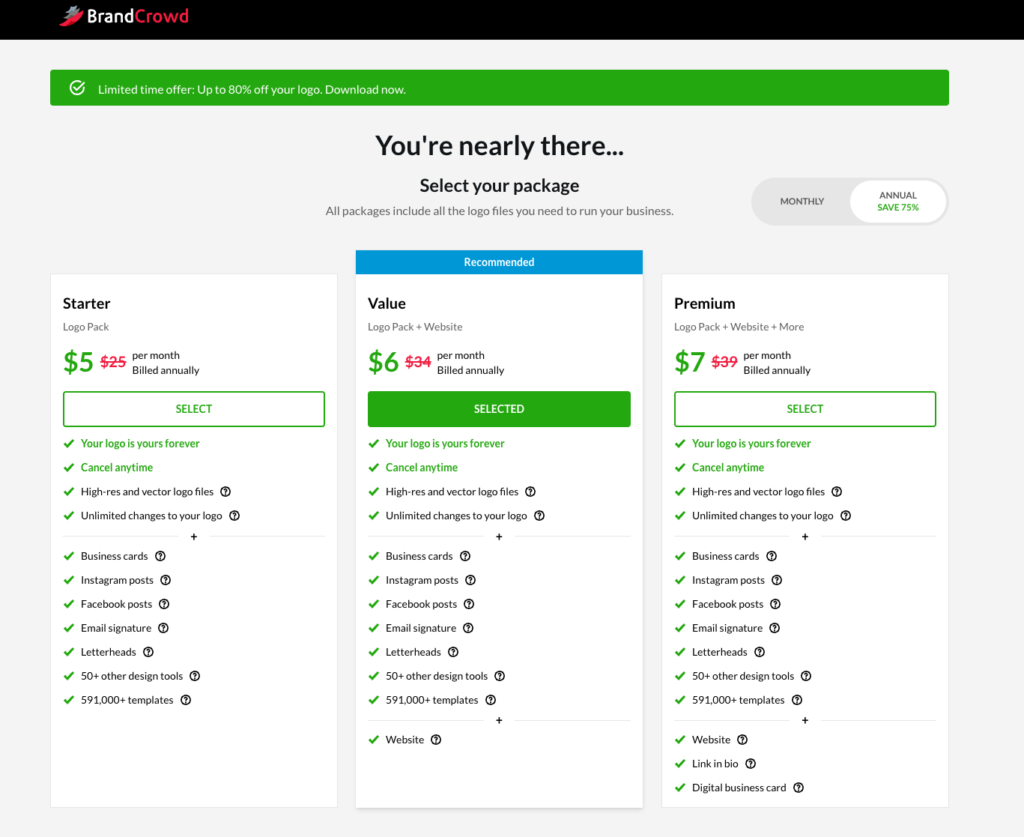
年払いで月額6ドルまたは7ドルの上位プランでは、追加の書き出しオプションとBrandCrowdのデザインツールへのより広範なアクセスが利用可能になり、ロゴと並んで統一感のあるブランドアセットを作成しやすくなります。
後からロゴを編集できますか?
はい。購入後も、ロゴはBrandCrowdアカウント内で編集可能なままです。エディターに戻って変更を加えたり、新しいバージョンを書き出したり、ブランドの進化に合わせて色やフォントを調整したりできます。
まとめ
BrandCrowdのAIロゴツールは、多様性と視覚的なインスピレーションを優先しながら編集を手軽に保っているため、macOSで快適に機能します。このプラットフォームは、多数の洗練されたロゴコンセプトをすばやく比較し、ゼロから始めることなく1つを磨き上げたいユーザーに特に強力です。
選択肢の多さ、ブラウザーの快適なパフォーマンス、macOSアプリとスムーズに統合する書き出し形式を重視するMacユーザーにとって、BrandCrowdはアイデアから使えるロゴへ最小限の摩擦で進む実用的な方法を提供します。


Discussion