

Les systèmes d’authentification biométrique ont changé la façon dont les utilisateurs interagissent avec les appareils Apple. Vous pouvez utiliser votre visage pour déverrouiller votre appareil, effectuer des paiements et confirmer des actions au lieu de saisir un code à plusieurs reprises. Comme la plupart des gens, vous vous êtes probablement habitué à la rapidité et à la commodité de la reconnaissance faciale. Face ID est généralement fiable, même si des problèmes occasionnels comme les bogues de la mise à jour iOS 18 peuvent l’empêcher de fonctionner.
Il est facile d’imaginer le pire et de penser que le matériel est en cause. Cependant, il existe quelques solutions simples à essayer chez vous avant de vous tourner vers les réparations. C’est parti.
Comment corriger Face ID qui ne fonctionne pas sous iOS 18.5
1. Vérifier les réglages du code
Time needed: 2 minutes
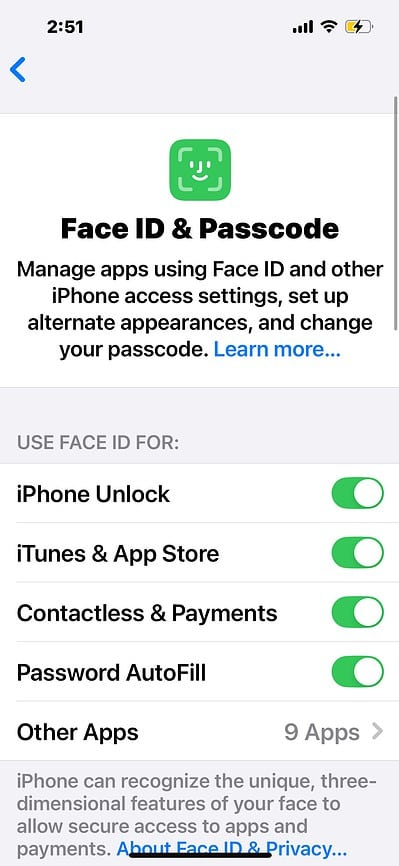
Vérifiez les réglages de votre code avant de passer à des solutions plus complexes. Les méthodes d’authentification biométrique de votre iPhone ne fonctionneront pas si elles sont désactivées pour certaines fonctions natives et tierces. Voici ce qu’il faut faire :
- Accédez à Réglages > Face ID et code.

- Saisissez votre code.
- Activez tous les boutons de la section Utiliser Face ID pour. Vous pouvez ouvrir l’onglet Autres apps si vous l’utilisez aussi pour des processus tiers.


 NOTE
NOTE
2. Réinitialiser les données Face ID
Recalibrez la caméra TrueDepth avec la dernière mise à jour logicielle. iOS 18.5 a peut-être introduit des changements dans la façon dont il traite les données de reconnaissance faciale, par exemple les algorithmes de traitement d’image, la détection de la lumière ou l’analyse des traits du visage. Se réinscrire dans le système efface les anciennes données qui pourraient entrer en conflit avec les nouveaux processus.
Don’t miss the best of The Mac Observer
Set us as a preferred source and our Apple reporting ranks higher in your Google Search results and Discover feed — one tap, no account changes.
- Accédez à Réglages > Face ID et code.
- Saisissez votre code.
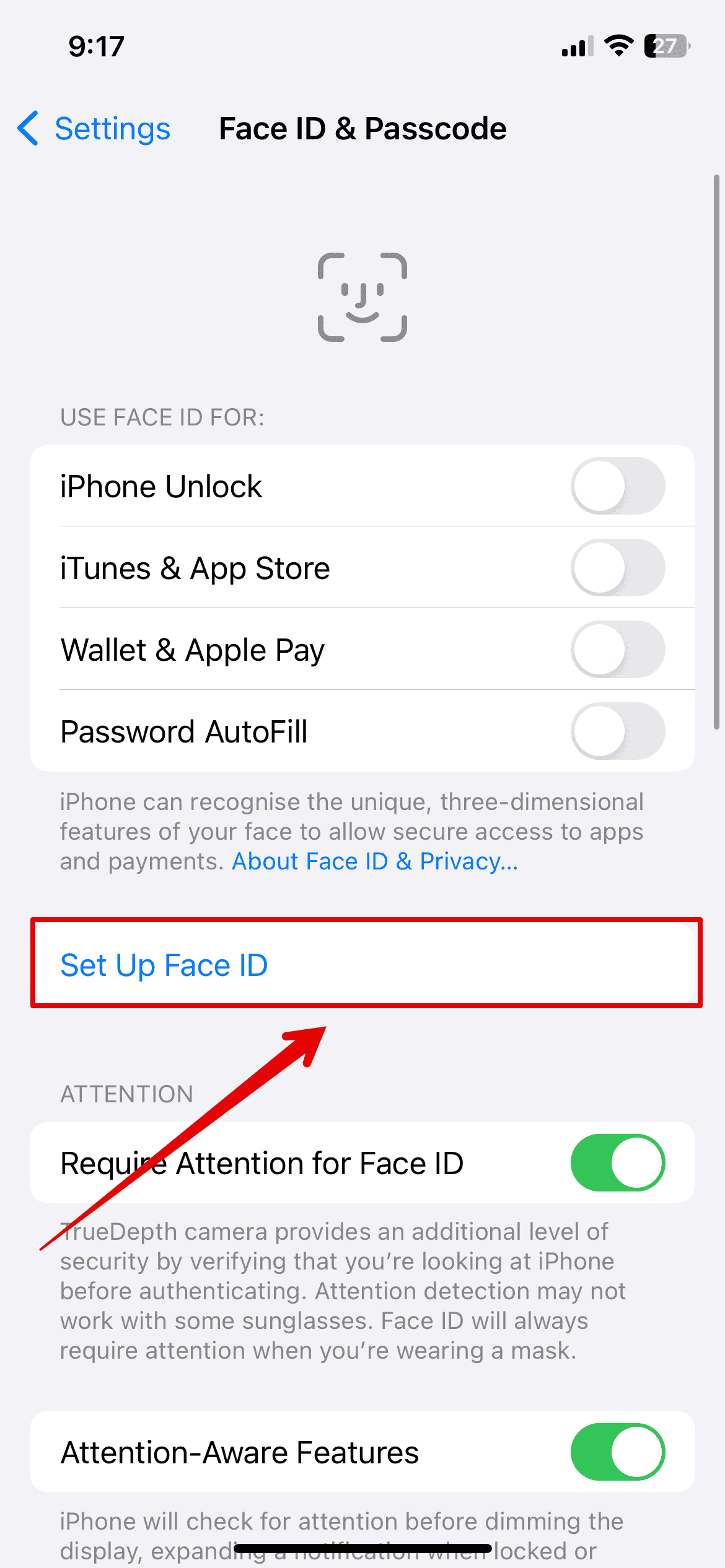
- Touchez Réinitialiser Face ID pour effacer les anciennes données faciales.
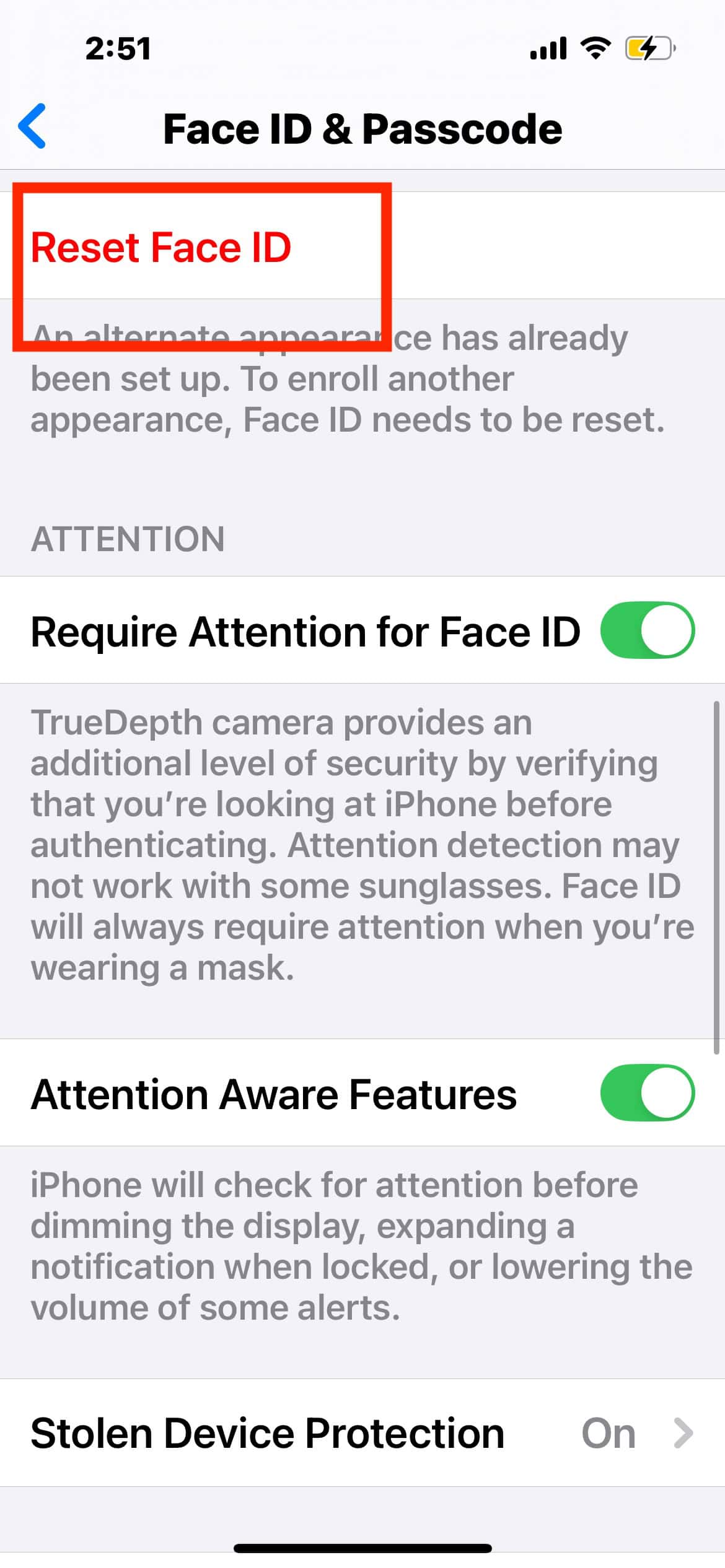
- Sélectionnez Configurer Face ID et suivez les instructions à l’écran pour réinscrire votre visage.


3. Redémarrer votre iPhone
Redémarrez votre iPhone pour réinitialiser les bogues logiciels temporaires. Cela élimine les bogues mineurs qui ont pu apparaître pendant la mise à jour. N’hésitez pas à le faire après chaque étape de dépannage.
- Maintenez le bouton latéral et l’un des boutons de volume enfoncés simultanément.
- Faites glisser le curseur Éteindre.
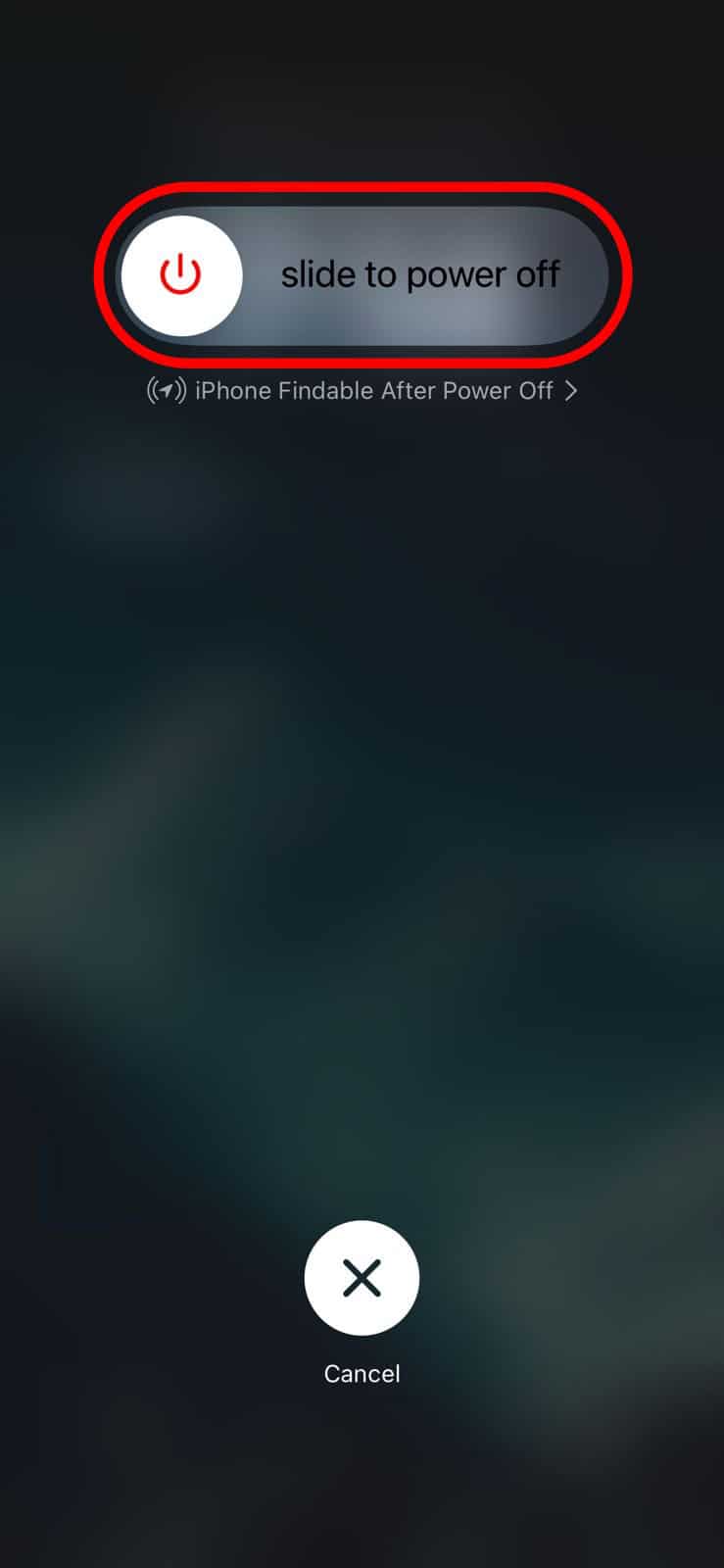
- Attendez que votre iPhone s’éteigne complètement.
- Maintenez de nouveau le bouton d’alimentation enfoncé jusqu’à ce que le logo Apple apparaisse.

4. Réinitialiser tous les réglages
Vous pouvez réinitialiser votre iPhone aux réglages d’usine en dernier recours. C’est un moyen rapide de corriger les mauvaises configurations cachées qui interfèrent avec les fonctions d’authentification biométrique. N’oubliez pas de sauvegarder vos fichiers. Sinon, vous ne pourrez pas les restaurer par la suite.
- Accédez à Réglages > Général > Transférer ou réinitialiser l’iPhone.
- Touchez Réinitialiser > Effacer tout le contenu et les réglages.
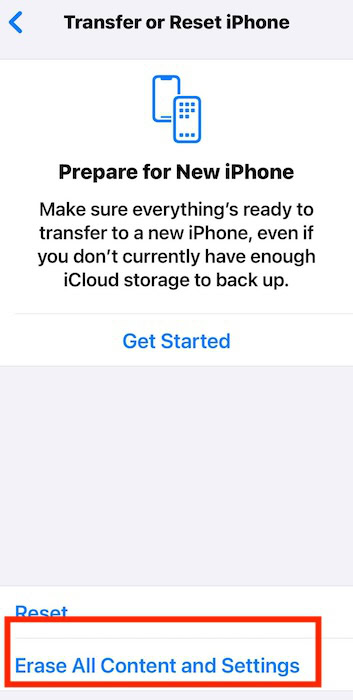
- Saisissez votre code pour confirmer l’action.
- Attendez que votre appareil redémarre.

Contactez l’assistance Apple si les problèmes persistent. Des techniciens certifiés Apple devront peut-être vérifier votre système de caméra TrueDepth pour détecter d’éventuels dommages matériels cachés. Malheureusement, la garantie standard d’un an ne couvre pas les réparations. En revanche, si vous avez renouvelé votre plan AppleCare+, vous êtes tranquille.




Discussion