

Les Live Photos d’Apple capturent un bref moment de mouvement et de son. Cela crée un petit clip dynamique. Les Live Photos sont parfaites pour être visionnées sur un iPhone ou un iPad.
Cependant, pour les partager, il faut les convertir dans un format vidéo standard. Ce format est également nécessaire pour le montage vidéo. Votre appareil iOS ou iPadOS propose des solutions simples. Vous pouvez facilement transformer ces moments en fichiers vidéo compatibles.
Table des matières
Transformez des Live Photos en vidéos partageables
Convertir votre Live Photo facilite le partage. Vous pouvez la partager avec des utilisateurs qui ne possèdent pas d’appareil Apple ou sur les réseaux sociaux. Le destinataire verra toujours le mouvement. Ces méthodes utilisent l’app Photos et la dernière version d’iOS/iPadOS. Le processus devient très fluide. Vous n’aurez besoin d’aucun logiciel externe.
Don’t miss the best of The Mac Observer
Set us as a preferred source and our Apple reporting ranks higher in your Google Search results and Discover feed — one tap, no account changes.
1. Utiliser la fonction intégrée « Enregistrer comme vidéo »
C’est la méthode la plus directe et la plus simple qui soit. Les versions modernes d’iOS et d’iPadOS utilisent cette fonction. Elle génère rapidement un nouveau fichier vidéo .MOV standard. La nouvelle vidéo conserve les trois secondes de mouvement et de son qui ont été initialement capturés.
- Ouvrez l’app Photos. Accédez à la Live Photo que vous souhaitez convertir.
- Touchez l’icône à trois points dans le coin supérieur droit.
- Touchez Enregistrer comme vidéo.
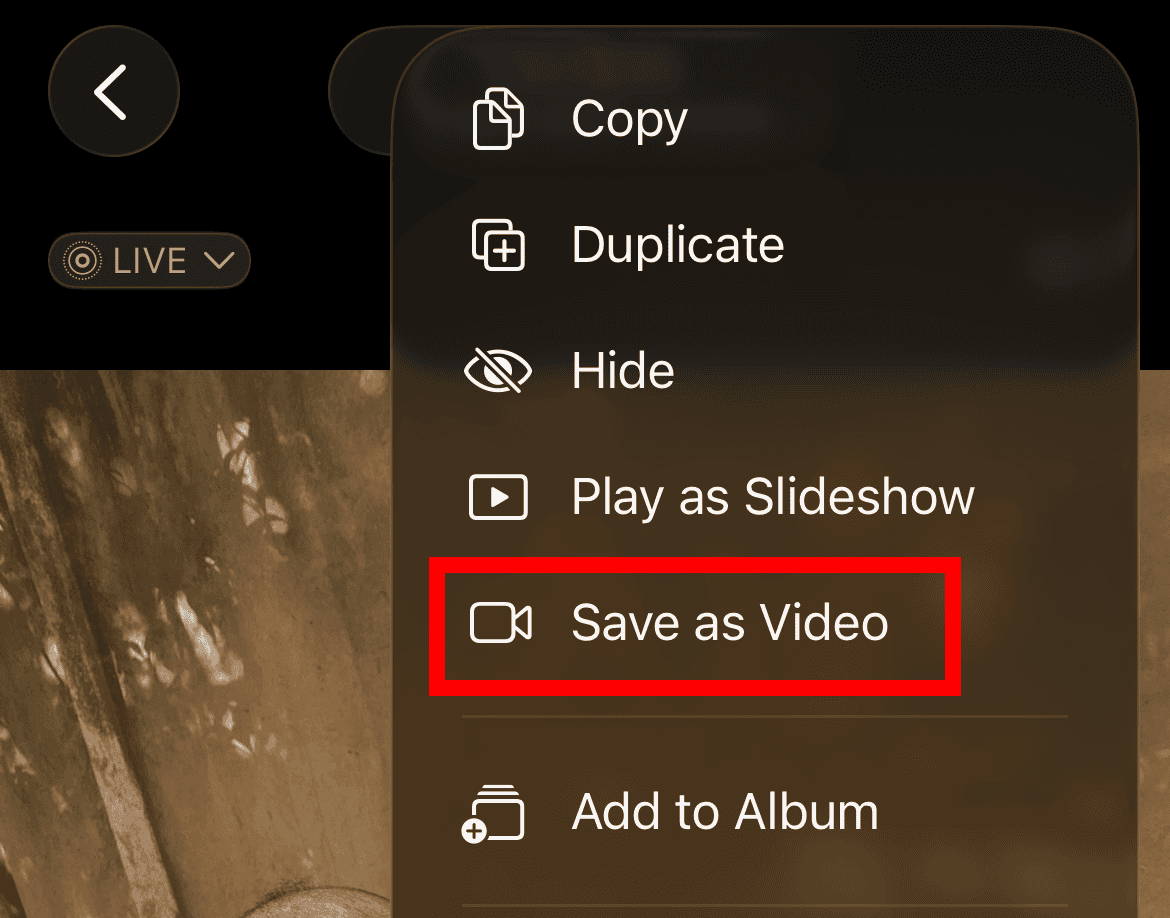
- Le système crée instantanément un nouveau fichier vidéo. Il enregistre la vidéo dans votre album Récents. La Live Photo d’origine reste intacte.

2. Fusionner plusieurs Live Photos pour créer une vidéo plus longue
Vous avez peut-être une séquence de Live Photos associées. Vous souhaitez peut-être obtenir un clip vidéo légèrement plus long et cohérent. L’app Photos propose une fonction native pour les assembler. Vous pouvez en apprendre davantage sur la fusion transparente de Live Photos en un fichier plus long. Utilisez l’onglet Albums de l’app Photos pour commencer.
- Ouvrez l’app Photos.
- Sélectionnez Collections > Types de médias > Live Photos.
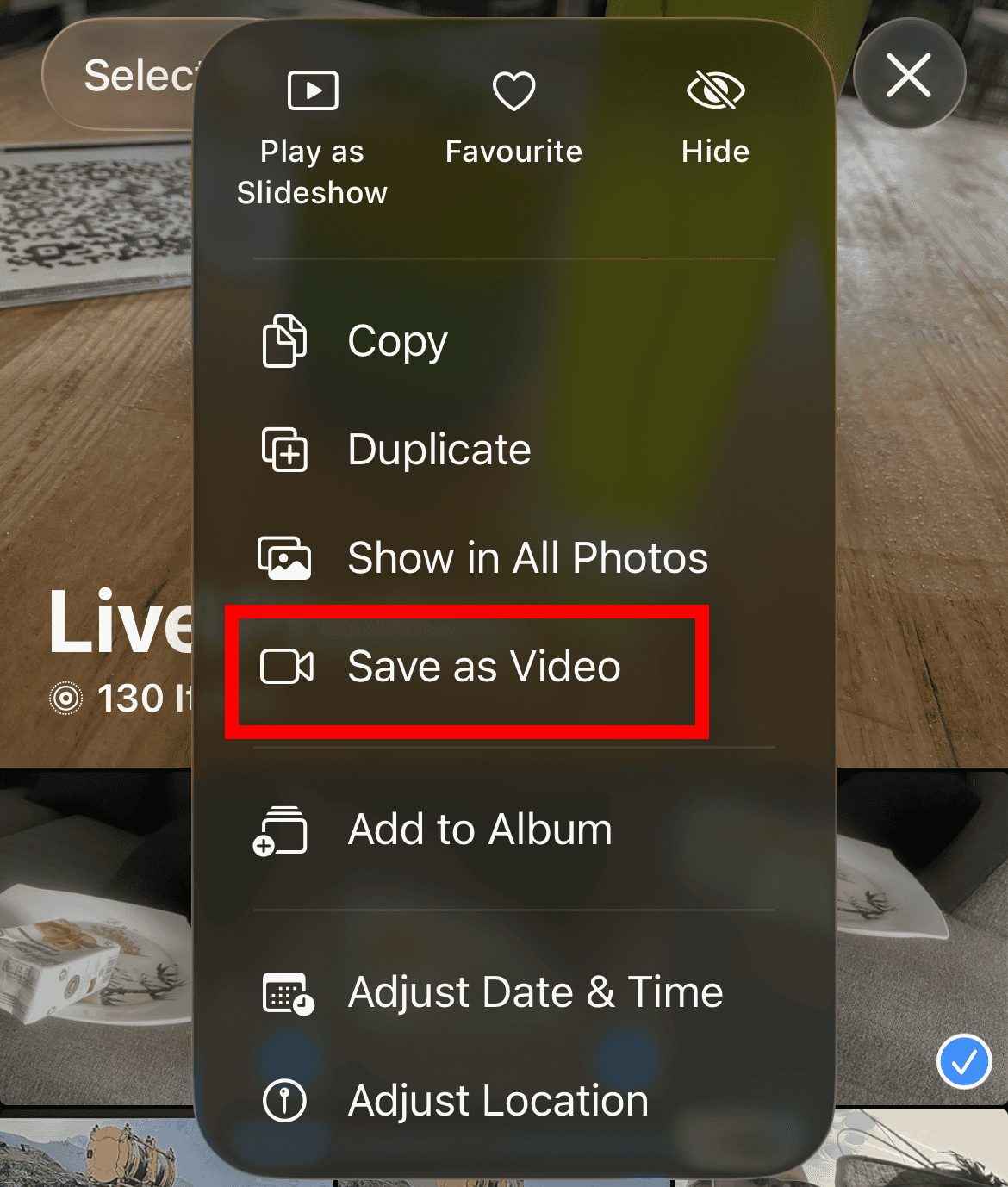
- Touchez Sélectionner en haut à droite. Choisissez toutes les Live Photos que vous souhaitez combiner.
- Ensuite, touchez l’icône à trois points dans le coin supérieur droit.
- Sélectionnez Enregistrer comme vidéo dans le menu. L’app Photos combine automatiquement les photos. Elle crée un seul fichier vidéo séquentiel.

3. Exporter avec une application tierce
Les options natives sont très efficaces. Toutefois, une application tierce spécialisée offre un contrôle plus avancé. Vous pouvez contrôler la résolution, la fréquence d’images et la compression. Les applications dédiées à cette tâche offrent une grande flexibilité. Elles permettent souvent des conversions par lots et des rognages personnalisés.
- Téléchargez une application de conversion de Live Photos fiable. Trouvez-la dans l’App Store.
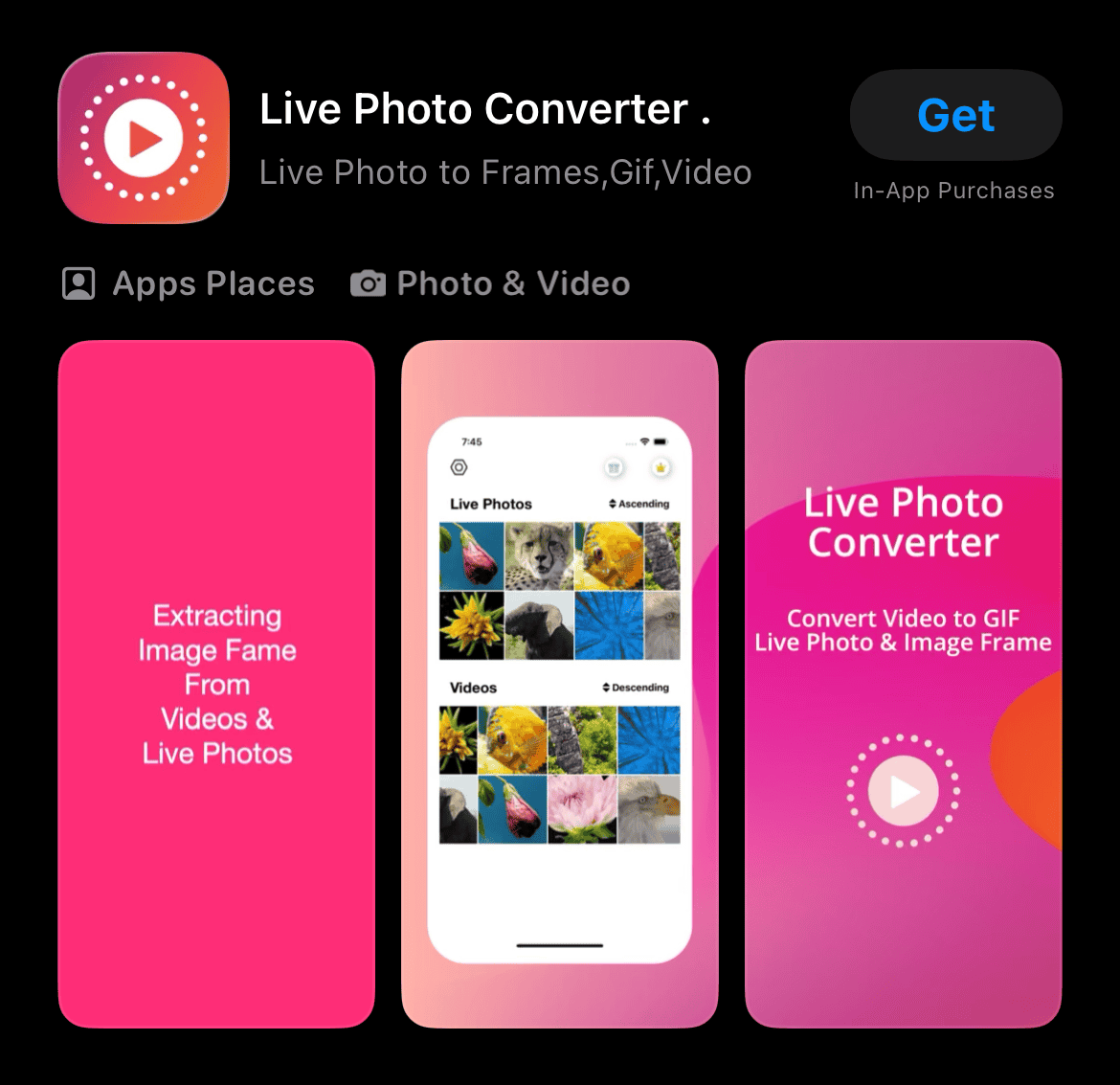
- Autorisez l’application à accéder à votre bibliothèque Photos.
- Sélectionnez la Live Photo que vous souhaitez convertir dans l’application.
- Réglez les paramètres nécessaires. Cela inclut le rognage ou la résolution. Touchez ensuite le bouton Export ou Save. Cela crée le fichier vidéo final.

4. Convertir une Live Photo en vidéo sur Mac
Si vos Live Photos se synchronisent avec iCloud Photos, vous pouvez aussi les gérer sur un Mac. L’app Photos sur Mac vous permet de modifier les Live Photos, de changer la photo clé et d’appliquer des effets tels que Boucle, Rebond et Exposition longue.
- Ouvrez l’app Photos sur votre Mac.
- Sélectionnez la Live Photo.
- Cliquez sur le menu des effets Live Photo.
- Choisissez l’effet souhaité, comme Boucle ou Rebond.
- Exportez ou partagez le résultat selon vos besoins.
5. Utiliser les effets Live Photo avant d’enregistrer
Apple vous permet également d’appliquer des effets tels que Boucle, Rebond et Exposition longue à vos Live Photos. Ces effets modifient le comportement du mouvement. Boucle répète le mouvement, Rebond le lit en avant et en arrière, et Exposition longue fusionne le mouvement en un effet de photo statique.
- Ouvrez l’app Photos.
- Ouvrez la Live Photo.
- Balayez vers le haut sur la photo.
- Choisissez Boucle, Rebond ou Exposition longue.
- Touchez l’option de partage ou Plus si vous souhaitez enregistrer ou partager le résultat.
Cette méthode est préférable lorsque vous souhaitez obtenir un clip créatif plutôt qu’une simple version vidéo de la Live Photo.
FAQ
La conversion d’une Live Photo en vidéo supprime-t-elle la Live Photo d’origine ?
Non. La Live Photo d’origine reste dans votre photothèque. L’app Photos crée une copie vidéo distincte.
Où la vidéo Live Photo convertie est-elle enregistrée ?
Apple indique que la nouvelle vidéo apparaît dans l’album Récemment enregistrées après la conversion.
Puis-je convertir plusieurs Live Photos en une seule vidéo ?
Oui. Sélectionnez plusieurs Live Photos dans l’app Photos, touchez le bouton Plus, puis choisissez Enregistrer comme vidéo.
Pourquoi ne vois-je pas Enregistrer comme vidéo ?
Vous ne consultez peut-être pas une Live Photo, ou l’image a peut-être été modifiée, dupliquée ou partagée dans un format qui a supprimé les données de mouvement de la Live Photo. Essayez de l’ouvrir depuis Albums > Types de médias > Live Photos.
Ai-je besoin d’une application pour convertir une Live Photo en vidéo ?
Non. Pour la plupart des utilisateurs, l’app Photos intégrée est suffisante.
Résumé
- Ouvrez l’app Photos.
- Accédez à Types de médias > Live Photos.
- Sélectionnez la Live Photo.
- Touchez le bouton Plus.
- Choisissez Enregistrer comme vidéo.
- Retrouvez le clip enregistré dans Récemment enregistrées.
- Utilisez d’abord Boucle ou Rebond si vous souhaitez un résultat plus créatif.
Conclusion
Convertir vos Live Photos dynamiques est une étape essentielle. Cela élargit leur utilisation au-delà de la simple visualisation. Une fois la conversion terminée, utilisez ces clips largement. Importez-les sur des plateformes comme Instagram ou TikTok. Utilisez-les dans des projets de montage vidéo plus complexes. De plus, la vidéo convertie offre d’excellentes options de personnalisation. Par exemple, apprenez à définir une vidéo comme fond d’écran sur l’écran de verrouillage de votre iPhone.




Discussion