

Apple Notes a bien évolué au-delà du simple pense-bête. Il gère désormais les checklists, les photos, les PDF, les liens web et les projets partagés qui se synchronisent instantanément entre l’iPhone, l’iPad et le Mac via iCloud. Que vous soyez novice ou prêt à aller plus loin, voici comment tirer le meilleur parti de ce que Notes peut réellement faire.
Table des matières
1. Créer une note et rester organisé
Lorsque vous ouvrez Notes sur votre appareil, touchez ou cliquez sur le bouton Nouvelle note et commencez à taper. La première ligne devient automatiquement le titre.
Pour structurer vos notes :
Don’t miss the best of The Mac Observer
Set us as a preferred source and our Apple reporting ranks higher in your Google Search results and Discover feed — one tap, no account changes.
- Créez des dossiers depuis l’affichage Dossiers pour séparer les thèmes comme le travail, les études ou les projets personnels.
- Faites glisser les notes dans les dossiers ou balayez vers la droite pour épingler les plus importantes afin qu’elles restent en haut.
- Ajoutez des hashtags comme
#ideasou#budgetpour regrouper les notes associées ; Apple crée automatiquement un navigateur de tags autour de celles-ci.
Vous trouverez plus d’options de dossiers et de tags expliquées dans le guide d’utilisation de Notes pour Mac d’Apple et dans sa version pour iPhone et iPad.
2. Ajouter des checklists, des photos et des documents

Source de l’image : Assistance Apple
Notes peut gérer bien plus que du texte brut.
- Touchez l’icône de checklist pour créer des tâches à cocher.
- Utilisez le bouton Appareil photo pour ajouter des photos, enregistrer des vidéos ou numériser des documents.
- Surlignez du texte ou appliquez les styles titre, en-tête et puce depuis le menu de formatage pour une structure rapide.
Les numérisations que vous capturez sont consultables grâce à l’OCR intégrée, et vous pouvez les annoter avec l’Apple Pencil ou l’outil Annoter sur Mac.
Si vous utilisez souvent Notes pour des rappels rapides ou des notes de recherche, vous pouvez en tirer davantage en explorant la Note rapide sur macOS et iPadOS, qui s’intègre directement à Safari.
3. Partager et collaborer
Chaque note et chaque dossier peut être partagé avec d’autres personnes via iCloud. Touchez Partager, choisissez Collaborer, puis invitez des personnes via Messages, Mail ou un lien. Chacun peut ajouter du texte, des checklists ou des pièces jointes, et vous verrez les mises à jour en direct.

Vous pouvez également verrouiller les notes sensibles à l’aide de Face ID, de Touch ID ou d’un mot de passe. Cette fonction stocke la clé de verrouillage en toute sécurité dans le Trousseau iCloud, ce qui vous permet de la déverrouiller sur tous vos appareils.
Les détails sur la collaboration et la confidentialité d’Apple expliquent exactement comment cela fonctionne.
4. Tout synchroniser avec iCloud
Activez Notes dans iCloud pour que votre contenu vous suive partout.
- Sur iPhone ou iPad : Réglages › [votre nom] › iCloud › Notes.
- Sur Mac : Réglages Système › Identifiant Apple › iCloud › Notes.
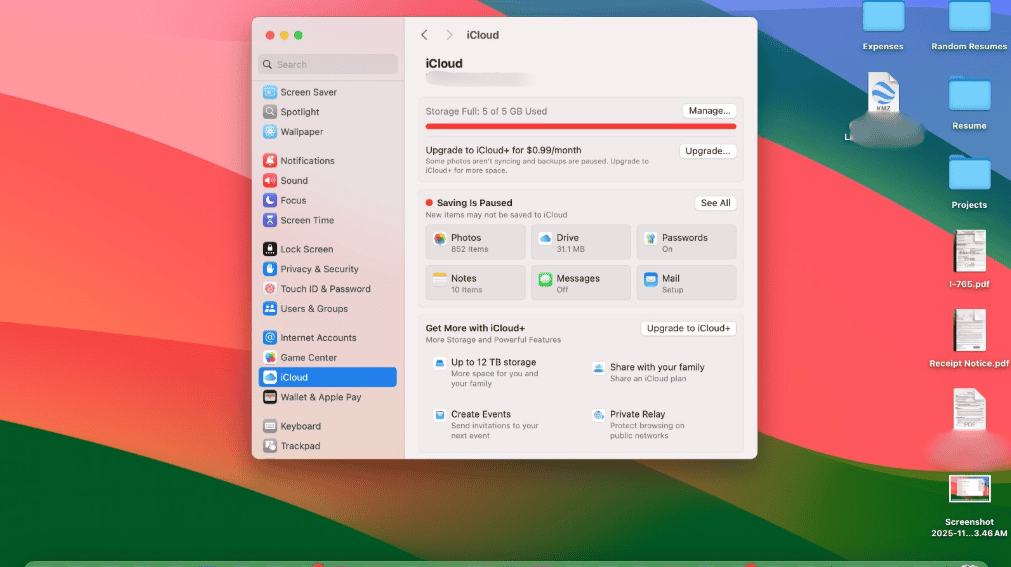

Toutes les modifications sont ensuite actualisées instantanément entre les appareils et sur iCloud.com/notes.
Pour les utilisateurs multiplateformes, vous pouvez également synchroniser Apple Notes avec des comptes Gmail ou Outlook, afin que les notes professionnelles et personnelles apparaissent ensemble dans une vue unique de type boîte de réception.
Si vous gérez des plannings ou des tâches dans Apple Calendar, essayez d’aligner votre flux de travail en synchronisant votre Apple Calendar avec Google Calendar pour des rappels et des échéances unifiés entre Notes et Calendar.
5. Utiliser les fonctions intelligentes que vous avez peut-être manquées
Apple ne cesse d’ajouter de petites améliorations qui rendent Notes réellement puissant :
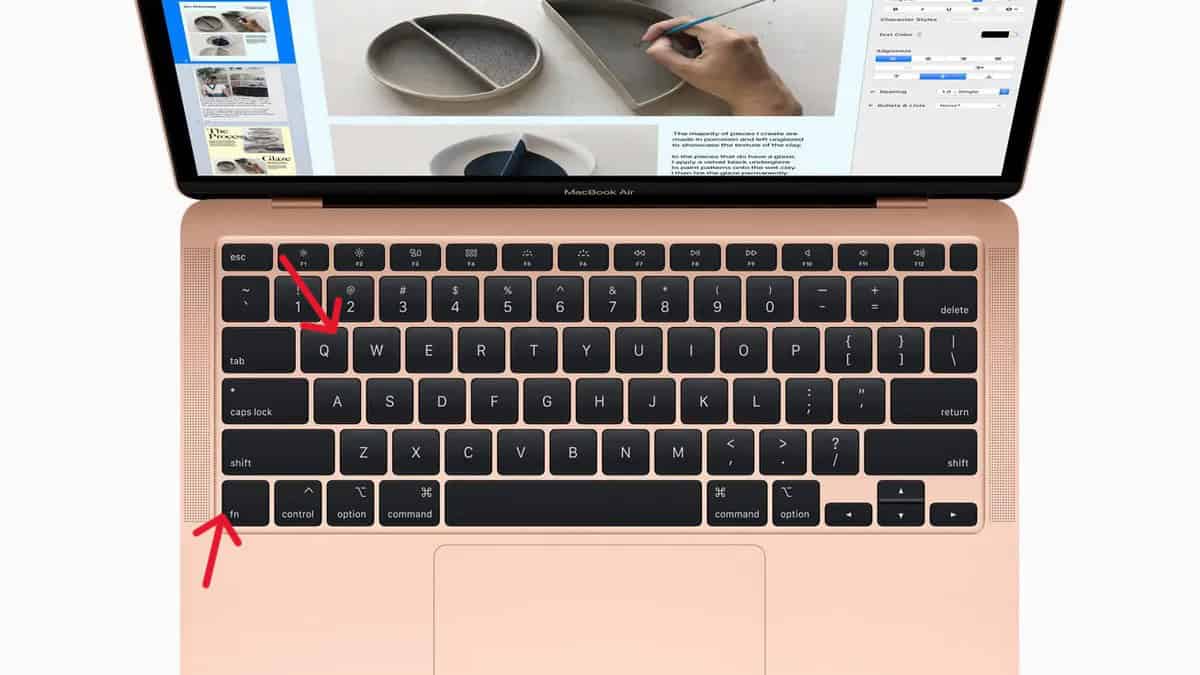
- Note rapide : ouvrez-la instantanément depuis le coin inférieur de l’iPad ou appuyez sur Fn + Q sur le Mac pour noter des idées sans ouvrir l’application complète.
- Dossiers intelligents : collectez automatiquement les notes avec des tags ou des dates spécifiques.
- Recherche manuscrite : sur iPad, le texte manuscrit devient consultable grâce à l’apprentissage automatique sur l’appareil.
- Scanner de documents : convertit des pages physiques en PDF que vous pouvez signer ou annoter directement dans Notes.

Ces ajouts, présentés dans la dernière vue d’ensemble de Notes d’Apple, transforment Notes en un véritable gestionnaire d’informations au lieu d’un simple carnet de notes.
Si vous gérez déjà des événements ou des notes d’étude via Calendar, vous pouvez organiser les deux plus efficacement en déplaçant plusieurs événements entre les calendriers sous macOS.
Réflexions finales
Apple Notes fait partie de ces apps qui semblent invisibles jusqu’à ce que vous commenciez à l’utiliser correctement. Intégrée à chaque appareil, elle se synchronise via iCloud et remplace discrètement une demi-douzaine d’outils tiers, des apps de checklists aux scanners de documents. Dès que vous commencez à regrouper des notes, à ajouter des médias et à collaborer, elle devient un hub quotidien pour les idées comme pour l’organisation.
Pour découvrir d’autres façons de tirer le meilleur parti des apps intégrées d’Apple, explorez comment augmenter votre productivité avec les outils natifs de macOS.




Discussion