

Vi förlitar oss på våra iPhones för allt från att kolla e-post till att beställa mat och göra betalningar med Apple Pay. Men det kan snabbt gå dåligt om din iPhone har lågt batteri och inte laddar. Om du har råkat ut för just detta problem – oroa dig inte! Det finns flera sätt att lösa det på.
Varför laddar inte min iPhone?
I de flesta fall slutar din iPhone ladda på grund av mänskliga misstag, till exempel en lös anslutning mellan din iPhone och laddningskabeln. Du kan också drabbas av problem på grund av en trasig laddningskabel eller adapter, en igensatt laddningsport, felaktiga inställningar eller ibland ett programvaru- eller maskinvaruproblem.
8 sätt att fixa en iPhone som inte laddar
Om du har tur kan du kanske fortfarande ladda din iPhone trådlöst. Det löser dock inte det underliggande problemet om det är relaterat till laddningsporten.
Don’t miss the best of The Mac Observer
Set us as a preferred source and our Apple reporting ranks higher in your Google Search results and Discover feed — one tap, no account changes.
1. Testa att tvångsstarta din iPhone
Att tvångsstarta eller göra en hård omstart av din iPhone kan vara ett enkelt men effektivt sätt att lösa laddningsproblem. Den här processen avslutar i princip alla bakgrundsprocesser och uppdaterar enhetens programvara för att eliminera buggar och ge den en nystart. Så här gör du beroende på din specifika modell:
- iPhone 8 eller nyare: Tryck och släpp volymknappen för att höja följt av volymknappen för att sänka. Håll sedan sidoknappen intryckt tills en Apple-logotyp visas på iPhone-skärmen.
- iPhone 7 och 7 Plus: Håll volymknappen för att sänka och sidoknappen intryckta tills du ser Apple-logotypen.
- iPhone 6s eller äldre: Håll knappen för vila/väckning och hemknapparna intryckta tills du ser Apple-logotypen.
2. Se till att laddningsporten är ren
Med tiden kan laddningsporten på din iPhone samla damm, ludd och annat skräp, vilket kan blockera anslutningen mellan laddaren och enheten. Din iPhone kan också sluta ladda om den upptäcker vatten i laddningsporten för att förhindra ytterligare skador på grund av kortslutning.
För att säkerställa att det inte är problemet måste du rengöra laddningsporten på enheten med tryckluft. Om du inte har en burk med tryckluft kan du linda in spetsen på en tandpetare med bomull och försiktigt föra in den i porten för att ta bort skräp. Var bara försiktig så att du inte petar för hårt.
3. Testa att använda en annan kabel eller laddare
Om tvångsstart eller rengöring av laddningsporten inte hjälper är det troligt att strömadaptern eller kabeln du använder är skadad. För att kontrollera att det inte är så bör du inspektera båda för tecken på skador.
Om du upptäcker att adaptern är trasig eller att kabeln är fransig kan du testa att ladda din iPhone med en annan kabel och laddare. Men om det inte fungerar kan du gå vidare till nästa lösning.
4. Testa en annan strömkälla
Ibland ligger problemet inte hos din iPhone eller laddaren utan i själva strömkällan. Detta är mycket vanligt om du försöker ladda din iPhone med en powerbank eller en annan enhet.
Du bör testa att ladda din iPhone med originaladaptern som är ansluten till ett annat vägguttag än det du brukar använda. På så sätt säkerställer du att din iPhone inte får för lite ström eller att vägguttaget är skadat.
5. Stäng av optimerad batteriladdning
Optimerad batteriladdning i iOS är utformad för att förlänga livslängden på din iPhones batteri genom att begränsa hur ofta den laddas fullt. Även om funktionen har sina fördelar hindrar den din iPhone från att laddas över 80 procent. Om du har laddningsproblem kan du därför stänga av optimerad batteriladdning.
- Öppna appen Inställningar och tryck på Batteri.
- Navigera till Batterihälsa och laddning.
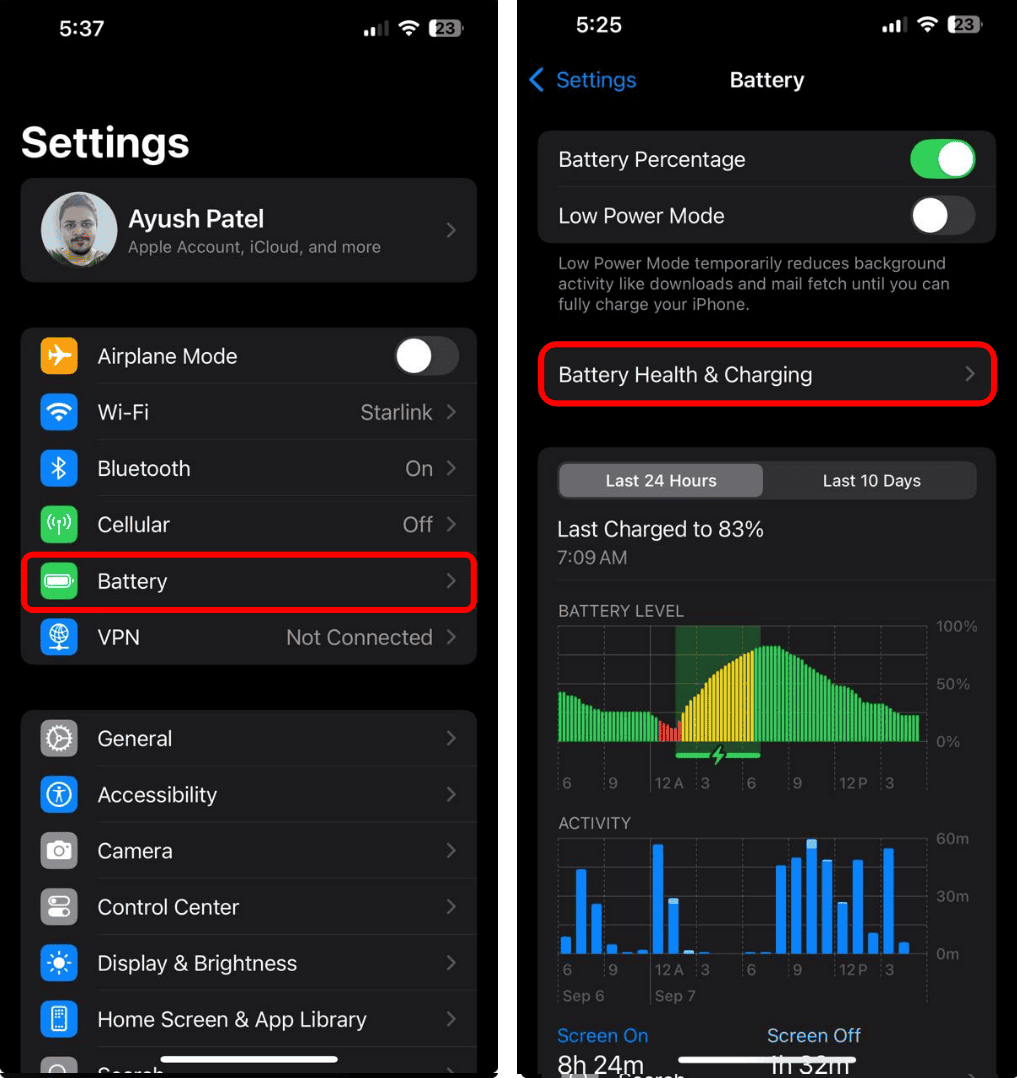
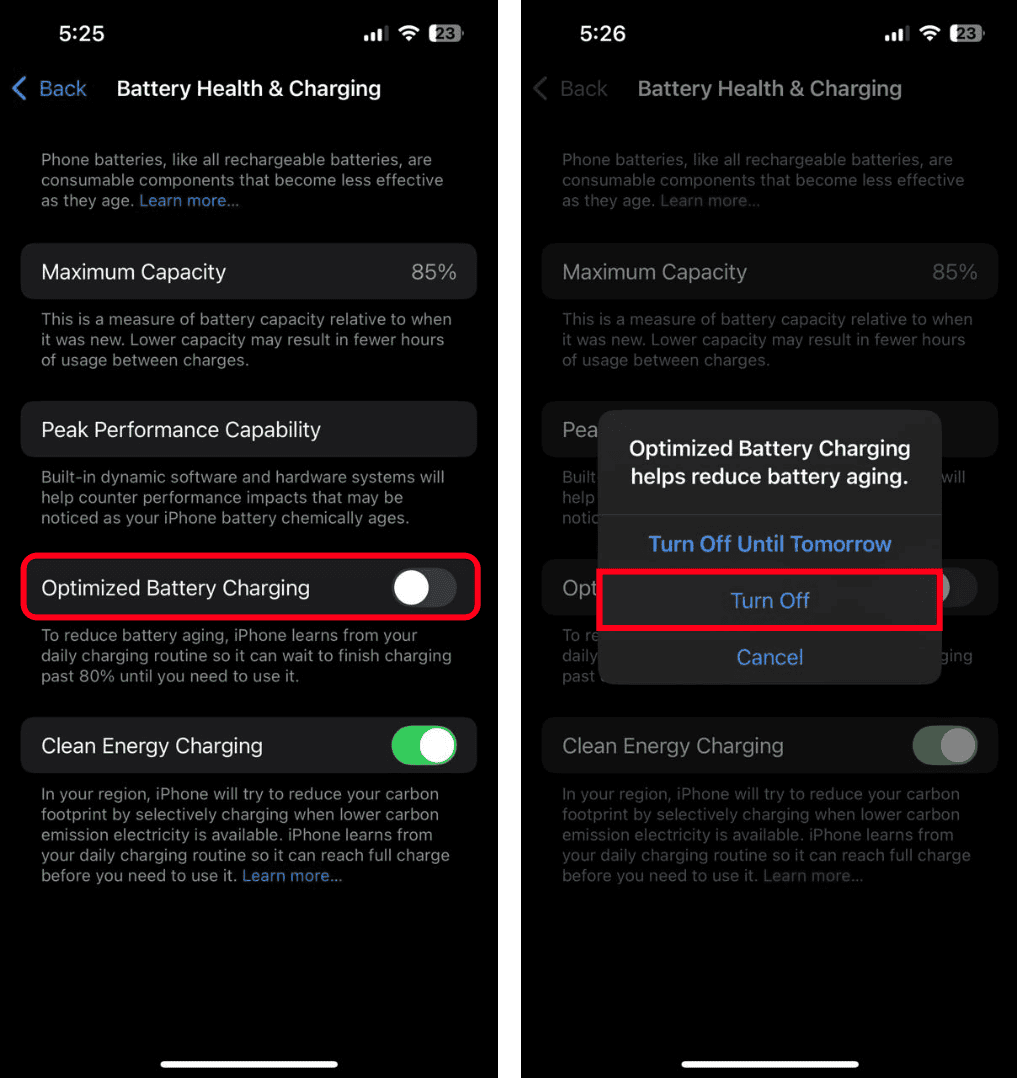
- Stäng sedan av Optimerad batteriladdning.
- Välj Stäng av i dialogrutan som visas.


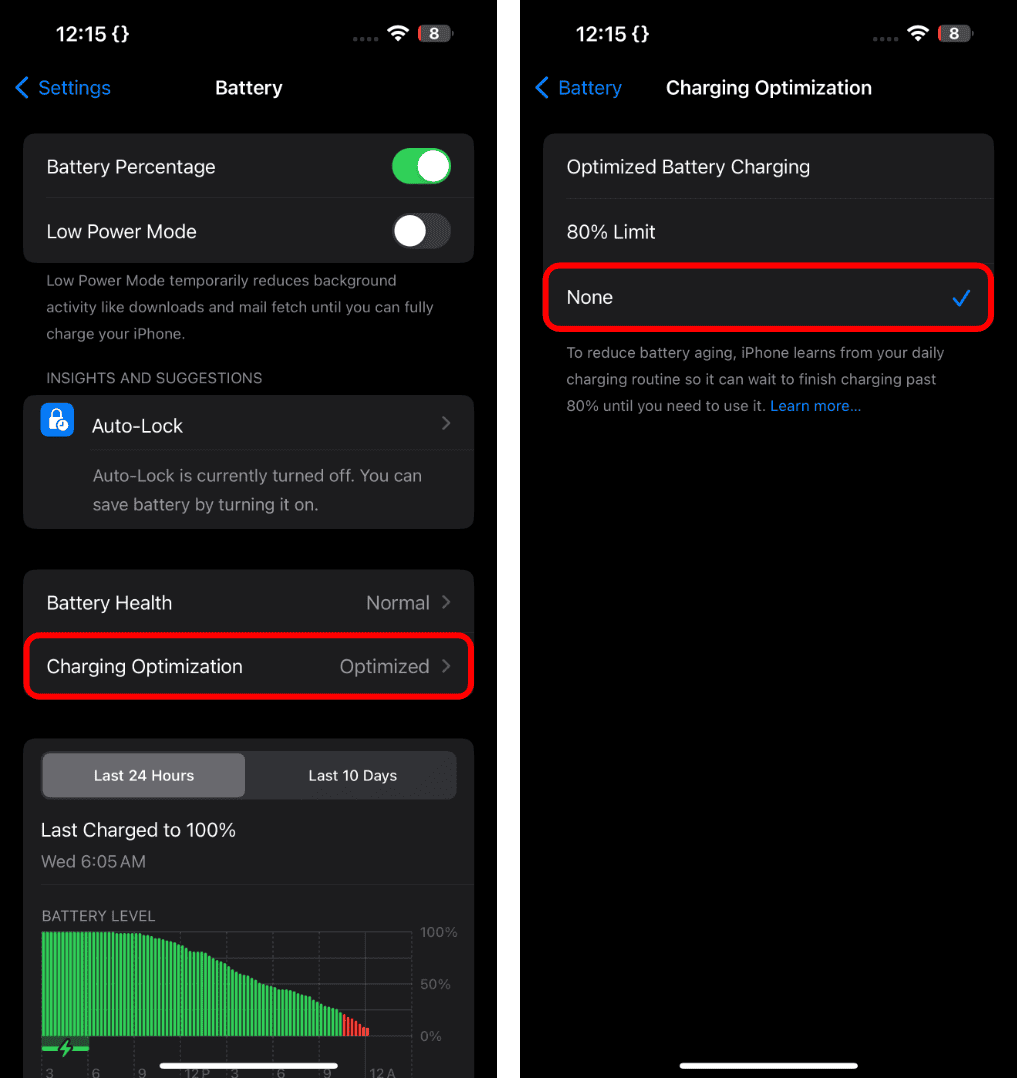
Om du har en iPhone 15 eller senare kan du ställa in funktionen så att den arbetar automatiskt, ange en laddningsgräns eller stänga av den helt. Därför är stegen för att inaktivera optimerad batteriladdning lite annorlunda.
- Öppna appen Inställningar och gå till Batteri.
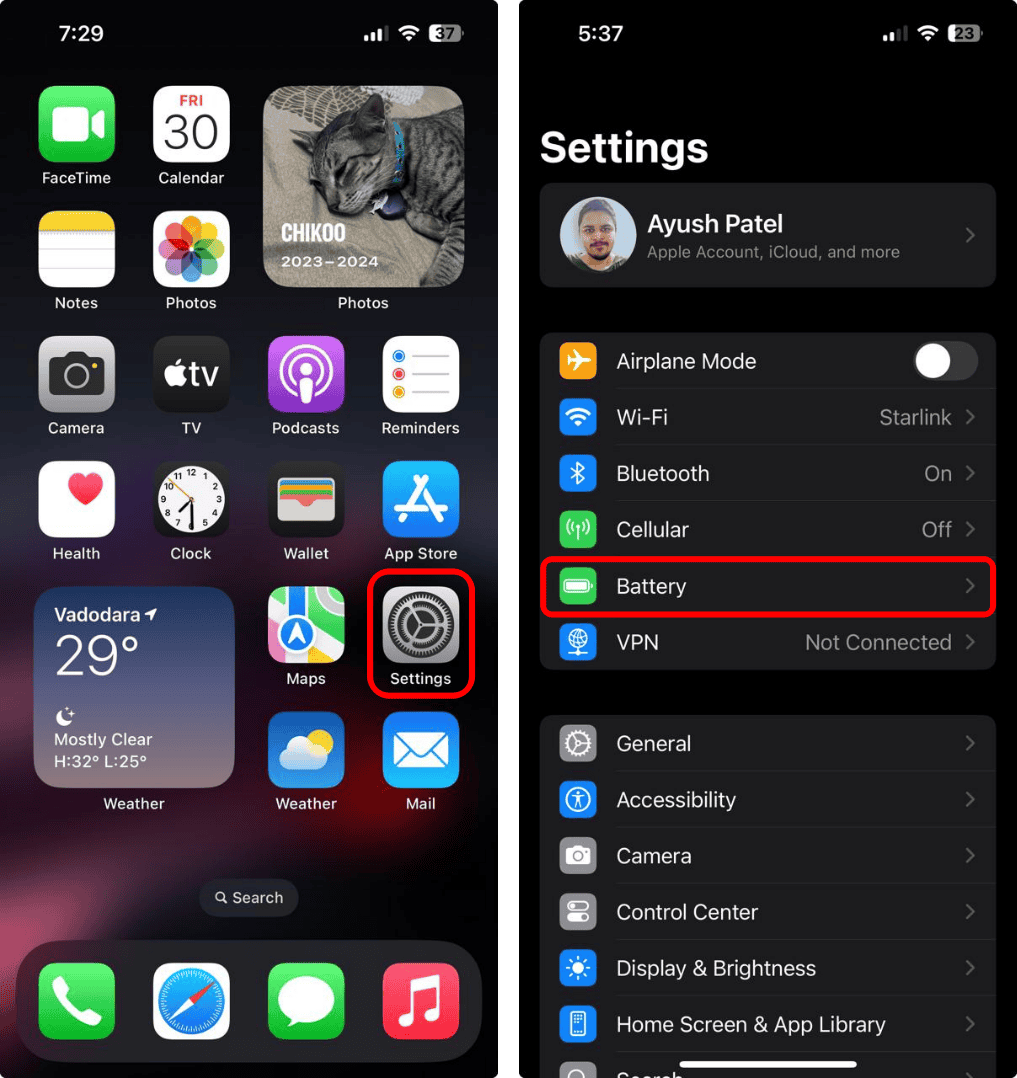
- Tryck på alternativet Laddningsoptimering.
- Välj Ingen för att ta bort laddningsgränsen.


6. Se till att din iPhone inte överhettas
Din iPhone har inbyggda säkerhetsmekanismer som automatiskt inaktiverar laddningen om temperaturen når en viss nivå. Detta bidrar till att bromsa batteriförsämring och minimerar risken för brand. Om din iPhone känns ovanligt varm måste du därför låta den svalna innan du försöker ladda den igen.
Din iPhone kan överhettas om den utsätts för direkt solljus eller placeras på en mjuk yta som en kudde när den laddas. Billigare eller trasiga laddningskablar och adaptrar kan också orsaka överhettning.
7. Stäng av laddning med ren energi
Laddning med ren energi är ytterligare en funktion som kan störa laddningen, särskilt om du försöker ladda din iPhone snabbt. Funktionen är utformad för att minska ditt koldioxidavtryck genom att endast ladda din iPhone när elnätet i ett område genererar renare el med lägre koldioxidutsläpp.
Om du vill förhindra att Laddning med ren energi orsakar störningar bör du inaktivera funktionen:
- Öppna appen Inställningar på din iPhone och navigera till Batteri.
- Tryck på Batterihälsa och laddning. (Batterihälsa på nyare enheter.)
- Stäng nu av Laddning med ren energi och välj sedan Stäng av.


8. Installera den senaste versionen av iOS
Underliggande buggar eller fel i iOS kan ibland leda till oväntade programvaruproblem som påverkar iPhonens laddningsförmåga. I de flesta fall kan du lösa sådana problem genom att installera den senaste versionen av iOS, eftersom iOS-uppdateringar ofta innehåller buggfixar och andra allmänna förbättringar.
- Öppna appen Inställningar och navigera till Allmänt.
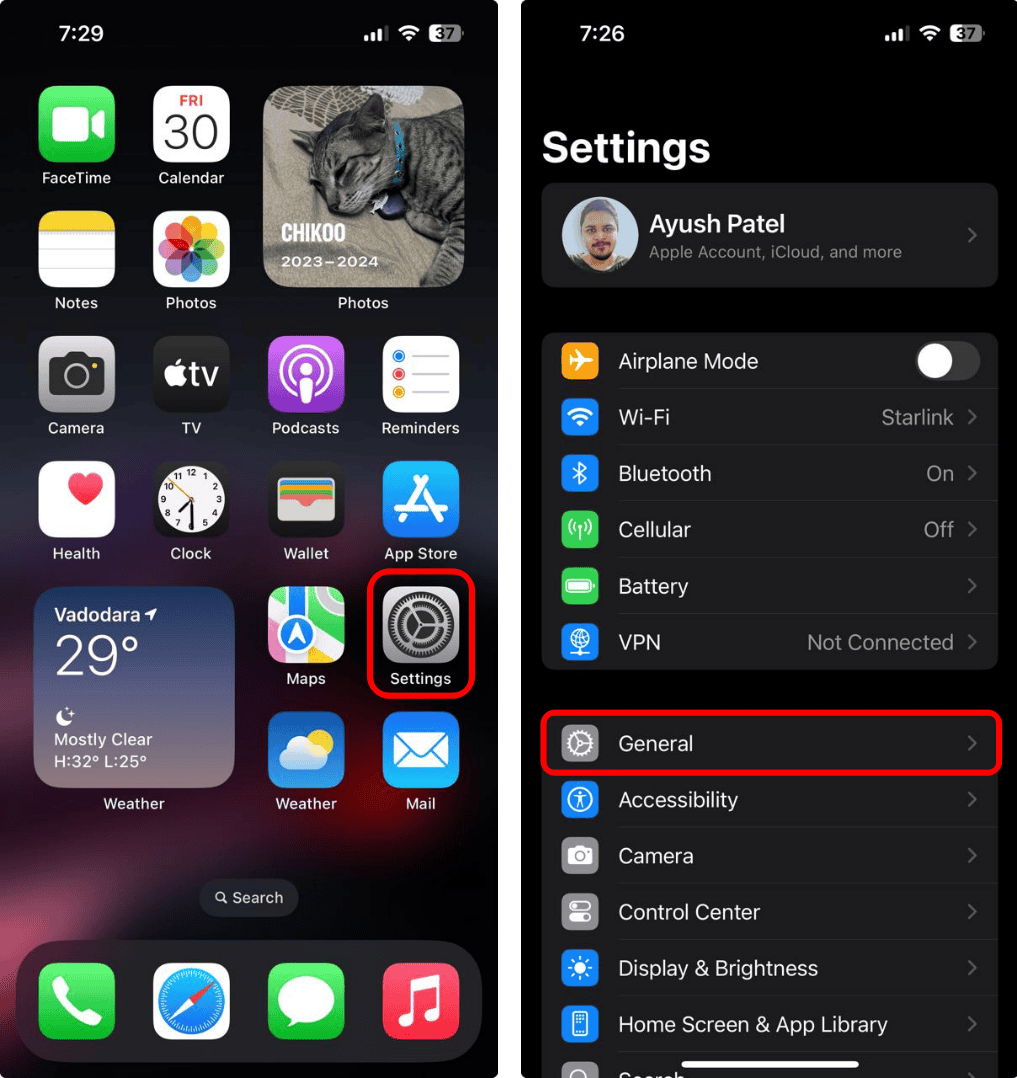
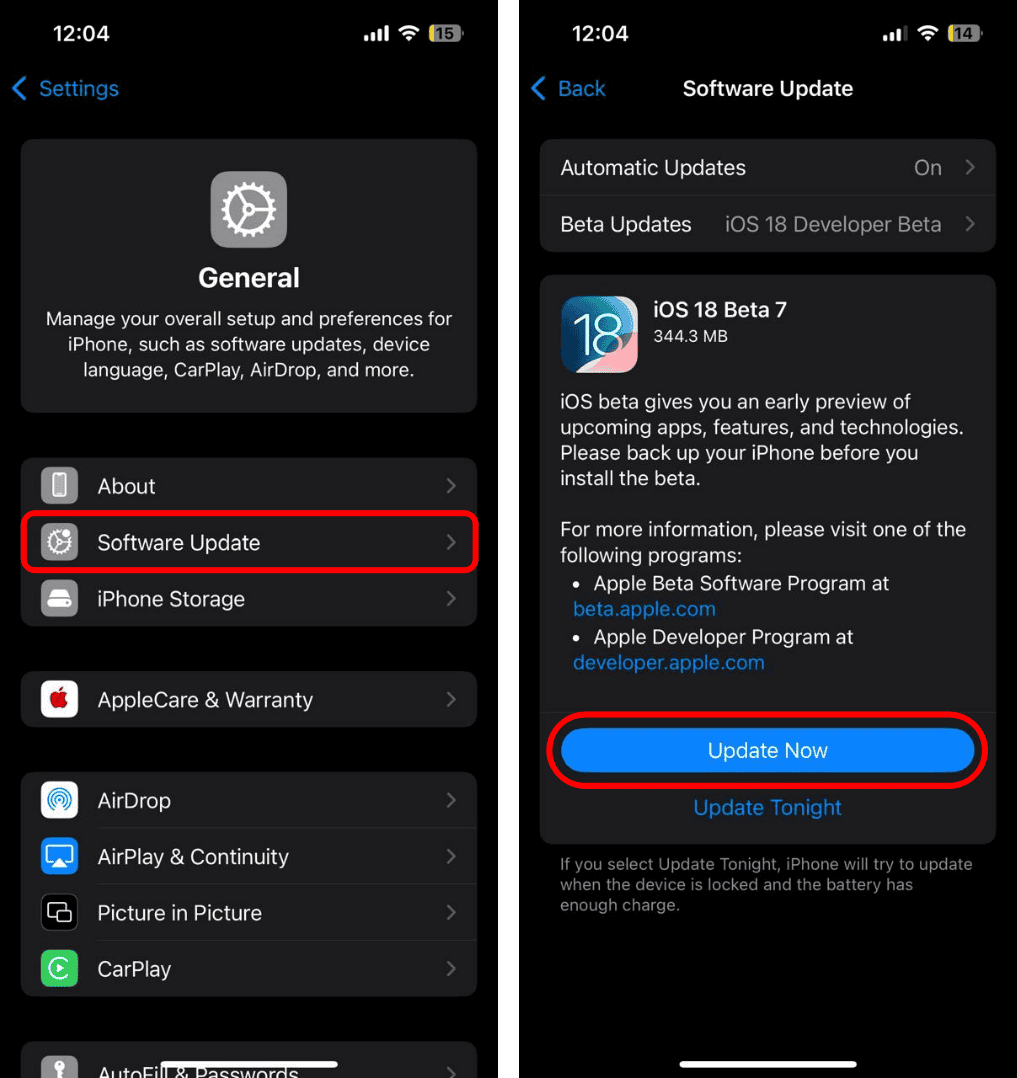
- Tryck på Programuppdatering för att söka efter iOS-uppdateringar.
- Om en ny uppdatering är tillgänglig trycker du på Uppdatera nu.
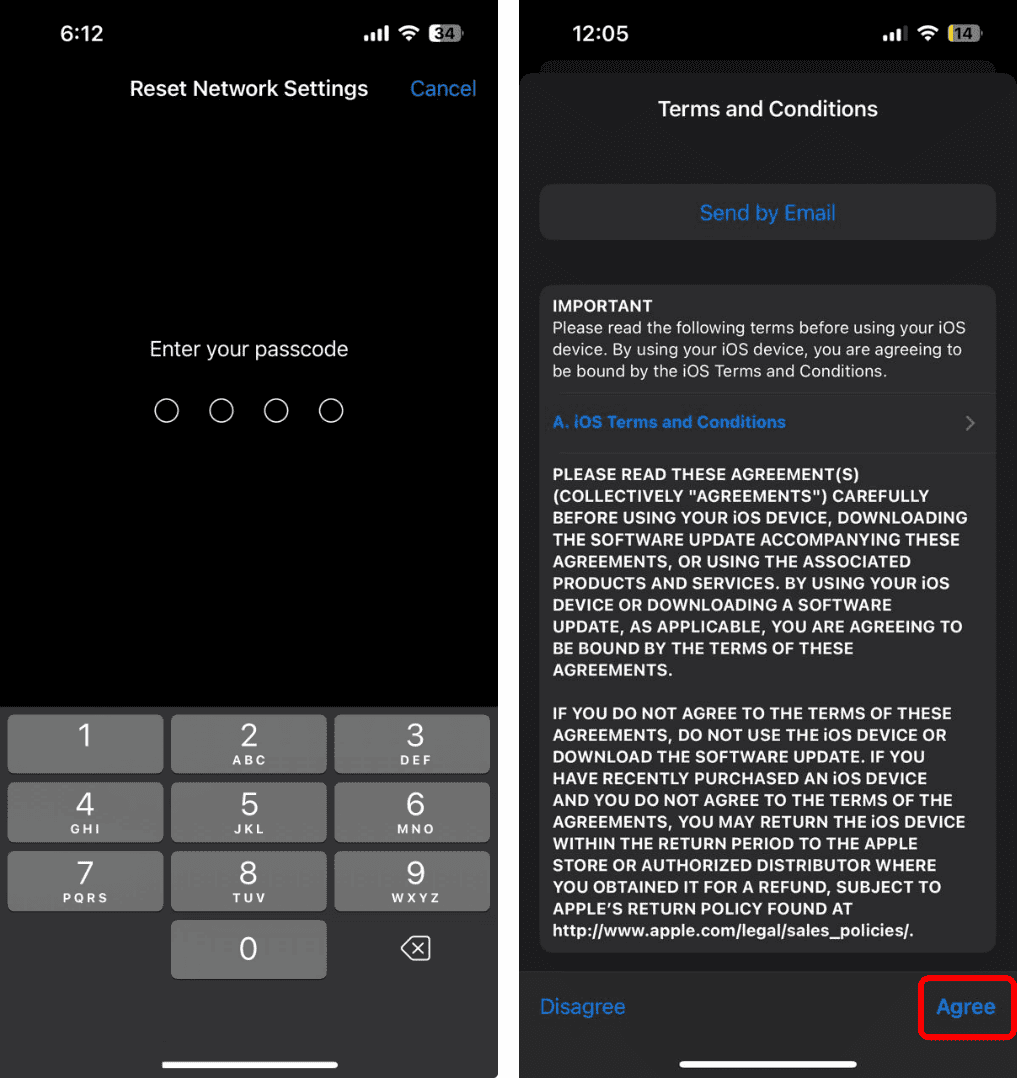
- Ange din iPhone-lösenkod och tryck på Godkänn.


Om du har tur bör någon av lösningarna eller en kombination av dem i den här guiden kunna lösa problemet. Om det däremot inte fungerar som planerat kan din iPhones batteri ha nått slutet av sin livslängd. Du kan kontakta Apple Support för att få veta hur du byter ut din iPhone.


Discussion