
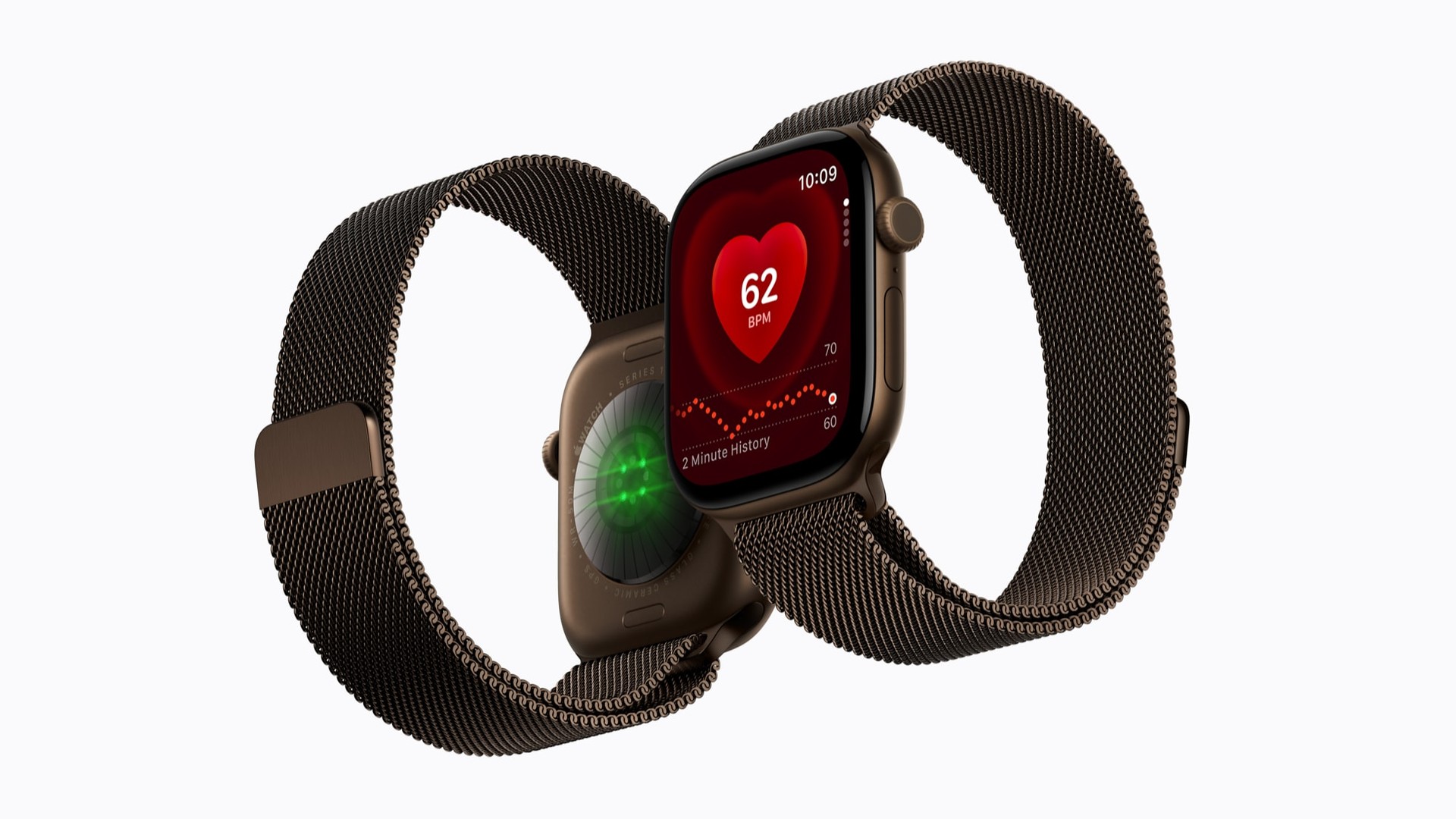
Om en Apple Watch-app fryser eller slutar svara i watchOS 27 kan du stänga den från appväxlaren eller tvångsavsluta den direkt. Börja med appväxlaren för en långsam app. Använd tvångsavslutningsgesten endast när appen inte svarar normalt.
Apples aktuella användarhandbok för watchOS 27 bekräftar att Digital Crown öppnar hemskärmen och tar dig tillbaka från en app. Den separata tvångsavslutningsgesten använder fortfarande både sidoknappen och Digital Crown, enligt förklaringen nedan.
Tvångsavsluta den frusna appen
- Håll den app som inte svarar öppen på skärmen.
- Håll sidoknappen intryckt tills strömreglagen visas.
- Släpp sidoknappen och håll sedan Digital Crown intryckt.
- Släpp Digital Crown när appen stängs och urtavlan visas igen.
Öppna appen igen och kontrollera om den svarar normalt på tryckningar och rullning. Vår mer omfattande guide om att stänga Apple Watch-appar täcker även appväxlaren och äldre versioner av watchOS.
Don’t miss the best of The Mac Observer
Set us as a preferred source and our Apple reporting ranks higher in your Google Search results and Discover feed — one tap, no account changes.
Prova appväxlaren först
För en app som är seg men fortfarande svarar, tryck två gånger på Digital Crown för att öppna appväxlaren. Hitta appen, svep åt vänster på dess kort och tryck på det röda X:et. Detta är mindre störande än att starta om hela klockan.
Om hela klockan ignorerar beröring och knapptryckningar följer du den normala omstartsprocessen innan du tvingar fram en omstart. Vår felsökningsguide för Apple Watch förklarar skillnaden. Apple rekommenderar en tvångsomstart endast när klockan inte svarar, och inte medan watchOS uppdateras.
En app som saknas är ett annat problem. watchOS 27 kan dölja programvara som saknar 64-bitarsstöd, så kontrollera vår guide om appar som försvinner efter uppdateringen innan du försöker tvångsavsluta en. Om samma app upprepade gånger fryser efter att du öppnat den igen, installera appens senaste uppdatering och den senaste tillgängliga versionen av watchOS.



Discussion