

Vider le cache de l’iPhone peut aider si votre appareil semble lent, manque régulièrement d’espace de stockage ou si les sites web se chargent bizarrement.
Pour ceux qui ne le savent pas, le cache est constitué de données temporaires enregistrées par les navigateurs, les apps ou les services système pour accélérer le chargement. Avec le temps, il s’accumule et peut ralentir votre téléphone !
Allons-y étape par étape et voyons les meilleures façons de vider le cache sur iPhone.
Don’t miss the best of The Mac Observer
Set us as a preferred source and our Apple reporting ranks higher in your Google Search results and Discover feed — one tap, no account changes.
Table des matières
Comment vider le cache de votre iPhone ?
1. Effacer le cache et les données de site de Safari
- Ouvrez l’app Réglages.
- Faites défiler vers le bas, développez Apps, puis touchez Safari.
- Touchez Effacer historique et données de site.
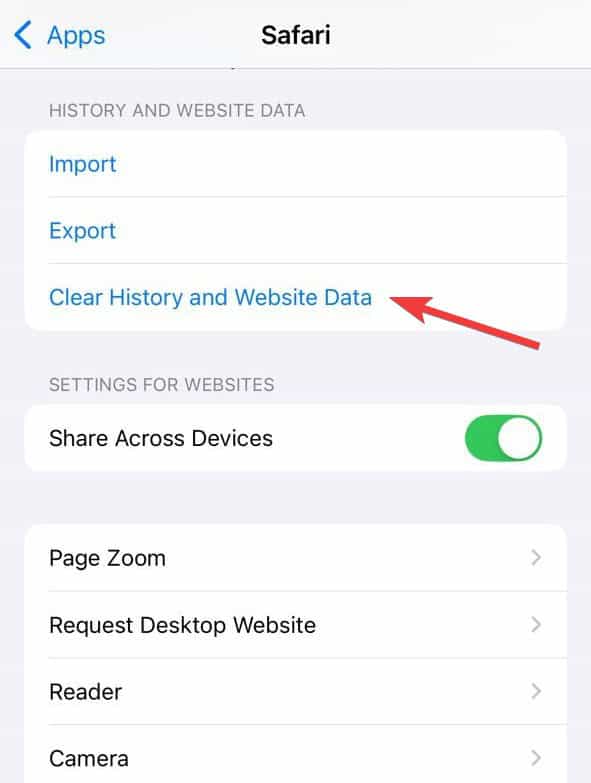
- Confirmez votre choix.

Cela supprime l’historique de navigation, les cookies et les données web en cache.
2. Utiliser la suppression avancée des données de site de Safari
- Dans Réglages > Apps > Safari, faites défiler jusqu’en bas et touchez Avancé.
- Touchez Données de site.
- Balayez vers la gauche sur les sites individuels pour les supprimer, ou touchez Supprimer toutes les données de site pour tout effacer.


3. Vider le cache des autres navigateurs
- Chrome : ouvrez Chrome, touchez le menu à trois points, accédez à Historique, puis Supprimer les données de navigation. Sélectionnez Images et fichiers en cache et confirmez.
- Firefox : ouvrez Firefox, touchez le menu (trois lignes), accédez à Paramètres, puis Gestion des données. Activez l’option Cache et effacez.
- Edge : ouvrez Edge, touchez le menu, accédez à Paramètres > Confidentialité, puis choisissez Effacer les données de navigation et confirmez.
- Opera : ouvrez Opera, accédez à Paramètres > Effacer les données du navigateur, puis sélectionnez les fichiers en cache et effacez-les.
- Brave : ouvrez Brave, accédez à Paramètres > Confidentialité, activez l’effacement du cache, puis touchez Effacer les données maintenant.

4. Vider le cache d’apps individuelles
La plupart des apps n’ont pas de bouton direct « Vider le cache ». À la place :
- Accédez à Réglages > Général > Stockage iPhone.
- Sélectionnez une app, puis :
- Touchez Décharger l’app pour supprimer l’app tout en conservant ses données.
- Touchez Supprimer l’app pour supprimer l’app et son cache complètement. Vous pouvez la réinstaller depuis l’App Store.

5. Vider le cache du clavier
Votre clavier apprend des mots et des suggestions au fil du temps. Pour le réinitialiser :
- Accédez à Réglages > Général > Transférer ou réinitialiser l’iPhone > Réinitialiser.
- Touchez Réinitialiser le dictionnaire clavier et confirmez.

6. Redémarrer votre iPhone pour vider le cache système
Le redémarrage permet d’éliminer les petits fichiers temporaires du système.
- Pour les modèles avec Face ID : maintenez enfoncés le bouton latéral et un bouton de volume, faites glisser pour éteindre, patientez, puis rallumez l’appareil.
- Pour les modèles avec bouton principal : maintenez le bouton Marche/Arrêt enfoncé jusqu’à ce que le curseur apparaisse.
Conseils
- Utilisez Stockage iPhone dans Réglages pour vérifier quelles apps utilisent le plus d’espace.
- Déchargez les apps que vous utilisez rarement pour libérer de l’espace sans perdre de données importantes.
- Méfiez-vous des apps tierces de « nettoyage de cache », car la plupart sont inutiles.
- Vider le cache peut vous déconnecter de vos comptes : gardez vos identifiants à portée de main.
- Redémarrez votre iPhone de temps en temps pour de meilleures performances.
Questions fréquentes
Le cache est constitué de données temporaires que les applications et les navigateurs enregistrent pour accélérer les choses. Le vider peut résoudre des problèmes, libérer de l’espace de stockage et améliorer les performances.
Oui. Vider le cache du navigateur ou les données de site web peut vous déconnecter de certains sites et supprimer certaines préférences enregistrées.
Vous pouvez décharger l’application dans Réglages pour la supprimer tout en conservant vos documents et données, ou la supprimer puis la réinstaller pour vider complètement le cache.
Le redémarrage supprime les petits fichiers système temporaires, mais il ne vide pas entièrement le cache du navigateur ou des applications. Pour cela, vous devez supprimer manuellement les fichiers dans Réglages.
Résumé
- Effacez le cache de Safari ou d’un autre navigateur dans Réglages.
- Supprimez les données de sites web de manière sélective à l’aide des réglages avancés de Safari.
- Déchargez ou supprimez des applications pour vider leur cache.
- Réinitialisez le dictionnaire du clavier si le texte prédictif est encombré.
- Redémarrez votre iPhone pour actualiser le cache système.
Conclusion
Vider le cache sur un iPhone est simple et efficace pour résoudre les problèmes d’applications, améliorer les performances et libérer de l’espace. Que vous effaciez les données de Safari, réinitialisiez d’autres navigateurs, déchargiez des applications ou redémarriez simplement votre téléphone, chaque méthode contribue à garder votre appareil fluide et réactif.
Prenez l’habitude de vider le cache de temps en temps, surtout si votre iPhone commence à sembler lent.




Discussion