

Vous venez de recevoir un nouveau mot de passe e-mail et l’app Mail de votre iPhone ne récupère plus vos messages ? La mise à jour ne prend que quelques manipulations. Ce guide vous montre comment modifier le mot de passe de votre e-mail sur un iPhone, que vous utilisiez iCloud, Gmail, Outlook, Yahoo ou un autre fournisseur.
Table des matières
Avant de commencer
- Assurez-vous de connaître votre nouveau mot de passe avant de le mettre à jour.
- Vérifiez que votre iPhone est connecté à Internet.
- Si vous utilisez l’authentification à deux facteurs, gardez votre appareil ou vos codes de secours à portée de main.
- Mettez à jour vers la dernière version d’iOS pour une meilleure compatibilité avec l’app Mail.
Comment modifier le mot de passe e-mail sur iPhone
- Touchez l’app Réglages depuis votre écran d’accueil.
- Sur les versions récentes d’iOS : touchez Mail > Comptes.
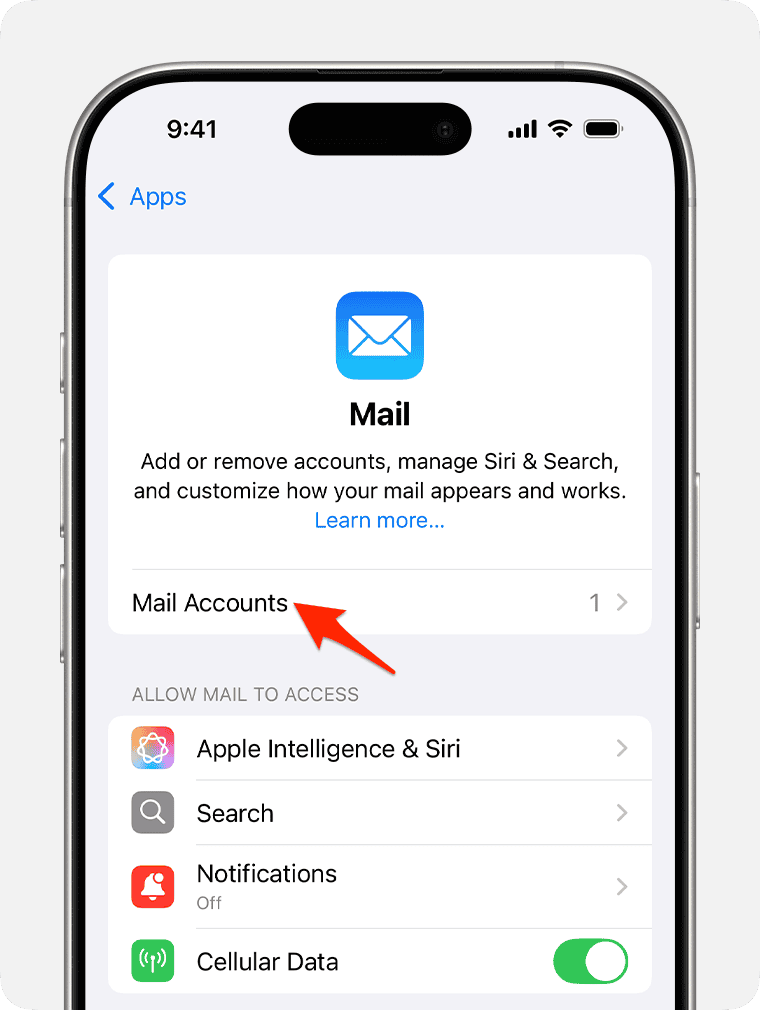
- Sur les versions plus anciennes d’iOS : touchez Mots de passe et comptes.
- Choisissez le compte (Gmail, Outlook, Yahoo, iCloud, etc.) à mettre à jour.
- Pour iCloud : vous devez le modifier dans les réglages de votre identifiant Apple.
- Pour Gmail/Outlook/Yahoo : touchez Compte > Mot de passe (ou Saisir à nouveau le mot de passe) et saisissez le nouveau mot de passe.
- Certains fournisseurs ouvrent un écran de connexion dans Safari. Saisissez votre nouveau mot de passe ou votre mot de passe spécifique à l’app si vous y êtes invité.
- Revenez à l’app Mail et essayez d’envoyer ou de recevoir un e-mail. Si cela fonctionne, votre mot de passe est mis à jour.

Pour approfondir, découvrez où trouver vos mots de passe sur iPhone.
Conseils
- Si vous ne trouvez pas le champ du mot de passe, supprimez le compte, puis ajoutez-le à nouveau.
- Pour Gmail, assurez-vous que l’option « Allow apps » est activée si vous n’utilisez pas OAuth.
- Utilisez un gestionnaire de mots de passe pour sécuriser vos identifiants e-mail.
- Pour les comptes professionnels, renseignez-vous auprès de votre service informatique sur les identifiants spécifiques à l’app.
FAQ
Certains fournisseurs (comme iCloud, Gmail, Outlook, Yahoo) exigent que vous mettiez à jour le mot de passe via leurs propres portails de connexion, et pas seulement dans les réglages d’iOS.
Rendez-vous sur le site web de votre fournisseur de messagerie (identifiant Apple, Google, Microsoft, Yahoo) et utilisez l’option Forgot password option. Revenez ensuite dans Réglages sur l’iPhone pour le mettre à jour.
Pas toujours. Mais si Mail n’accepte pas votre nouveau mot de passe, supprimer puis rajouter le compte résout souvent le problème.
Oui, si vous utilisez Mail iCloud, la modification du mot de passe de votre identifiant Apple s’applique automatiquement à Mail et aux autres services iCloud.
Non, vous devez mettre à jour chaque compte individuellement dans Réglages > Mail > Comptes.
Résumé
- Ouvrez Réglages
- Accédez à Mail > Comptes (ou Mots de passe et comptes)
- Touchez votre compte e-mail
- Mettez à jour votre mot de passe (via la connexion du fournisseur si nécessaire)
- Enregistrez les modifications et testez dans l’app Mail
Conclusion
Modifier le mot de passe de votre e-mail sur un iPhone est rapide une fois que vous savez où chercher. Que vous utilisiez iCloud, Gmail, Outlook ou Yahoo, l’opération prend généralement moins d’une minute et sécurise votre compte. Si l’app Mail refuse votre nouveau mot de passe, il vous suffit de rajouter le compte et le tour est joué.
Don’t miss the best of The Mac Observer
Set us as a preferred source and our Apple reporting ranks higher in your Google Search results and Discover feed — one tap, no account changes.




Discussion