
Créer un logo sous macOS se résume souvent à une seule question : ce logo fonctionnera-t-il encore en dehors de l’éditeur ? Un design peut sembler superbe à l’écran, mais se dégrader une fois redimensionné, exporté ou réutilisé sur d’autres plateformes. BrandCrowd aborde la création de logo sous un angle légèrement différent en misant d’abord sur la variété et l’inspiration visuelle, puis en laissant les utilisateurs peaufiner les designs dans un éditeur maîtrisé.
Dans ce guide, je vais vous expliquer comment créer un logo sur votre Mac à l’aide des outils IA de BrandCrowd, en mettant l’accent sur la qualité du logo, le filtrage, la personnalisation et les formats d’exportation réellement adaptés aux flux de travail sous macOS.
Table des matières
- Étape 1 : Ouvrir BrandCrowd sous macOS
- Étape 2 : Saisir le nom de votre marque et votre secteur d’activité
- Étape 3 : Examiner les premiers résultats de logo
- Étape 4 : Réduire la surcharge visuelle grâce aux filtres
- Étape 5 : Personnaliser les polices, les couleurs et la mise en page
- Étape 6 : Apporter des retouches soignées sans tomber dans la sur-édition
- Étape 7 : Exporter des fichiers de logo adaptés aux flux de travail macOS
- Tarifs et ce que vous obtenez réellement
- Pouvez-vous modifier votre logo ultérieurement ?
- Réflexions finales
Étape 1 : Ouvrir BrandCrowd sous macOS
BrandCrowd fonctionne entièrement dans le navigateur et se comporte de manière fiable sous macOS dans Safari, Chrome et d’autres navigateurs basés sur Chromium. Il n’y a aucun logiciel à installer ni aucune dépendance au rendu local, ce qui maintient une expérience légère et réactive sur les Mac Intel comme sur ceux à puce Apple silicon.
Don’t miss the best of The Mac Observer
Set us as a preferred source and our Apple reporting ranks higher in your Google Search results and Discover feed — one tap, no account changes.
Une fois le site ouvert, rendez-vous directement sur le créateur de logo pour démarrer un nouveau projet.
Étape 2 : Saisir le nom de votre marque et votre secteur d’activité
Commencez par saisir le nom de votre entreprise ou de votre marque exactement comme vous souhaitez qu’il apparaisse dans le logo. BrandCrowd vous demande également un secteur d’activité ou un mot-clé, ce qui aide à orienter le générateur de logo IA vers des styles visuels et des thèmes d’icônes pertinents.
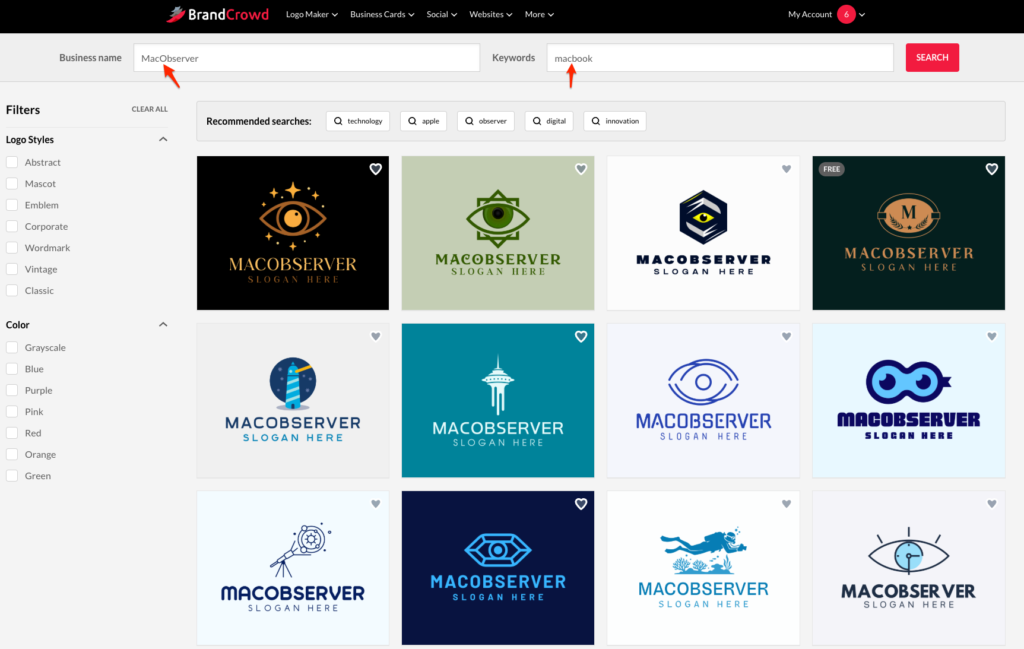
Cette étape est plus importante qu’il n’y paraît. Choisir un secteur large comme « technologie » produit des résultats très différents d’un secteur spécifique comme « développement d’applications mobiles » ou « conseil en informatique ». L’IA utilise cette saisie pour puiser dans une bibliothèque de plus de 145 000 modèles de logo.
Étape 3 : Examiner les premiers résultats de logo
Ce générateur de logo offre une pléthore d’options presque instantanément. À première vue, le nombre de résultats peut sembler écrasant, d’autant que de nombreux designs paraissent immédiatement très soignés visuellement.
À ce stade, concentrez-vous sur la structure plutôt que sur les détails. Recherchez des logos avec une typographie claire, un espacement équilibré et des icônes qui ne prennent pas le dessus sur le nom. Un bon logo doit rester lisible même si vous l’imaginez réduit à la taille d’un onglet de navigateur ou d’une image de profil sur les réseaux sociaux.
Étape 4 : Réduire la surcharge visuelle grâce aux filtres
BrandCrowd propose de nombreux outils de filtrage qui aident à affiner rapidement les résultats. Les filtres vous permettent de préciser les résultats de logo par style visuel, type d’icône et palette de couleurs, ce qui facilite la sélection et la concentration sur les designs qui correspondent réellement à votre marque.

Vous pouvez filtrer par style moderne, minimaliste, corporate, vintage ou abstrait, ainsi que par logo à dominante icône ou texte. Les filtres de couleur aident à prévisualiser le comportement des logos sur fond clair ou sombre, ce qui est particulièrement utile pour les utilisateurs de macOS qui basculent entre les thèmes système clair et sombre.
Étape 5 : Personnaliser les polices, les couleurs et la mise en page
Une fois que vous avez sélectionné un logo, BrandCrowd ouvre son éditeur. Vous pouvez y changer les polices, ajuster les couleurs, remplacer les icônes et modifier l’orientation de la mise en page. L’éditeur maintient une certaine sécurité en alignant automatiquement les éléments et en conservant l’alignement, ce qui réduit le risque de désalignement accidentel.
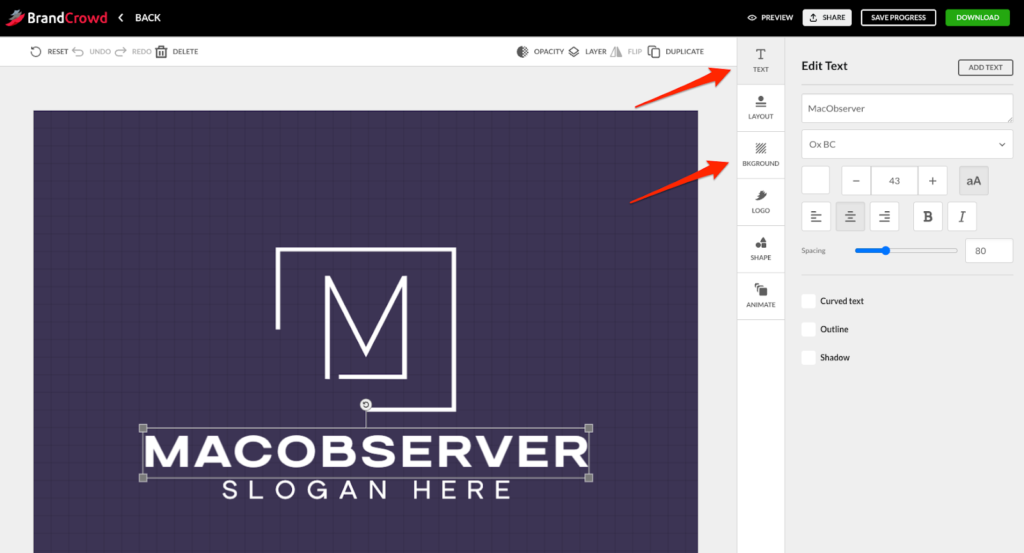
La bibliothèque de polices de BrandCrowd est vaste, et changer de police peut modifier radicalement le ton d’un logo. Lorsque vous testez les options, gardez la lisibilité à l’esprit. Les polices épurées ont tendance à mieux se comporter dans les interfaces macOS, en particulier dans les contextes d’interface plus petits.
Étape 6 : Apporter des retouches soignées sans tomber dans la sur-édition
Il est tentant de continuer à peaufiner une fois dans l’éditeur, mais de petits ajustements vont généralement plus loin que de grands changements. Essayez d’affiner l’espacement, de redimensionner légèrement les icônes ou de tester d’autres combinaisons de couleurs au lieu de reconstruire toute la mise en page.
Si un logo commence à sembler forcé, il est souvent plus rapide de revenir à la page des résultats et de choisir un autre design de départ. La force de BrandCrowd réside dans l’étendue de sa bibliothèque de modèles ; changer de concept est donc généralement plus efficace qu’une modification lourde.
Étape 7 : Exporter des fichiers de logo adaptés aux flux de travail macOS
BrandCrowd propose plusieurs formats d’exportation selon l’offre choisie. Les fichiers PNG sont idéaux pour les sites web et les réseaux sociaux. Les formats PDF et SVG s’adaptent parfaitement à l’impression et s’ouvrent nativement dans Preview sous macOS sans perte de qualité.
Les versions à fond transparent sont particulièrement utiles lorsque vous placez des logos dans des diapositives Keynote, des sites web ou des supports marketing. Même si vous n’envisagez pas d’imprimer immédiatement, disposer de fichiers vectoriels protège votre logo à mesure que votre marque se développe.
Tarifs et ce que vous obtenez réellement
BrandCrowd vous permet de concevoir et de prévisualiser des logos gratuitement, mais le téléchargement des fichiers nécessite une formule payante. Avec une facturation annuelle, les tarifs commencent à 5 $ par mois, ce qui inclut des fichiers de logo haute résolution et des formats vectoriels pour le web et l’impression.
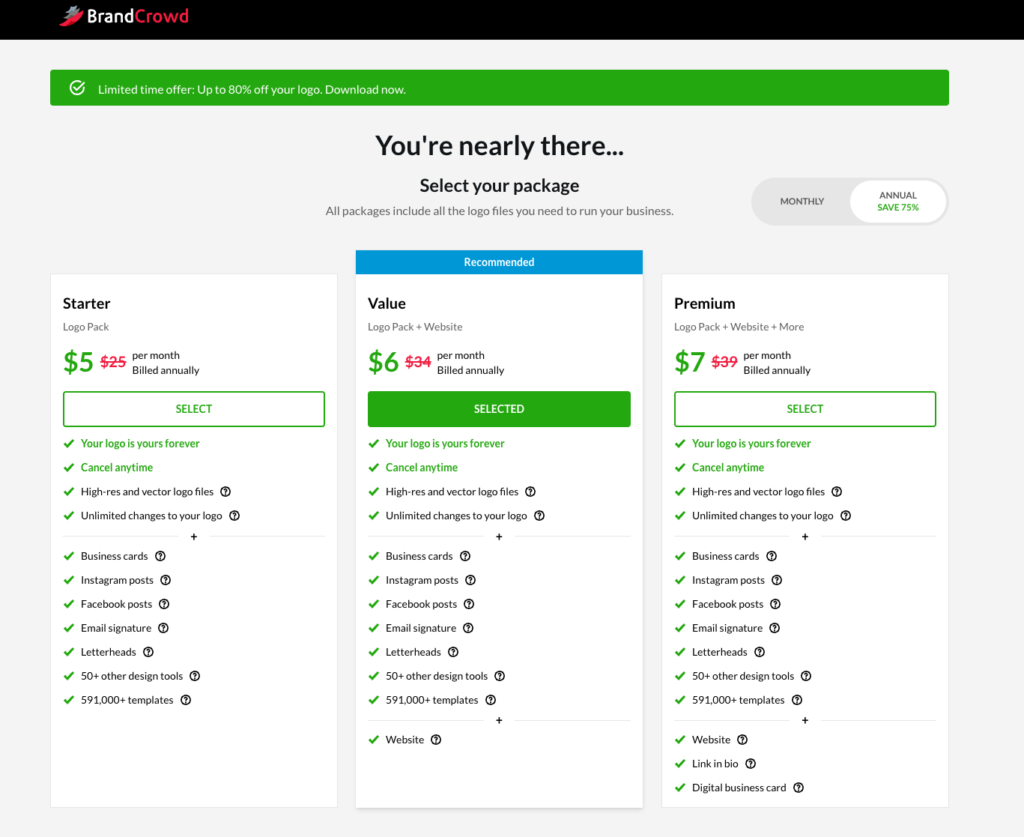
Les formules supérieures, à 6 ou 7 $ par mois avec facturation annuelle, débloquent des options d’exportation supplémentaires et un accès élargi aux outils de conception de BrandCrowd, ce qui facilite la création d’actifs de marque cohérents à côté de votre logo.
Pouvez-vous modifier votre logo ultérieurement ?
Oui. Une fois achetés, les logos restent modifiables dans votre compte BrandCrowd. Vous pouvez revenir à l’éditeur pour apporter des modifications, exporter de nouvelles versions ou ajuster les couleurs et les polices à mesure que votre marque évolue.
Réflexions finales
Les outils de logo IA de BrandCrowd fonctionnent bien sous macOS car ils privilégient la variété et l’inspiration visuelle tout en gardant l’édition accessible. La plateforme est particulièrement performante pour les utilisateurs qui souhaitent comparer rapidement de nombreux concepts de logo soignés, puis en affiner un sans repartir de zéro.
Pour les utilisateurs de Mac qui apprécient le choix, des performances de navigation irréprochables et des formats d’exportation qui s’intègrent harmonieusement aux applications macOS, BrandCrowd offre un moyen pratique de passer de l’idée à un logo utilisable avec un minimum de frictions.




Discussion