

L’erreur « Safari ne peut pas se connecter au relais privé iCloud » peut apparaître dans Safari ou dans les réglages iCloud lorsque votre iPhone ou iPad ne parvient pas à acheminer le trafic via les serveurs de confidentialité d’Apple. Cela se produit généralement en raison de restrictions réseau, d’opérateurs non pris en charge, de VPN actifs ou de problèmes temporaires avec les serveurs d’Apple. La bonne nouvelle, c’est que la plupart de ces problèmes peuvent être résolus en vérifiant votre réseau, en désactivant puis réactivant le relais privé, en désactivant les VPN conflictuels ou en mettant à jour votre appareil.
Décortiquons cela clairement et corrigeons le problème étape par étape.
Table des matières
Le relais privé iCloud fait partie d’iCloud+. Il masque votre adresse IP et chiffre votre trafic Safari en le faisant passer par deux relais Internet distincts. Il est conçu pour améliorer la confidentialité, pas la vitesse.
Don’t miss the best of The Mac Observer
Set us as a preferred source and our Apple reporting ranks higher in your Google Search results and Discover feed — one tap, no account changes.
Lorsqu’il ne parvient pas à se connecter, cela vient généralement de l’une des quatre causes suivantes :
- Votre réseau le bloque
- Votre opérateur ne le prend pas en charge
- Un VPN ou un pare-feu interfère
- Le service d’Apple est temporairement indisponible
Passons maintenant en revue les solutions.
Vérifier si le relais privé est activé
Parfois, l’erreur apparaît parce que la fonctionnalité a été désactivée.
- Ouvrez Réglages.
- Touchez votre nom en haut.
- Accédez à iCloud.
- Touchez Relais privé.
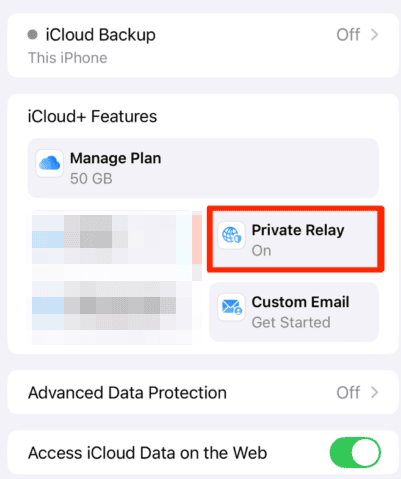
- Assurez-vous qu’il est activé.

S’il est déjà activé, désactivez-le, attendez 10 secondes, puis réactivez-le.
Assurez-vous que votre pays et votre opérateur le prennent en charge
Le relais privé n’est pas disponible dans tous les pays, et certains opérateurs mobiles le restreignent.
Si vous êtes en données mobiles, essayez de passer en Wi-Fi.
Si vous êtes en Wi-Fi, essayez les données mobiles.
Si cela fonctionne sur l’un mais pas sur l’autre, votre fournisseur d’accès réseau le bloque probablement.
Désactivez les VPN ou les applications de sécurité
Le relais privé ne s’entend pas toujours bien avec les VPN tiers, les filtres DNS ou les applications de pare-feu.
Si vous utilisez :
- Un VPN
- Des bloqueurs de publicité avec filtrage DNS
- Des applications de sécurité réseau
Désactivez-les temporairement et rechargez Safari.
Faire fonctionner deux systèmes de routage de confidentialité en même temps peut provoquer des conflits de connexion.
Vérifiez l’état du système d’Apple
Parfois, le problème ne vient pas de vous.
Accédez à la page État du système d’Apple et vérifiez si le relais privé iCloud est indiqué comme étant en panne. Si un indicateur jaune ou rouge est présent, vous devrez attendre qu’Apple résolve le problème.

Réinitialiser les réglages réseau
Si rien d’autre ne fonctionne, réinitialisez vos réglages réseau.
- Ouvrez Réglages.
- Accédez à Général.
- Touchez Transférer ou réinitialiser l’iPhone.
- Sélectionnez Réinitialiser.
- Choisissez Réinitialiser les réglages réseau.
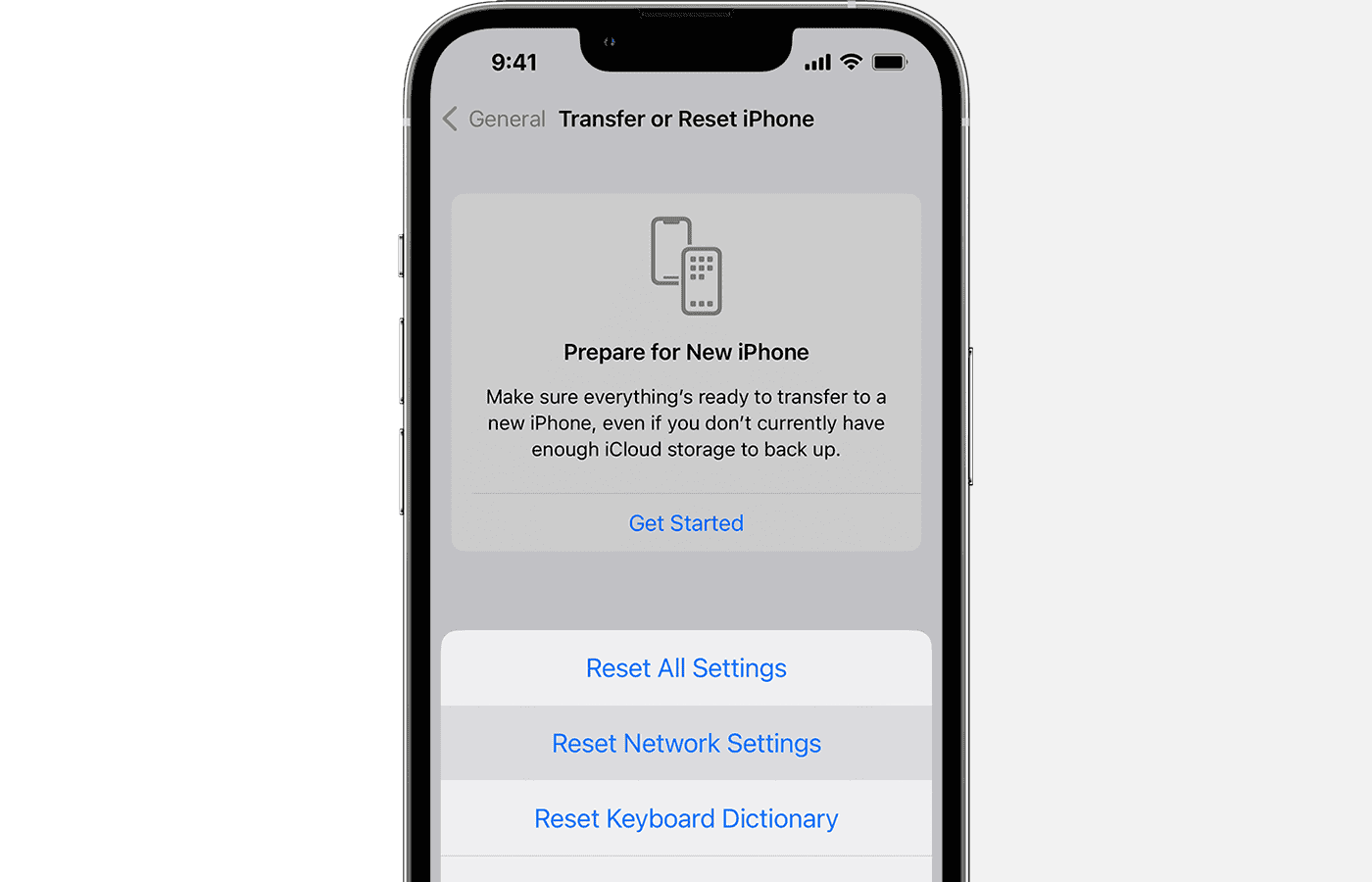

Cela effacera les mots de passe Wi-Fi enregistrés ; assurez-vous donc de les connaître avant de continuer.
Mettre à jour iOS
Parfois, les erreurs de connexion du relais privé apparaissent après une mise à jour d’iOS et sont corrigées dans un correctif mineur.
- Accédez à Réglages > Général > Mise à jour logicielle
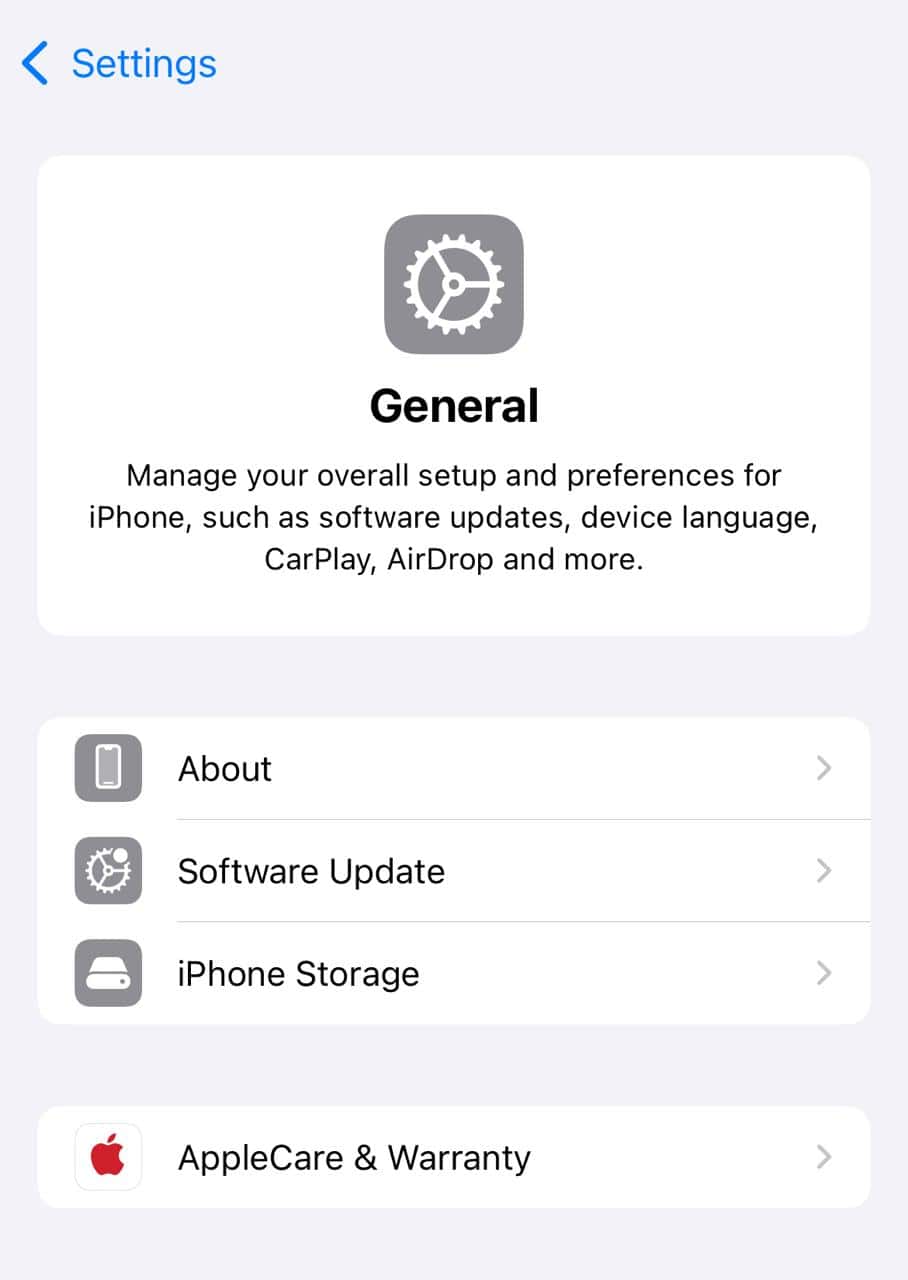
- Installez toute mise à jour disponible et redémarrez votre appareil.

Quand le laisser désactivé
Si votre opérateur bloque le relais privé et que vous utilisez principalement les données mobiles, le fait de l’activer et de le désactiver constamment n’en vaut peut-être pas la peine. Dans ce cas, l’utilisation d’un VPN dédié pourrait être plus adaptée à vos besoins.


Discussion