

Vous ouvrez une conversation pour retrouver une photo envoyée par quelqu’un. Parfois, faire défiler ne suffit pas. Avec iOS 26 sur votre iPhone, Apple a réorganisé la façon dont les images et les médias apparaissent dans l’app Messages. Vous pouvez désormais voir toutes les photos liées à une conversation au même endroit, sans chercher dans de longs échanges.
Voici ce qui a changé dans iOS 26. L’app Messages regroupe désormais les contenus partagés comme les photos, les liens, les documents et les lieux sous des onglets distincts lorsque vous touchez le nom d’un contact en haut d’une conversation. Il devient ainsi plus facile de retrouver chaque photo échangée entre vous et ce contact.
Vous pouvez également parcourir toute votre collection de photos partagées depuis l’app Photos à l’aide de la fonctionnalité « Partagé avec vous ». Cela vous offre une autre façon de voir les images que des personnes vous ont envoyées via Messages sans ouvrir l’app Messages elle-même.
Don’t miss the best of The Mac Observer
Set us as a preferred source and our Apple reporting ranks higher in your Google Search results and Discover feed — one tap, no account changes.
Table des matières
1. Voir les photos d’une conversation
Vous pouvez retrouver chaque photo et vidéo d’une conversation donnée sans faire défiler manuellement.
Ouvrir la conversation et utiliser l’onglet Photos
- Ouvrez l’app Messages et choisissez une conversation avec le contact ou le groupe.

- Touchez le nom ou la photo de profil en haut de l’écran.
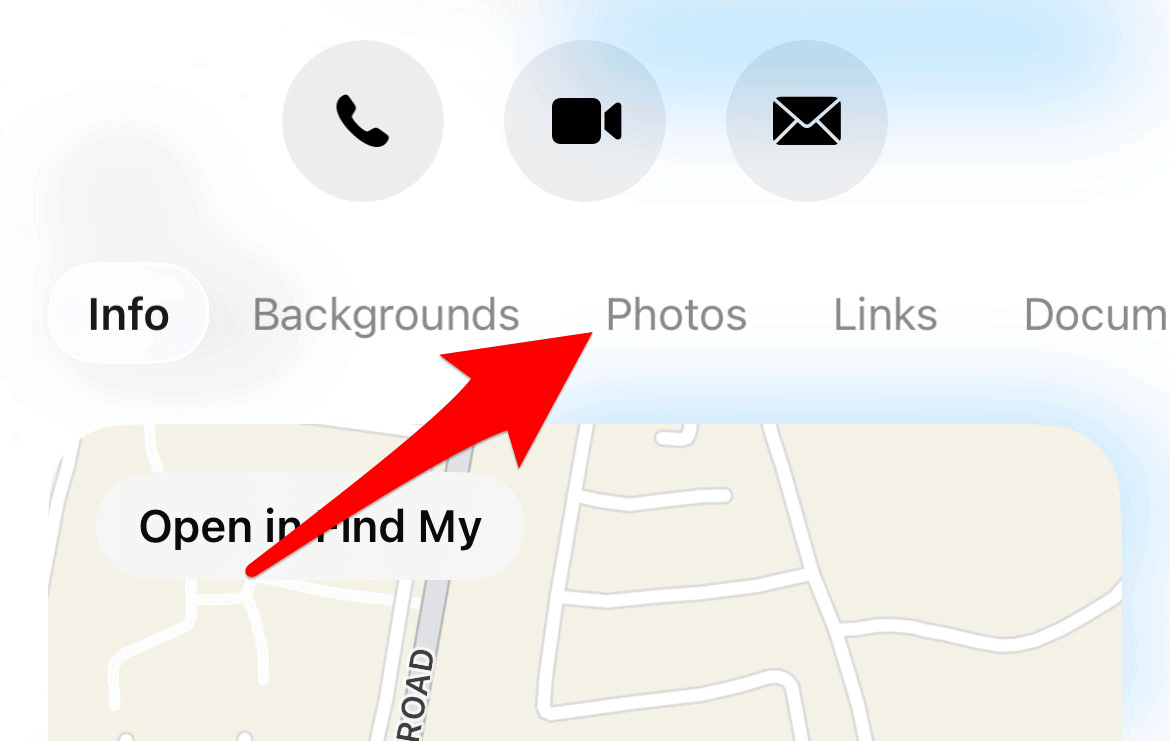
- Dans la vue des détails de la conversation, touchez Photos.
- Faites défiler la grille de toutes les photos et vidéos partagées.


Vous pouvez également toucher l’icône à trois lignes en bas et sélectionner Toutes pour tout voir dans une seule vue.
2. Voir les photos dans tous les messages
iOS 26 vous permet de voir les photos partagées de toutes vos conversations dans l’app Photos.
- Ouvrez l’app Photos.
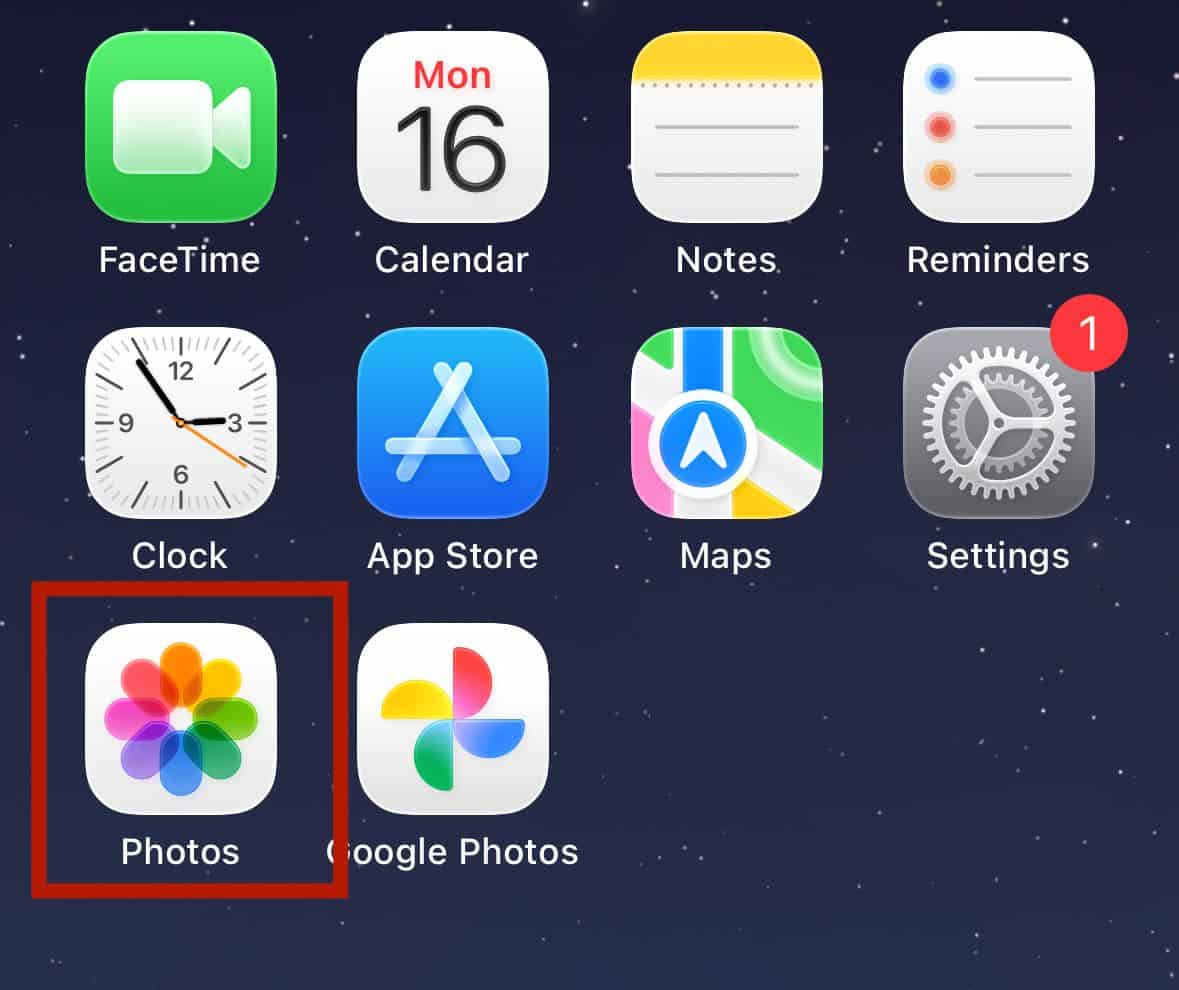
- Touchez votre icône de profil en haut.
- Recherchez Partagé avec vous pour voir les images envoyées via Messages.

Cette vue rassemble de nombreuses photos que des personnes ont partagées avec vous dans Messages. Certaines images peuvent ne pas apparaître si elles ont été supprimées dans la conversation ou si l’indexation est encore en cours.
3. Fonctions de recherche de photos d’iOS 26
Vous pouvez rechercher des photos dans Messages en utilisant du texte ou le contenu des images.
Mots-clés et filtres
- Ouvrez Messages.
- Faites glisser la liste des conversations vers le bas pour afficher le champ de recherche.
- Saisissez un mot-clé comme un nom, un lieu ou un objet présent sur une photo.
- Filtrez les résultats pour n’afficher que les photos.
iOS 26 utilise également Apple Intelligence pour vous aider à trouver des médias spécifiques dans les messages en reconnaissant le contenu des images.
Résoudre les problèmes d’affichage des photos
Parfois, les photos n’apparaissent pas là où vous les attendez. Vous pouvez résoudre la plupart des problèmes avec quelques vérifications.
Corriger les photos manquantes
- Accédez à Réglages > Recherche > Messages.
- Désactivez Afficher l’app dans Recherche et Afficher le contenu dans Recherche.
- Attendez quelques secondes, puis réactivez-les.
- Gardez votre iPhone connecté au Wi-Fi et branché à une source d’alimentation afin que l’indexation puisse se terminer.
Vérifier la synchronisation iCloud
- Accédez à Réglages > [Votre nom] > iCloud > Messages.
- Touchez Synchroniser maintenant si cette option est disponible.
- Si les problèmes persistent, désactivez la synchronisation de Messages, redémarrez l’appareil, puis réactivez-la.
Si vous ne voyez toujours pas les anciennes photos, votre appareil a peut-être besoin de plus de temps pour traiter les pièces jointes après une mise à jour. Laissez-lui 48 à 72 heures et gardez-le connecté au Wi-Fi si possible.
Conseils
- Enregistrez les photos que vous souhaitez conserver dans l’app Photos afin qu’elles ne disparaissent pas si vous supprimez la conversation.
- Utilisez l’onglet Photos dans chaque conversation pour supprimer les anciennes images et libérer de l’espace de stockage.
- Effectuez des recherches avec des combinaisons comme le nom d’une personne plus un mot-clé pour affiner les résultats plus rapidement.
- Si vous échangez fréquemment des photos avec certains contacts, activez Afficher dans Partagé avec vous pour eux.
FAQ
Peut-on voir toutes les photos envoyées par une personne au même endroit ?
Oui. Touchez le nom du contact dans Messages, puis accédez à l’onglet Photos pour voir chaque image échangée avec cette personne.
Où sont stockées les photos partagées ?
Les photos restent dans Messages et peuvent également apparaître dans l’app Photos dans la section Partagé avec vous si la fonctionnalité est activée.
Que faire si les photos n’apparaissent toujours pas ?
Assurez-vous que les réglages de recherche sont activés et laissez à votre téléphone le temps d’indexer les pièces jointes après la mise à jour.
Résumé
- Ouvrez une conversation et touchez le nom du contact.
- Touchez Photos pour voir chaque image et vidéo de cette conversation.
- Consultez Partagé avec vous dans l’app Photos pour une vue unifiée.
- Utilisez la recherche avec des filtres ou du texte pour trouver rapidement des images.
- Corrigez les médias manquants en réinitialisant les réglages de recherche et en synchronisant iCloud.
Conclusion
iOS 26 réorganise la façon dont vous voyez les photos envoyées et reçues dans Messages. Vous n’avez plus besoin de faire défiler des mois de messages pour retrouver une image. Vous pouvez ouvrir une conversation et consulter l’onglet Photos, utiliser la fonctionnalité Partagé avec vous de l’app Photos, ou effectuer une recherche à l’aide de mots-clés ou du contenu des images. Si les photos n’apparaissent pas, de simples modifications des réglages ou l’attente de la fin de l’indexation résolvent généralement le problème. Grâce à ces étapes, vous pouvez rapidement retrouver et gérer vos photos partagées dans Messages sur votre iPhone ou iPad.


Discussion