

Si votre iPhone est lent, que les apps plantent sans arrêt ou que l’écran ne répond plus, le redémarrage de l’appareil est souvent la solution la plus rapide. Apple propose plusieurs façons de redémarrer un iPhone selon le problème rencontré. Un redémarrage standard suffit pour les problèmes mineurs, tandis qu’un redémarrage forcé peut aider lorsque le téléphone est figé. Dans les cas plus graves, une réinitialisation d’usine peut être nécessaire.
Ce guide explique comment redémarrer un iPhone à l’aide de toutes les méthodes disponibles, notamment le redémarrage simple, le redémarrage forcé et la réinitialisation d’usine.
Table des matières
Redémarrage simple (redémarrage normal)
Un redémarrage simple est la méthode la plus sûre et la plus courante pour redémarrer votre iPhone. Il ferme les processus en arrière-plan et actualise le système sans supprimer de données.
Don’t miss the best of The Mac Observer
Set us as a preferred source and our Apple reporting ranks higher in your Google Search results and Discover feed — one tap, no account changes.
Pour iPhone X, iPhone 11, iPhone 12, iPhone 13, iPhone 14, iPhone 15, iPhone 16 et modèles ultérieurs
- Maintenez enfoncé le bouton Augmenter le volume ou le bouton Diminuer le volume ainsi que le bouton latéral.
- Attendez que le curseur Éteindre apparaisse.
- Faites glisser le curseur pour éteindre votre iPhone.
- Attendez environ 30 secondes.
- Maintenez enfoncé le bouton latéral jusqu’à l’apparition du logo Apple.
Pour iPhone 6, iPhone 7, iPhone 8 et iPhone SE (2e et 3e génération)
- Maintenez enfoncé le bouton latéral.

- Lorsque le curseur Éteindre apparaît, faites-le glisser.
- Attendez 30 secondes que l’appareil s’éteigne complètement.
- Maintenez enfoncé le bouton latéral jusqu’à l’apparition du logo Apple.

Pour iPhone SE (1re génération), iPhone 5 et modèles antérieurs
- Maintenez enfoncé le bouton supérieur.
- Faites glisser le curseur Éteindre.
- Attendez environ 30 secondes.
- Maintenez enfoncé le bouton supérieur jusqu’à l’apparition du logo Apple.
Redémarrage forcé de l’iPhone (réinitialisation matérielle)
Si votre iPhone est figé, bloqué sur un écran noir ou ne répond plus au toucher, un redémarrage forcé peut aider. Contrairement à un redémarrage normal, cette méthode redémarre immédiatement l’appareil sans nécessiter le curseur Éteindre.
Pour iPhone 8 et modèles ultérieurs
- Appuyez rapidement puis relâchez le bouton Augmenter le volume.
- Appuyez rapidement puis relâchez le bouton Diminuer le volume.
- Maintenez enfoncé le bouton latéral.
- Maintenez-le enfoncé jusqu’à l’apparition du logo Apple.
- Relâchez le bouton et attendez que l’iPhone redémarre.
Pour iPhone 7 et iPhone 7 Plus
- Maintenez enfoncés simultanément le bouton Diminuer le volume et le bouton latéral.
- Continuez à maintenir les deux boutons.
- Relâchez-les lorsque le logo Apple apparaît.
Pour iPhone 6s, iPhone SE (1re génération) et modèles antérieurs
- Maintenez enfoncés simultanément le bouton principal et le bouton Marche/Veille.
- Maintenez-les enfoncés jusqu’à l’apparition du logo Apple.
- Relâchez les deux boutons.
Quand utiliser un redémarrage forcé ?
Utilisez cette méthode lorsque :
- L’écran est figé.
- Les apps ne répondent plus.
- L’iPhone reste bloqué sur le logo Apple.
- Les commandes tactiles ne fonctionnent plus.
- Le téléphone devient extrêmement lent et ne répond plus.
Un redémarrage forcé n’efface pas vos données.
Réinitialiser un iPhone aux réglages d’usine sans ordinateur
Une réinitialisation d’usine efface complètement votre iPhone et le restaure à ses réglages d’usine. N’utilisez cette méthode que si les solutions de dépannage ont échoué ou si vous prévoyez de vendre ou de donner l’appareil.
Avant de commencer :
- Sauvegardez votre iPhone avec iCloud ou un ordinateur.
- Assurez-vous de connaître votre mot de passe Apple ID.
- Gardez votre téléphone chargé.
Étapes
- Ouvrez Réglages.
- Touchez Général.
- Sélectionnez Transférer ou réinitialiser l’iPhone.
- Touchez Effacer contenu et réglages.
- Consultez les informations affichées à l’écran.
- Touchez Continuer.
- Saisissez votre code d’accès.
- Saisissez votre mot de passe Apple ID si vous y êtes invité.
- Choisissez de conserver ou de supprimer votre eSIM.
- Touchez Effacer l’iPhone.
- Attendez la fin du processus.
Une fois l’opération terminée, l’iPhone redémarre et affiche l’écran de configuration « Bonjour ».
Réinitialiser un iPhone aux réglages d’usine avec un ordinateur
Si votre iPhone ne démarre pas correctement ou si vous ne pouvez pas accéder à Réglages, vous pouvez le restaurer à l’aide d’un Mac ou d’un PC Windows.
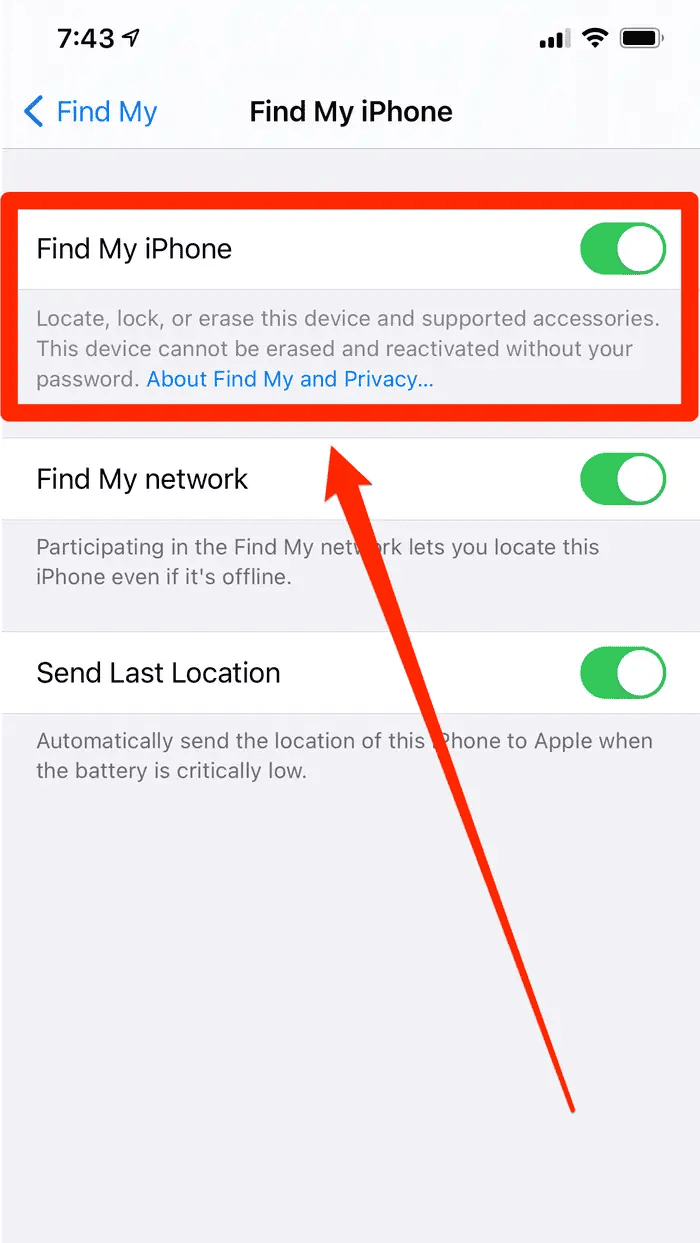
- Désactivez Localiser mon iPhone si possible.
- Connectez votre iPhone à votre ordinateur à l’aide d’un câble USB.
- Ouvrez le Finder sur macOS Catalina ou version ultérieure.
- Ouvrez Apple Devices ou iTunes sous Windows ou sur les Mac plus anciens.
- Sélectionnez votre iPhone.
- Cliquez sur Restaurer l’iPhone.
- Confirmez l’action.
- Attendez pendant que la dernière version d’iOS est installée.
- Configurez l’iPhone comme neuf ou restaurez-le à partir d’une sauvegarde.

FAQ
Non. Un redémarrage normal ou un redémarrage forcé ne supprime pas les photos, les apps, les messages ni les réglages.
Un redémarrage éteint normalement l’iPhone, puis le rallume. Un redémarrage forcé redémarre immédiatement l’appareil lorsqu’il est gelé ou ne répond plus.
Redémarrer une fois par semaine ou toutes les deux semaines peut aider à éliminer les bugs temporaires et à améliorer les performances.
Oui. Une réinitialisation d’usine efface toutes les apps, photos, messages, réglages et données personnelles, sauf si vous restaurez ensuite à partir d’une sauvegarde.
Essayez d’abord un redémarrage forcé. Si cela ne fonctionne pas, utilisez le mode de récupération et restaurez l’appareil via un ordinateur.
Résumé
- Utilisez un redémarrage simple pour les problèmes de performances quotidiens.
- Utilisez un redémarrage forcé lorsque votre iPhone est gelé ou ne répond plus.
- Utilisez une réinitialisation d’usine sans ordinateur si les problèmes logiciels persistent.
- Utilisez une restauration via un ordinateur lorsque l’iPhone ne démarre pas normalement.
- Créez toujours une sauvegarde avant d’effectuer une réinitialisation d’usine.
Conclusion
Savoir comment redémarrer correctement un iPhone peut vous éviter des dépannages inutiles et des visites dans un centre de réparation. Commencez par un redémarrage normal en cas de bugs mineurs, passez à un redémarrage forcé si l’appareil est gelé, et n’envisagez une réinitialisation d’usine qu’en dernier recours. Dans la plupart des cas, un simple redémarrage suffit à faire fonctionner à nouveau votre iPhone correctement.


Discussion