

Les Apple AirPods fonctionnent étonnamment bien avec les PC Windows. Bien que vous ne bénéficiez pas des fonctionnalités exclusives d’Apple telles que le basculement automatique d’appareil, Siri ou l’audio spatial personnalisé, vous pouvez toujours utiliser les AirPods pour la musique, les vidéos, les jeux, les réunions en ligne et les appels vocaux sur un ordinateur sous Windows 10. Comme les AirPods utilisent la technologie Bluetooth standard, les connecter à un PC ne prend que quelques minutes.
Dans ce guide, vous apprendrez exactement comment connecter des AirPods à un PC sous Windows 10, ainsi que des conseils de dépannage s’ils n’apparaissent pas ou ne parviennent pas à se connecter.
Table des matières
- Comment connecter des AirPods à un PC via Bluetooth
- Comment définir les AirPods comme périphérique audio par défaut
- Comment reconnecter vos AirPods à votre PC plus tard
- Comment résoudre le problème de connexion des AirPods à un PC
- Fonctionnalités des AirPods qui fonctionnent sous Windows
- FAQ
- Résumé
- Conclusion
Comment connecter des AirPods à un PC via Bluetooth
La méthode la plus simple et la plus fiable consiste à appairer vos AirPods via les paramètres Bluetooth de Windows.
Don’t miss the best of The Mac Observer
Set us as a preferred source and our Apple reporting ranks higher in your Google Search results and Discover feed — one tap, no account changes.
Avant de commencer, assurez-vous des points suivants :
- Votre PC prend en charge le Bluetooth et celui-ci est activé.
- Vos AirPods ont une charge de batterie suffisante.
- Les AirPods sont dans leur boîtier de charge.
- Le Bluetooth est activé sous Windows.
Étape 1 : Ouvrez les paramètres Windows
- Cliquez sur le bouton Démarrer.
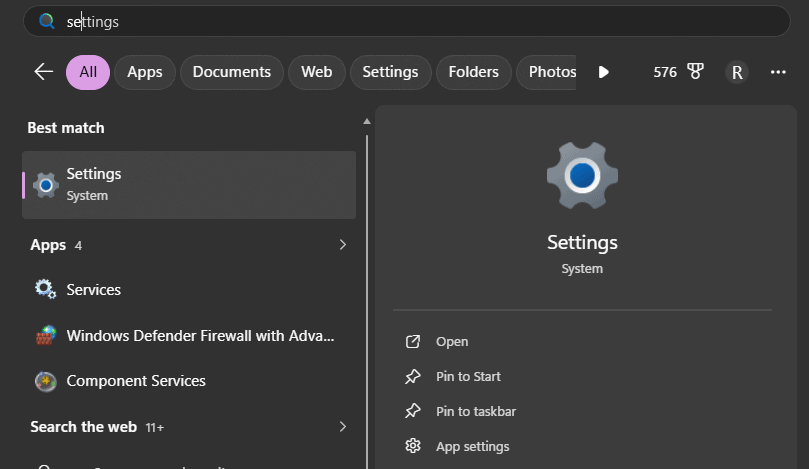
- Sélectionnez l’icône Paramètres (icône d’engrenage).

Cela ouvre le menu principal des paramètres Windows.
Étape 2 : Ouvrez les paramètres Appareils
- Cliquez sur Appareils.
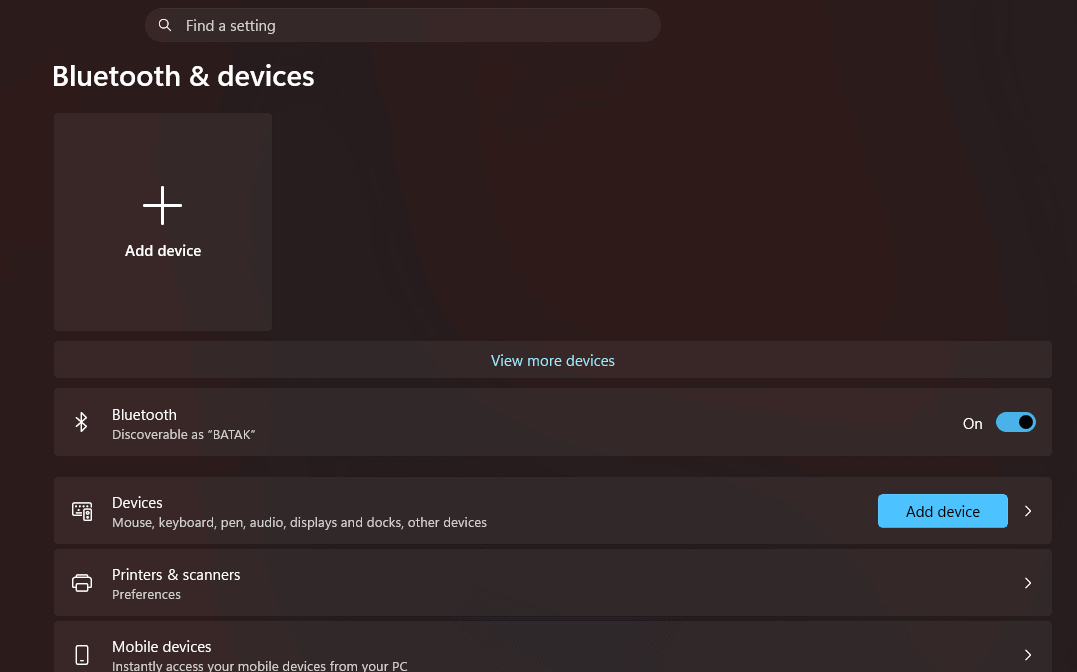
- Sélectionnez Bluetooth et autres appareils dans la barre latérale gauche.
- Assurez-vous que le commutateur Bluetooth est activé.

Étape 3 : Ajoutez un nouveau périphérique Bluetooth
- Cliquez sur Ajouter un appareil Bluetooth ou autre.
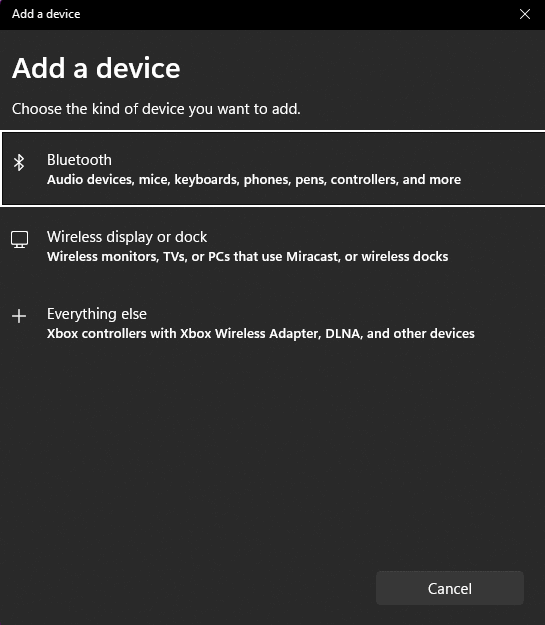
- Dans la fenêtre contextuelle, sélectionnez Bluetooth.

Windows commence à rechercher les appareils Bluetooth à proximité.
Étape 4 : Mettez les AirPods en mode d’appairage
- Placez les deux AirPods dans leur boîtier de charge.
- Ouvrez le couvercle.
- Maintenez enfoncé le petit bouton situé à l’arrière du boîtier.
- Continuez à maintenir jusqu’à ce que le voyant LED commence à clignoter en blanc.
Un voyant blanc clignotant signifie que vos AirPods sont détectables et prêts à être appairés.
Étape 5 : Sélectionnez vos AirPods
- Attendez que vos AirPods apparaissent dans la liste des appareils disponibles.
- Cliquez sur AirPods, AirPods Pro ou le nom personnalisé que vous leur avez attribué.
- Windows démarre le processus d’appairage.
Étape 6 : Terminez la connexion
- Attendez que Windows termine l’appairage.
- Lorsque vous voyez un message de confirmation, cliquez sur Terminé.
Vos AirPods sont désormais connectés à votre PC et prêts à l’emploi.
Comment définir les AirPods comme périphérique audio par défaut
Parfois, les AirPods se connectent correctement, mais le son provient toujours des haut-parleurs de votre ordinateur portable.
- Cliquez sur l’icône du haut-parleur dans la barre des tâches Windows.
- Ouvrez le menu de sortie audio.
- Sélectionnez AirPods dans la liste des appareils disponibles.
Si plusieurs profils AirPods apparaissent, choisissez Casque (Stéréo) pour la meilleure qualité audio.
Comment reconnecter vos AirPods à votre PC plus tard
Après le premier appairage, la reconnexion est généralement automatique.
- Activez le Bluetooth sur votre PC.
- Ouvrez le boîtier de vos AirPods à proximité de l’ordinateur.
- Attendez quelques secondes.
Windows devrait se reconnecter automatiquement lorsque les deux appareils sont à portée.
S’ils ne se reconnectent pas :
- Ouvrez Paramètres > Appareils > Bluetooth et autres appareils.
- Sélectionnez vos AirPods.
- Cliquez sur Connecter.
Comment résoudre le problème de connexion des AirPods à un PC
Si vos AirPods n’apparaissent pas ou ne parviennent pas à s’appairer, essayez ces solutions.
1. Chargez vos AirPods
Une batterie faible peut empêcher les AirPods d’entrer en mode d’appairage ou de maintenir une connexion stable.
2. Désactivez le Bluetooth sur les autres appareils
Les AirPods peuvent se connecter automatiquement à un iPhone, un iPad ou un Mac à proximité.
Essayez de désactiver temporairement le Bluetooth sur ces appareils avant d’appairer vos AirPods avec Windows.
3. Supprimez et réappairez vos AirPods
- Accédez à Paramètres > Appareils > Bluetooth et autres appareils.
- Sélectionnez vos AirPods.
- Cliquez sur Supprimer l’appareil.
- Appairez-les de nouveau depuis le début.
4. Redémarrez le Bluetooth
- Désactivez le Bluetooth.
- Attendez environ 10 secondes.
- Réactivez le Bluetooth.
- Réessayez l’appairage.
5. Mettez à jour Windows et les pilotes Bluetooth
Des pilotes Bluetooth obsolètes peuvent provoquer des décrochages de connexion, des retards audio ou des échecs d’appairage.
Installez les dernières mises à jour Windows et les mises à jour des pilotes du fabricant dès que possible.
Fonctionnalités des AirPods qui fonctionnent sous Windows
Lorsqu’ils sont connectés à un PC Windows, les AirPods fonctionnent comme un casque Bluetooth standard.
Vous pouvez :
- Écouter de la musique
- Regarder des vidéos
- Participer à des réunions Zoom et Teams
- Utiliser le microphone intégré
- Contrôler le volume via Windows
- Utiliser la réduction de bruit sur les modèles d’AirPods pris en charge
Cependant, certaines fonctionnalités exclusives à Apple ne sont pas disponibles sous Windows.
Fonctionnalités qui ne fonctionnent pas pleinement sous Windows
- Basculement automatique entre appareils
- Commandes vocales Siri
- Audio spatial personnalisé
- Intégration à l’écosystème Apple
- Localiser mes AirPods
FAQ
Oui. Les AirPods fonctionnent avec Windows 10 via Bluetooth, comme n’importe quel autre casque sans fil.
Assurez-vous que :
– Bluetooth est activé.
– Les AirPods sont en mode d’appairage.
– Le voyant LED clignote en blanc.
– Les AirPods ne sont pas activement connectés à un autre appareil à proximité.
Oui. Le processus d’appairage est presque identique pour les AirPods, les AirPods Pro et les AirPods Max.
Windows peut sélectionner le profil casque au lieu du profil stéréo. Ouvrez les paramètres du son et choisissez l’option Casque (stéréo) pour une meilleure qualité audio.
Oui. Les AirPods peuvent être utilisés à la fois pour la lecture audio et les appels vocaux sur les PC Windows.
Résumé
- Ouvrez Paramètres sous Windows 10.
- Accédez à Appareils > Bluetooth et autres appareils.
- Activez Bluetooth.
- Cliquez sur Ajouter un appareil Bluetooth ou un autre appareil.
- Sélectionnez Bluetooth.
- Ouvrez le boîtier de vos AirPods.
- Maintenez le bouton d’appairage enfoncé jusqu’à ce que le voyant clignote en blanc.
- Sélectionnez vos AirPods dans la liste des appareils.
- Terminez le processus d’appairage.
- Définissez les AirPods comme sortie audio par défaut si nécessaire.
Conclusion
Si vous vous demandez comment connecter des AirPods à un PC, le processus est beaucoup plus simple que beaucoup de gens ne le pensent. Windows 10 reconnaît les AirPods comme un casque Bluetooth standard, de sorte que l’appairage prend généralement moins d’une minute. Une fois connectés, vous pouvez les utiliser pour le streaming, les jeux vidéo, les appels vidéo et l’écoute quotidienne.
Si vous rencontrez des problèmes, les solutions les plus courantes consistent à remettre les AirPods en mode d’appairage, à les déconnecter des appareils Apple à proximité et à les réappairer via les paramètres Bluetooth de Windows. Après la configuration initiale, vos AirPods devraient se reconnecter automatiquement dès que le Bluetooth est activé et qu’ils se trouvent à proximité, ce qui en fait une option audio sans fil pratique pour les utilisateurs de Windows.


Discussion