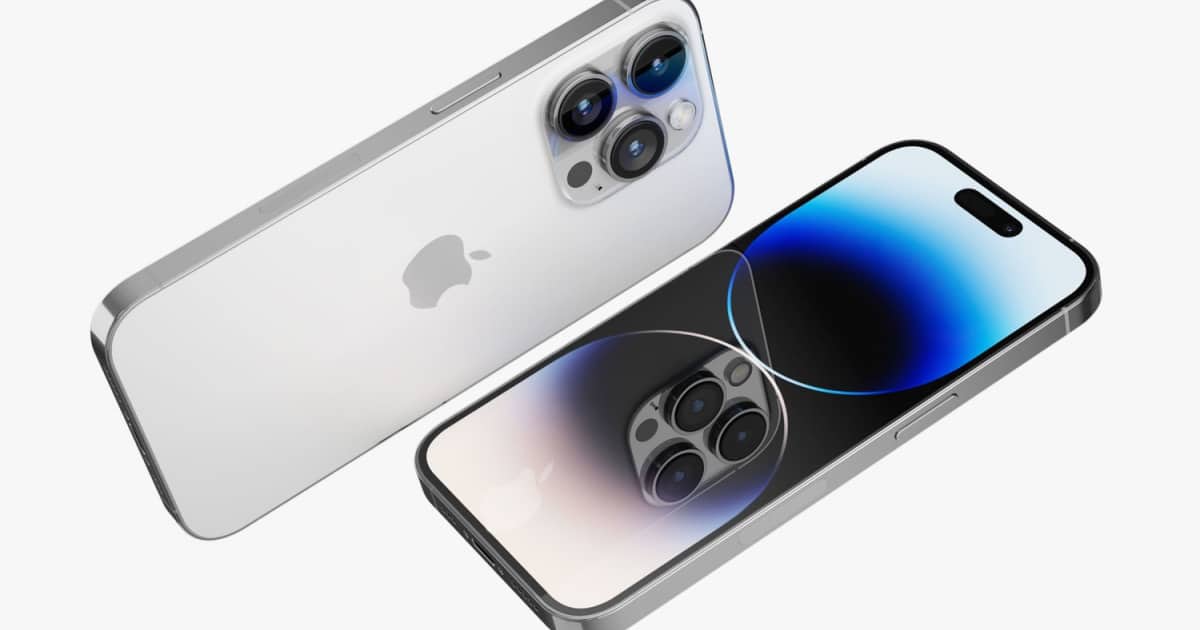
Früher war es einfach, einen Screenshot auf iPhones zu erstellen. Drücken Sie einfach gleichzeitig die Home– und die Power-Taste. Bei neueren Modellen ohne Home-Taste, wie dem iPhone 17 und früheren Generationen der Serie, müssen Sie Screenshots jedoch etwas anders aufnehmen.
Obwohl das iPhone 17 noch nicht veröffentlicht wurde, bleiben die Schritte zum Erstellen von Screenshots die gleichen wie bei früheren Modellen.
Inhaltsverzeichnis
Wie erstelle ich einen Screenshot auf dem iPhone 17?
Benötigte Zeit: 1 Minute
So erstellen Sie einen iPhone-Screenshot ohne Home-Button.
- Drücken Sie gleichzeitig die Seitentaste und die Lauter-Taste.
- Lassen Sie die Tasten schnell los.
- Tippen Sie auf die Miniaturansicht des Screenshots in der unteren linken Ecke des Bildschirms.
- Von hier aus können Sie den Screenshot speichern, bearbeiten, löschen oder teilen.
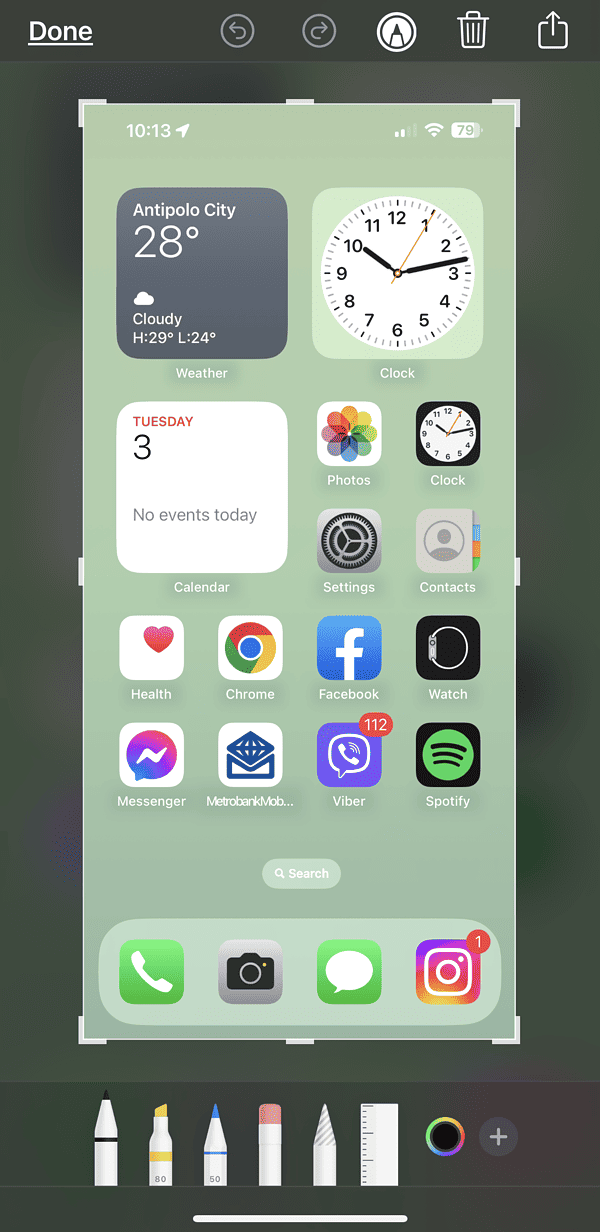
- Tippen Sie auf Fertig und wählen Sie, was mit dem Screenshot geschehen soll.
Beachten Sie, dass Sie, wenn Sie den Screenshot in eine andere Anwendung einfügen, die Option Kopieren und Löschen wählen können, den Screenshot in eine andere App einfügen und iOS den Screenshot automatisch löscht.
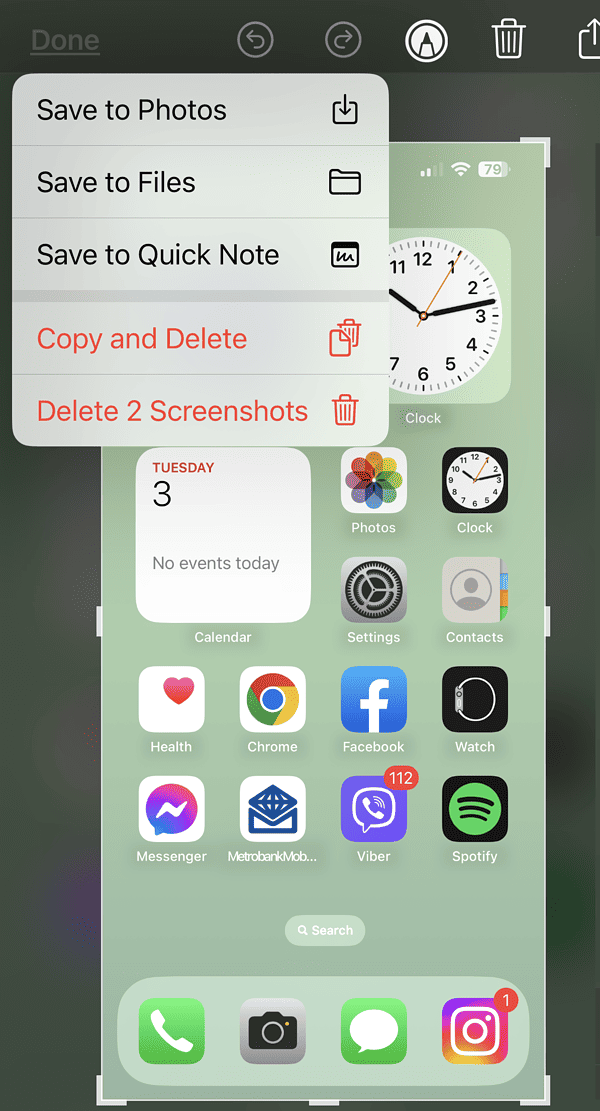
Die Schritte zum Erstellen eines Screenshots sind für alle iPhone-Modelle ohne Home-Taste gleich, wie z. B. iPhone 13, iPhone 15 und iPhone 16.
Wo werden Screenshots auf einem iPhone gespeichert?
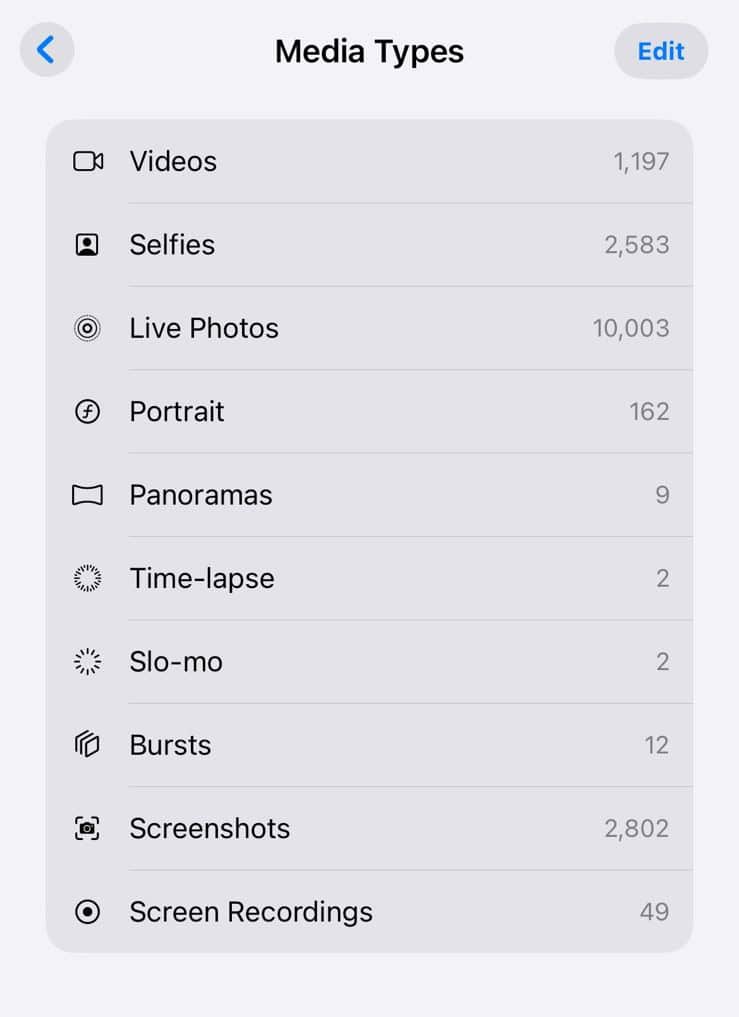
Sie können die Screenshots unter Fotos > Medientypen > Screenshots anzeigen. Alternativ finden Sie sie im Album „Zuletzt verwendet“ Ihres iPhones.
Wie erstelle ich Screenshots mit Assistive Touch?
Wenn es Ihnen schwerfällt, Screenshots auf Ihrem iPhone zu erstellen, indem Sie zwei Tasten gleichzeitig drücken, verwenden Sie die Funktion Assistive Touch. Assistive Touch ist Teil der iOS-Bedienungshilfen, mit denen Sie bestimmte Aufgaben ausführen können, ohne Tasten drücken oder Wischgesten ausführen zu müssen.
So richten Sie Assistive Touch ein, um Screenshots auf Ihrem iPhone zu erstellen
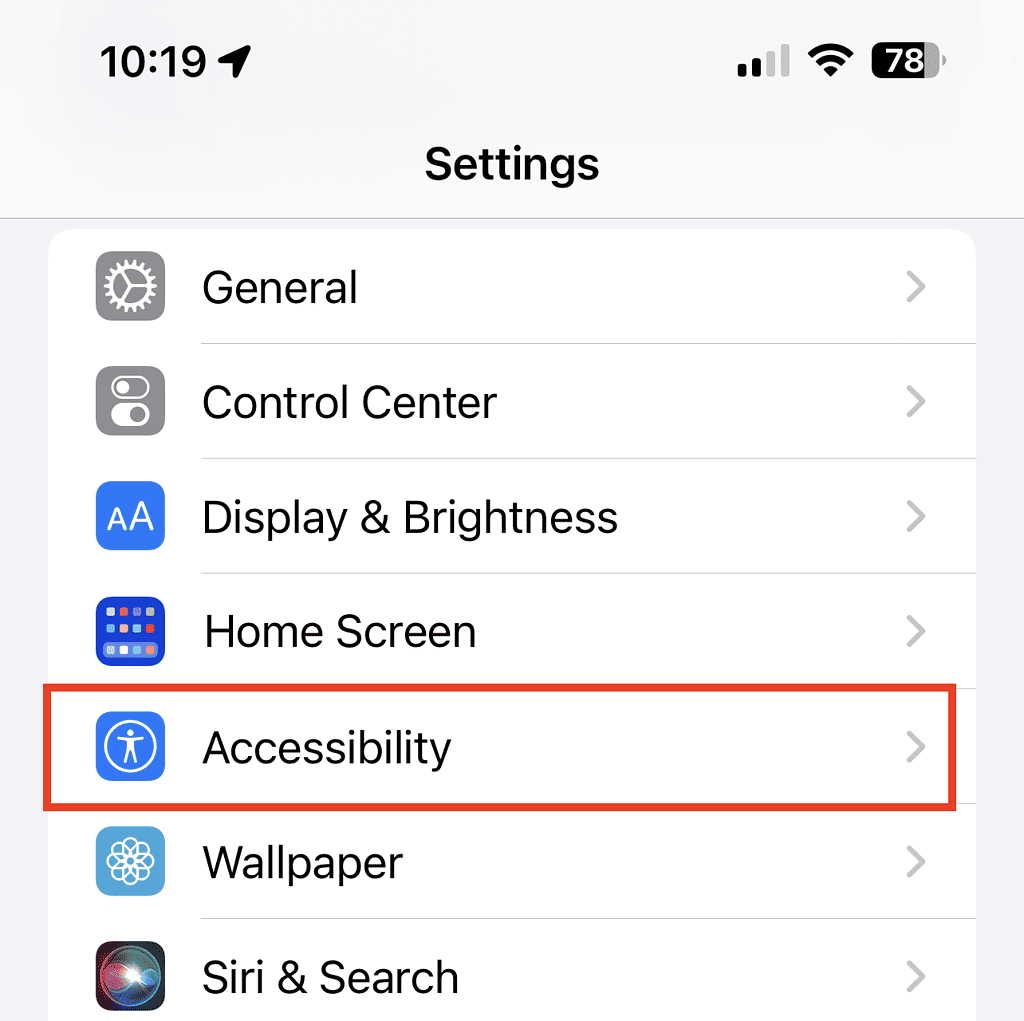
- Gehen Sie zu Einstellungen > Bedienungshilfen
2. Tippen Sie auf Touch > Assistive Touch
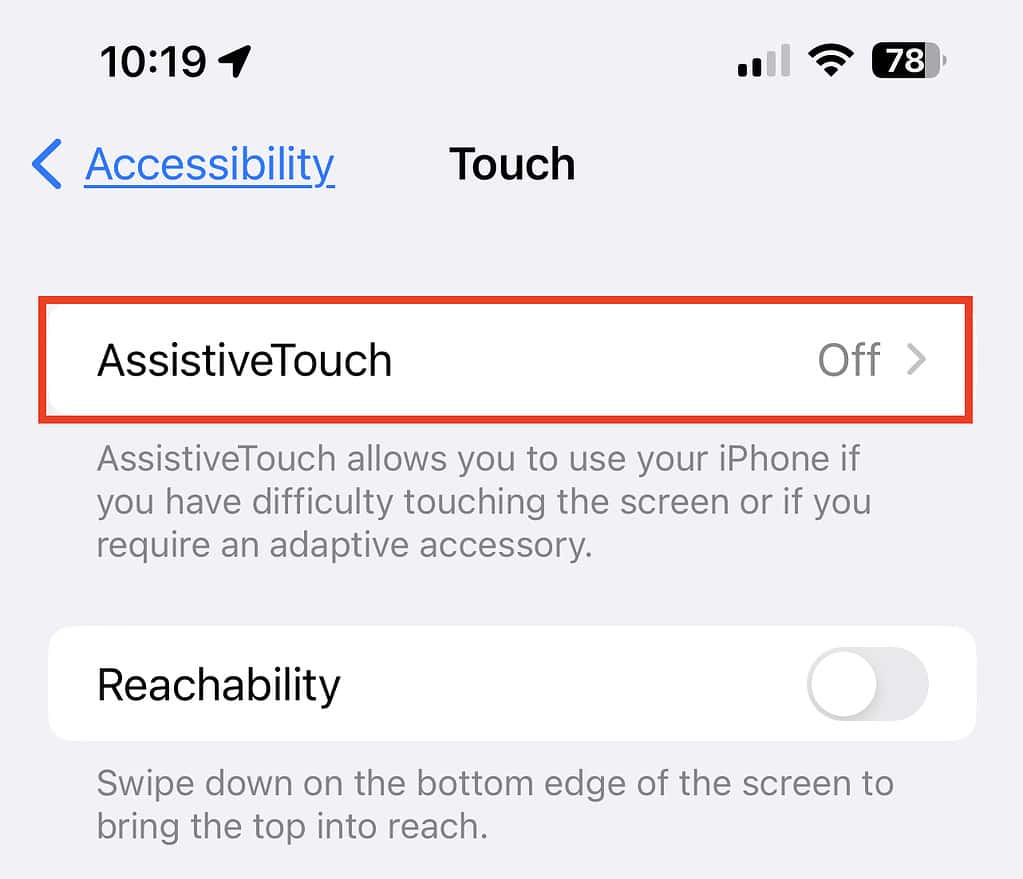
3. Schalten Sie Assistive Touch ein

4. Wählen Sie Doppeltippen > Screenshot
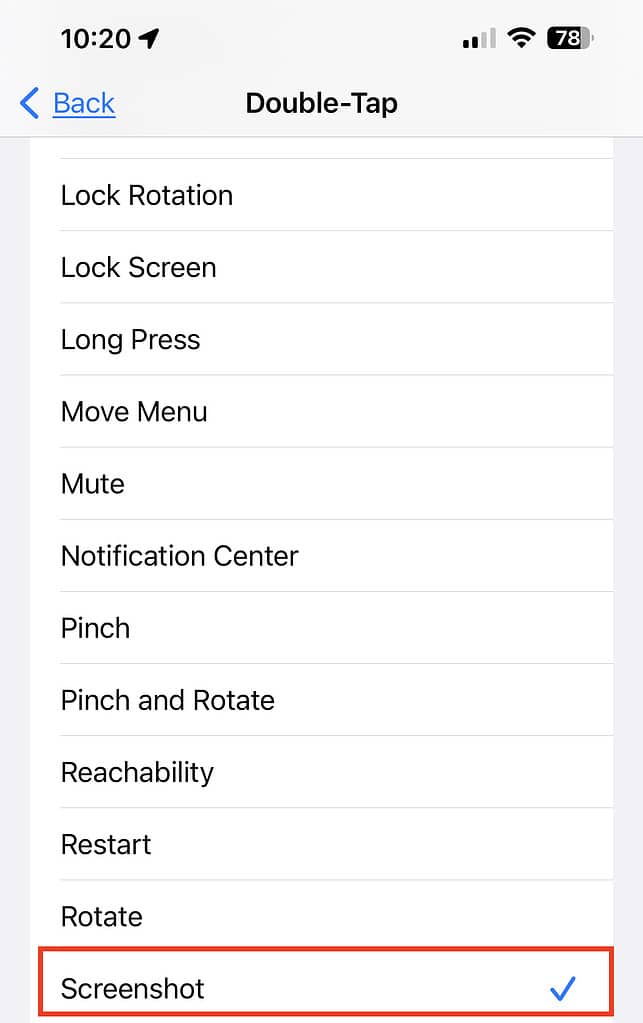
Wenn Sie nun einen Screenshot erstellen möchten, müssen Sie einfach auf die Assistive Touch-Taste auf Ihrem Bildschirm doppelklicken.
Wie erstelle ich Screenshots auf dem iPhone SE 2022?
Für diejenigen, die das iPhone SE 2022-Modell verwenden, ist das Erstellen eines Screenshots auf Ihrem iPhone fast dasselbe wie bei älteren iPhone-Modellen mit einer Home-Taste.
- Drücken Sie gleichzeitig die Home- + Power-Taste
- Tippen Sie auf die Miniaturansicht des Screenshots
- Bei Bedarf bearbeiten
- Wählen Sie, was mit dem Screenshot geschehen soll
Alternativ können Sie Ihr iPhone SE 2022 auch so einstellen, dass Screenshots mit der Assistive Touch Doppeltippen-Funktion erstellt werden, genau wie bei FaceID-Modellen.
Wie erstelle ich längere Screenshots und speichere sie als PDF?
Wenn Sie auf Safari oder Chrome Websites durchsuchen, können Sie einen Screenshot dieser Seite aufnehmen und als PDF speichern.
- Führen Sie die Schritte aus, um Screenshots auf dem iPhone mit oder ohne Home-Button zu erstellen
- Tippen Sie auf die Miniaturansicht des Screenshots
- Tippen Sie auf der oberen rechten Seite des Bildschirms auf „Ganze Seite“
- Tippen Sie auf Screenshot speichern oder teilen
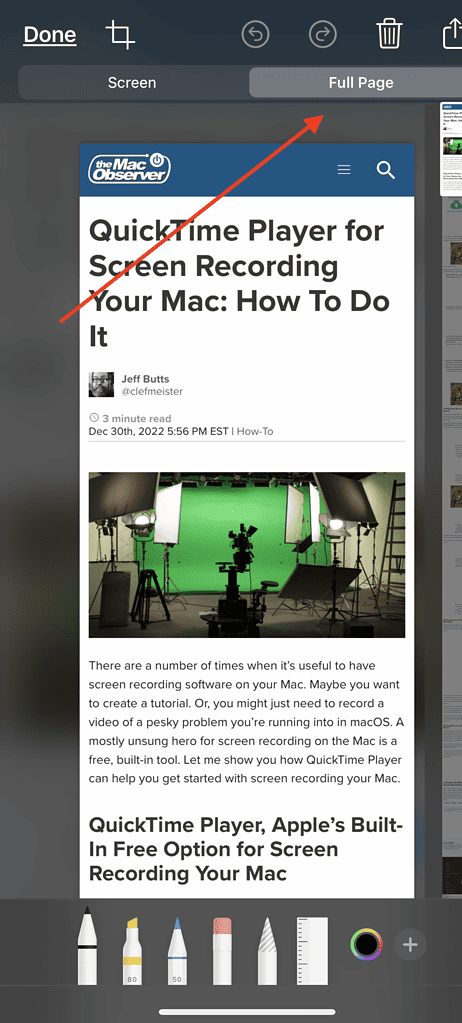
Sie können den gespeicherten Screenshot anzeigen, indem Sie die App „Dateien“ auf Ihrem iPhone öffnen.
Tipps
- Drücken Sie immer schnell die Seitentaste und die Lauter-Taste; wenn Sie sie zu lange gedrückt halten, werden möglicherweise andere Funktionen wie der Ausschaltbildschirm aktiviert.
- Verwenden Sie Assistive Touch, wenn es Ihnen schwerfällt, zwei Tasten gleichzeitig zu drücken.
- Screenshots werden automatisch unter Fotos > Alben > Screenshots gespeichert, um den Zugriff zu erleichtern.
- Versuchen Sie für Websites die Option „Ganze Seite“, um einen ganzen Artikel oder eine ganze Seite in einer PDF-Datei zu erfassen.
- Löschen Sie unerwünschte Screenshots regelmäßig, um Ihre Fotos-App übersichtlich zu halten.
FAQ
Drücken Sie die Seitentaste und die Lauter-Taste zusammen, lassen Sie sie schnell los und tippen Sie dann auf die Miniaturansicht, um sie zu bearbeiten oder zu speichern.
Gehen Sie zu Fotos > Medientypen > Screenshots oder überprüfen Sie das Album „Zuletzt verwendet“. Ganzseitige Screenshots, die als PDF-Dateien gespeichert wurden, werden in der App „Dateien“ angezeigt.
Ja. Aktivieren Sie Assistive Touch in den Bedienungshilfen, weisen Sie der Aktion „Doppeltippen“ einen Screenshot zu und nehmen Sie ihn mit einem Tippen auf die schwebende Schaltfläche auf.
Ja, aber nur bei Verwendung von Safari oder Chrome. Nachdem Sie einen Screenshot aufgenommen haben, tippen Sie auf die Miniaturansicht, wählen Sie Ganze Seite und speichern Sie sie als PDF-Datei.
Zusammenfassung
- Drücken Sie für das iPhone 17 und andere Face ID-Modelle die Seitentaste + Lauter, um einen Screenshot zu erstellen.
- Drücken Sie für das iPhone SE 2022 und ältere Modelle mit einer Home-Taste Home + Power.
- Verwenden Sie Assistive Touch für eine einfachere, tastenlose Screenshot-Option.
- Speichern Sie ganzseitige Screenshots in Safari oder Chrome als PDFs in der App „Dateien“.
- Alle Screenshots werden standardmäßig im Album „Fotos > Screenshots“ gespeichert.
Fazit
Das Erstellen eines Screenshots auf dem iPhone 17 ist schnell und mühelos, sobald Sie die richtigen Tasten zum Drücken kennen. Die Methode ist die gleiche wie bei neueren iPhone-Modellen ohne Home-Taste.
Für diejenigen, die es bequemer mögen, macht es Assistive Touch noch einfacher. Und wenn Sie ganze Webseiten erfassen möchten, ist die Option zum Erstellen von Screenshots ganzer Seiten ein leistungsstarkes Werkzeug. Egal, ob Sie schnelle Notizen speichern, Konversationen teilen oder wichtige Referenzen aufbewahren, das Wissen, wie Sie Screenshots effektiv verwenden, macht Ihr iPhone noch nützlicher.